
SciValは柔軟性に優れており、あらゆる機関の研究者や研究者グループを分析することができます。簡単なステップでグループを作成したり、機関の完全な階層を再構築したりすることもできます。その後、昇進やテニュアの決定、潜在的な共同研究の機会、または研究の影響の測定証拠を提供するために、研究者とグループを相互に分析およびベンチマーキングできます。
インポート機能を使用して階層を作成するために必要な各ステップのFAQ:
研究者のグループをインポートするには、以下の手順に従います。
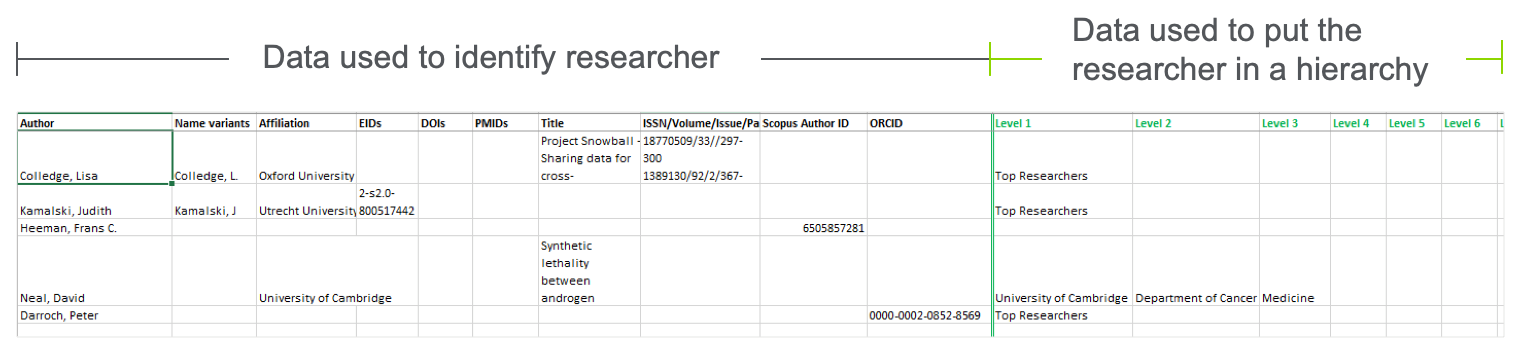
- インポートスプレッドシートをダウンロードします(「Import Researchers(研究者のインポート)」>「Need an example(サンプルを入手)」>「XLS」をクリックしても見つかります)。
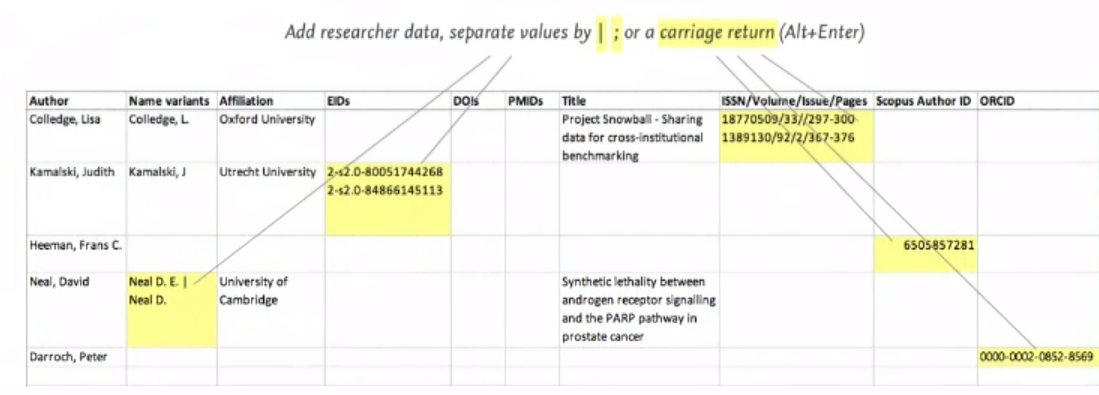
- スプレッドシートを完成させます。
スプレッドシートを分割したので、研究者を識別するためにどのデータが使用され、研究者を階層化するためにどのデータが使用されるかが明確になります。一度に1,000人までの著者をインポートしてタグを追加することができますが、可能であれば小分けにして管理しやすくすることをお勧めします。1,000人を超える著者の階層は、複数バッチでインポートできます。
ヒント:- 有効なScopus Author IDまたはORCiDが存在する場合、それ以外のデータはすべて無視されます。
- ある研究者に複数の有効なScopus Author IDが与えられると、Scopusへの統合要求が行なわれます(まだ行なわれていない場合)。これはScopusプロファイルチームによりマニュアルでチェックされ、進捗状況の更新が電子メールで通知されます。
- 列の順番は関係なく、スペルが重要となります。
- 所属が指定されていない場合は、ユーザーのホーム機関が使用されます。
- ほとんどの場合、より具体的な情報が与えられない限り、直接一致するのは、有効なScopus author ID(Scopus著者ID)またはORCiDを持つ研究者のみです。
- SciValのすべての研究者はそれぞれ、Scopus author IDにリンクしています。
- 最終的に、あなたが研究者のScopus author IDを提供していない場合は、SciValの絞り込みプロセスを使うと、見つけやすくなります。
- 研究者についてより詳しい情報を提供すればするほど、Scopus author IDとの正確な一致がより簡単になります。
- 階層には20万件の出版物の制限があります。その中で、作成できるレベルの数に制限はありません。
- 研究者は複数のグループに所属させることができます。所属させるグループごとに新しい行を追加します。
- 複数の有効なScopus author IDをある研究者に与えたが、それらのIDがすでに統合済みの場合は、それらのIDを使用してプライマリ-author IDにリンクします。
- どのIDがプライマリーIDかわからない場合は、すべてを提出します。
- 管理可能な状態を維持 – 研究者数は、1スプレッドシートあたり1,000人以下(開始時は少ない数を推奨)。
- 1万件を超える出版物(1996年~現在)を含む階層グループの計算には、最大6時間かかります。後の段階でそのグループに研究者を追加または削除すると、SciValは指標の再計算に最大で6時間を必要とします。
- これを避けるためには、グループの大きさをできるだけ小さくするようにしてください。
- インポートスプレッドシートの一部として研究者にタグを追加できます。これは、後日、別の分析のために階層をセグメント化するのに役立ちます。
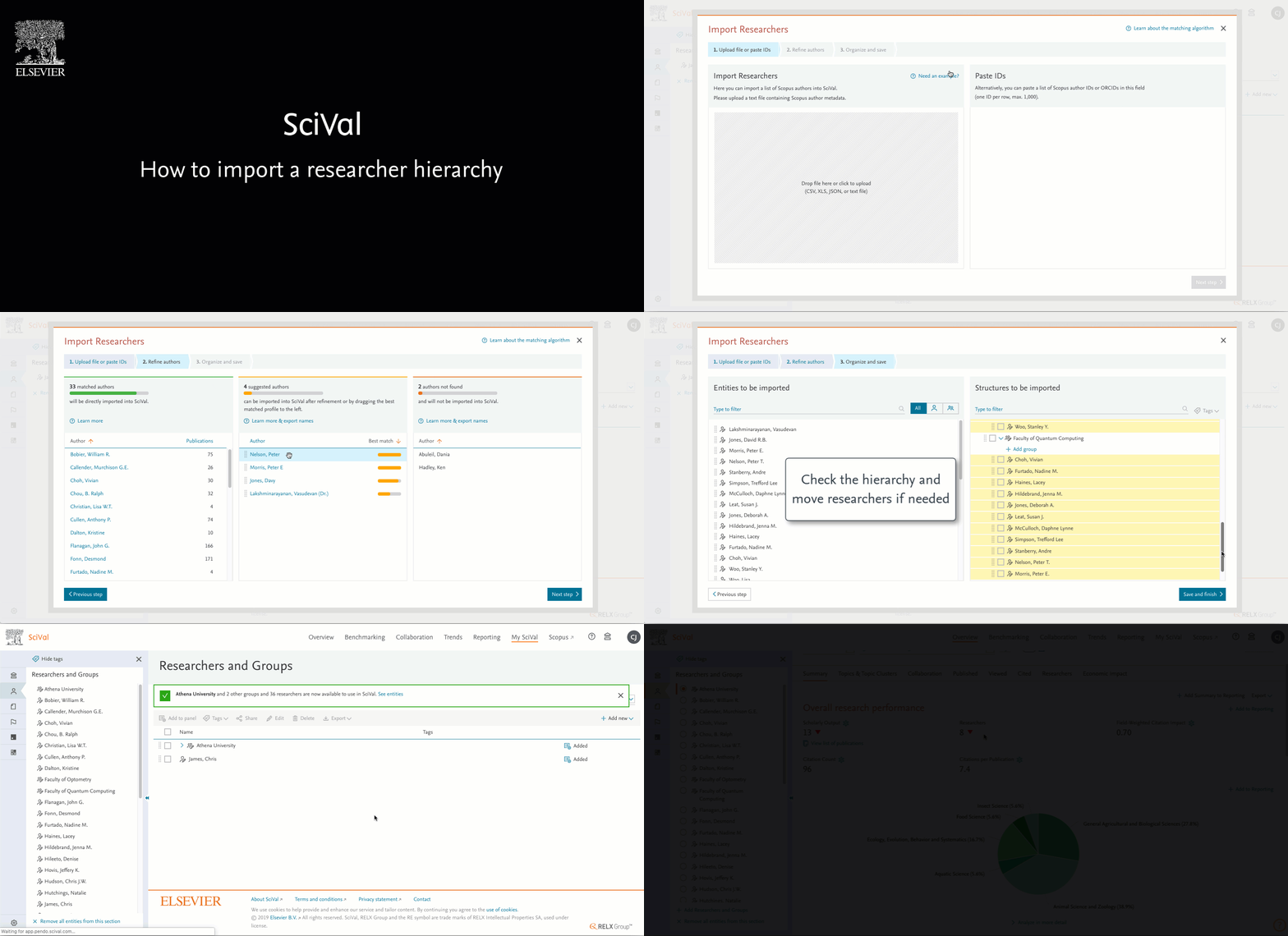
- 研究者をインポートします。
- My SciVal > Add new(新規追加) > Import Researchers(研究者のインポート)の順に進みます。
- 一致しない著者を絞り込みます。
- 提案された一致項目をドラッグアンドドロップするか、または
- 一致しなかったプロファイルをエクスポートして後で作業できるようにします。
- 階層構造を確認します
- 黄色で強調表示された研究者が階層に追加されます。強調表示されていない研究者はすでに階層内に存在しています。
- 保存して終了し、階層を作成します。出版物が1万件より少ない場合はすぐに利用可能になり、そうでない場合は、next daily calculation run(次回の日次計算実行)まで最大6時間待つ必要があります。その後、My SciValで利用可能になり、モジュールで使用したり、あなたの機関の他のユーザーと共有したりできるようになります。
上記のステップの図を以下に示します。
既存の階層に研究者をインポートできますか?
はい、できます。SciValは、既存の階層構造(レベル1、レベル2など)をインポートスプレッドシートと照合します。新規にインポートされた研究者は、該当する場合、既存の階層に自動的に追加されます。注:階層名のスペルが正しいことを確認します。正しくないと、新規のグループが作成されます。
Master Spreadsheet(マスタースプレッドシート)またはスプレッドシートをSciValの既存の階層と同期させることもできます。これにより、あなたのグループに研究者を追加、削除したり、新規のグループを作成したりできます。
注:
- 1スプレッドシートあたり、最大1,000人の研究者を入力できます。
- 研究者ごとに、それぞれScopus Author IDが必要です。
- マスタースプレッドシートの各レベルの入力が完了していることを確認します。
- SciValは、スプレッドシート内のレベル(階層構造)をSciVal内の既存レベルと比較します。あるレベルが所属機関のマスタースプレッドシートで1回でも言及されている場合、SciValはその情報を使用して、既存レベルを上書きします。
- SciValの階層に現在含まれている研究者で、マスタースプレッドシートに含まれていないものは、すべてSciValの階層から削除されます。
- 階層が新規の場合は、その階層が追加されます。
- 研究者がこのプロセス中に削除されることは一切ありません。階層から削除され、「Removed(削除済み)」という名前のフォルダーに追加されるだけなので、簡単に見つけることができます。
- 入力完了した階層に1,000件超の研究者が含まれる場合は、複数のスプレッドシートに分割して、同期を複数回行います。各スプレッドシートに完全な階層グループが含まれていることを確認します。
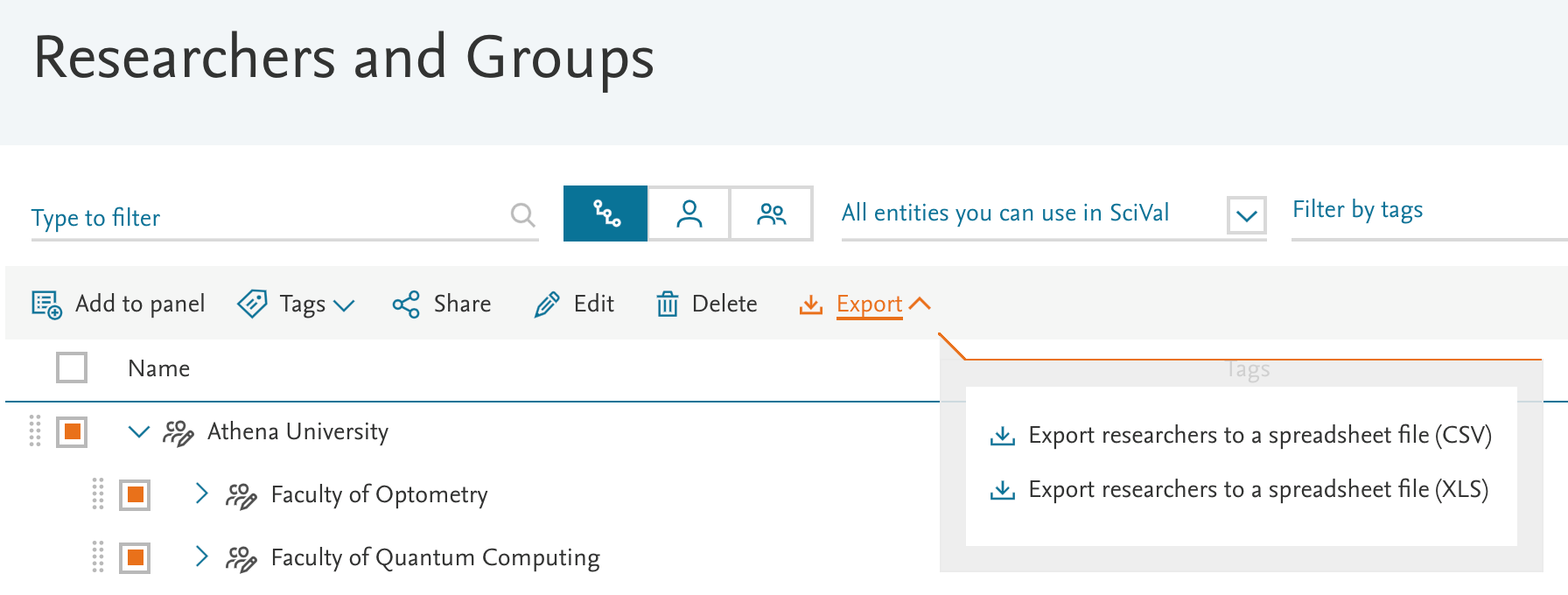
- SciValから所属する現在の階層をエクスポートする – これにより、各研究者のScopus Author IDと正しいレベル情報が分かります。
- My SciVal > Researchers and Groups(研究者とグループ)(左側のパネルで選択) > エクスポートしたい階層を選択 > Export(エクスポート) の順に進みます。
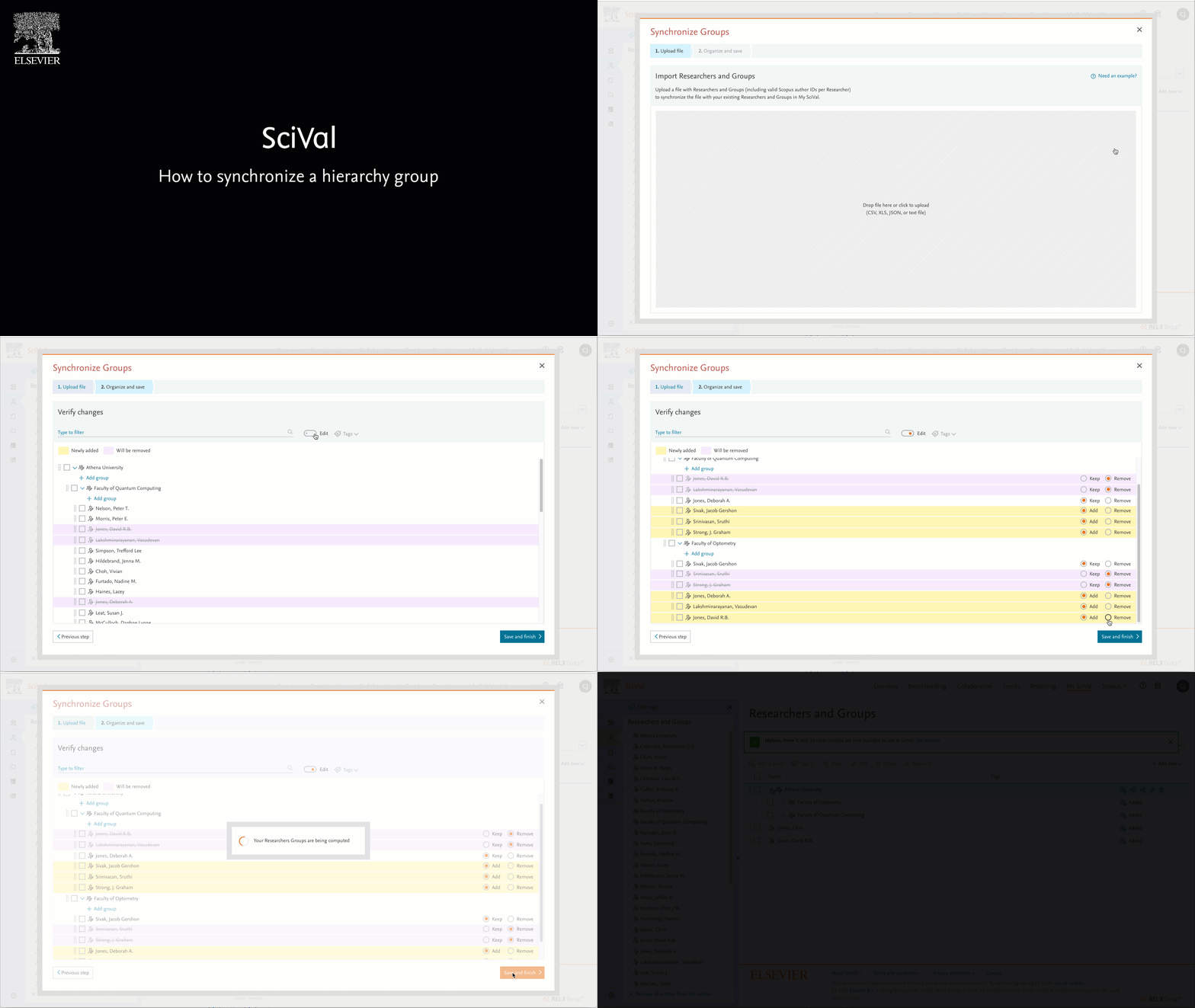
階層を同期化するには、以下のステップに従います。
- Master Spreadsheet(マスタースプレッドシート)に更新された階層が含まれており、各研究者に有効なScopus Author IDが付与されているように準備します。
- My SciVal > Researchers and Groups(研究者とグループ) > Add New(新規追加) > Synchronize Groups(グループの同期)の順に進みます。
- マスタースプレッドシートをドラッグアンドドロップまたはアップロードします。
- 変更の確認
- 必要に応じて、「Edit(編集)」をクリックして変更を上書きし、研究者を別の階層に移動します。
- ×印の付いた研究者をすべてメモし、マスターファイルにマークします。同期の完了後は、このリストを使用して、あなたのSciValユーザーとのこれらの研究者の共有を解除できます。同期プロセスを通じて研究者を削除すると、ユーザーのエンティティにこれらの研究者が含まれる場合に、そのユーザーにどのように影響するか?で詳細を確認してください。
SciValの既存の階層構造とマスタースプレッドシートの同期の試行中に、以下のメッセージが表示されることがあります。
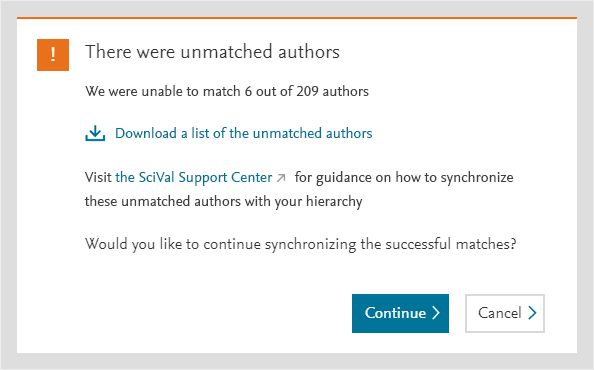
この段階では、一致しない著者のリストをダウンロードしてから、一致する著者の同期を続けることを推奨します。
このメッセージの意味
同期を試行したマスタースプレッドシートのIDが認識されず、一致させることかできない。これは、次のような理由が考えられます。
- IDが間違っている
- 入力したIDが他のIDに置き換えられている
- これは、複数の著者プロファイルが統合された場合に発生することがあります。その場合、著者IDの一つは休止状態となり、すべての出版物が2番目のIDの下にリスト表示されるようになります。スプレッドシートにすでに無効となっている古いIDが含まれている場合、SciValは適切な研究者を見つけることができません。
一致しない著者の階層への追加方法
一致しない著者のリストをダウンロードし、「Continue(続行)」を押して、一致する著者を同期することを推奨します。完了したら、以下のステップに従います。
- SciValで階層を同期するために使用されるマスタースプレッドシートを使用して、一致しない著者のダウンロードを確認します。
- 一致しない著者をメモします。
- SciValから現在の階層のコピーをエクスポートします。
- My SciVal > Researchers and Groups(研究者とグループ)(左側パネルで選択) > エクスポートする階層を選択 > Export(エクスポート) – このスプレッドシートを「SciVal Spreadsheet」と呼びます。
- SciValスプレッドシートを使用して、マスタースプレッドシート内のScopus Author ID(Scopus著者ID)を確認します。
- 差異を発見した場合は、マスタースプレッドシートのScopus Author IDをSciValスプレッドシートのIDに置き換えます。
- 同期に失敗した残りのScopus Author IDについては、Scopus.comで著者検索を実行し、該当する著者のIDをマスタースプレッドシートにコピーします。
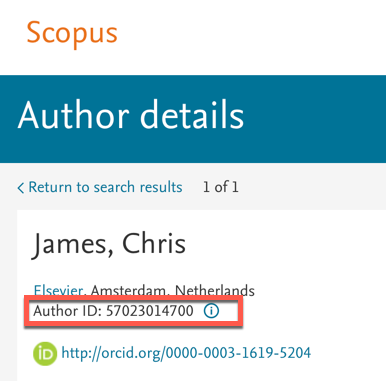
- マスタースプレッドシートに該当するScopus Author IDを含めたら、プロセスを完了するための同期化オプションを使用して、階層構造を完成させます。
インポートに最低限必要なフィールドは?
最低限必要なフィールドは、著者名と所属です。それ以外のフィールド(名前のバリエーション、DOI、出版刊行物など)は任意ですが、提供される情報の完全性が高いほど、Scopusでそれと一致する可能性が高くなります。
インポートファイル内の著者をScopus著者プロファイルと一致させる方法
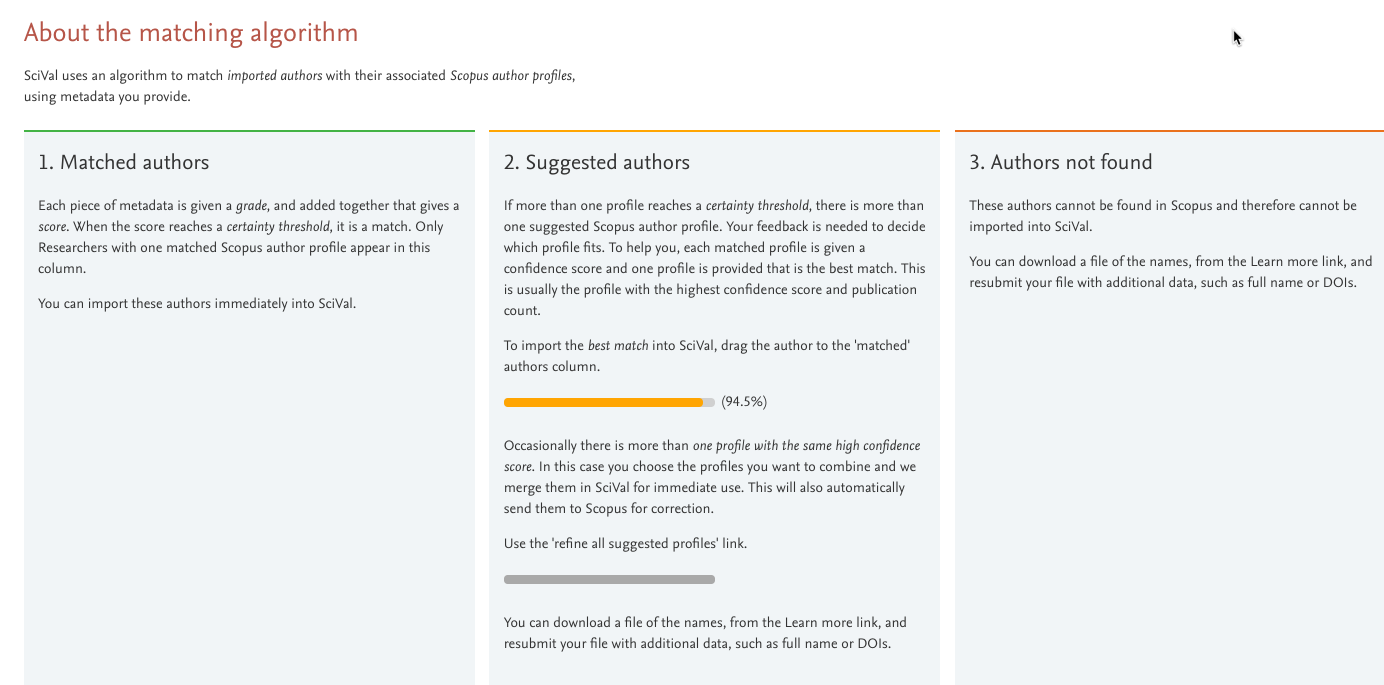
最小一致スコアを使用するアルゴリズムがあるので、ある著者がScopusの著者プロファイルと一致するかどうかを判断できます。
名前と最低限、ホーム機関の一部(SciValの使用開始後、ユーザーのプロファイルに設定)または入力した所属が一致しない限り、一致が生じることはありません。これは、特に一般的な姓の場合に、誤った検索一致結果を排除するために必要となります。
マッチングは単語の完全一致ベースで行われますが、文書が渡された場合には、各単語間のレーベンシュタイン距離を用いた単語の部分的マッチングが行われます。
詳細については、Import Researchers(研究者のインポート)のフローの右上にある「Learn about matching algorithm(一致アルゴリズムについて知る)」リンクを参照してください。
Scopus Author ID(Scopus著者ID)は必須でしょうか?
必須ではありません。ただし、Scopus Author IDを研究者と一致させるには、可能な限り多くの情報が必要です。インポートは名前と所属のみで機能しますが、ファイルにScopus Author IDが指定されている場合は、まず、そのフィールドの照合を最初に試行します。Scopus Author IDはバイナリ一致であり、Scopusにある(その場合、一致するプロファイルが見つかる)、Scopusにない(別の著者プロファイルに統合されたなど)、のいずれかとなります。Scopus Author IDが別のIDと統合された場合、それらのIDはリンクされ、いずれのIDでも研究者を見つけることができます。
一度にインポートできる研究者の件数
一度に1,000人までの研究者をインポートすることができますが、インポートのサイズが大きい場合、サイズが小さく、管理しやすい単位に分割し、使いやすくすることを推奨します。サイズの大きなセットのインポートが必要な場合は、研究者を複数のファイルに分割する必要があります。研究者がインポートされたら、そのグループをSciVal内で簡単に統合できます。グループ構造が既に存在する場合、インポートした研究者は自動的に追加されます。
所属は、階層構造のトップレベル所属である所属列に表示されますか?
いいえ。インポートファイル内の所属は、著者の一致タスクでのみ必要です。所属を階層内に入れたい場合は、レベルとして追加する必要があります(トップレベルに入れたい場合は「Level1(レベル1)」)。
機関構造全体を一度にアップロードできますか?
はい。構造全体の研究者が1,000以下であれば、すべて一度にインポートすることができます。1,000以上の研究者が含まれている場合は、上述のように複数のファイルでインポートする必要があります。
構造に1万を超える出版物が含まれている場合、その構造は指標が次の毎日の処理で計算された後に利用可能になります(最大6時間かかる場合があります)。毎日の処理計算の詳細はこちらをご覧ください。
サブグループと研究者は、<5,000であればすぐに利用可能で、My SciVal内の研究者とグループのセクションで使用/管理できます。
私は研究者用のDOI/EIDを持っています。インポートファイルに含める必要があるファイルの数は?
DOI/EIDを入力するか、Scopusで索引付けされ、1996年以降に出版された2〜3件の出版物を入力することをお勧めします。有効なScopus Author IDを持っている場合、DOI/EIDは必要ありません。
独自のスプレッドシートヘッダーを使用できますか?
いいえ。スプレッドシートのヘッダーを使用して、各列でどの情報が渡されるかを判断します(そのため、列の順序は重要ではない)。このため、ヘッダーがSciValからダウンロードできるサンプルファイルとして正確な形で提示されることが重要です。
著者名はどのような形式ですか?
著者名は、以下のいずれかの形式で入力する必要があります。
- いずれか1つの列にヘッダー「Author(著者)」がある。形式:Last Name(姓) + カンマ + スペース + First Name(名)(例: Colledge, Lisa)。
- ヘッダー付きの2つの独立した列で:姓と名。
列の順序はサンプルファイルと同じにする必要がありますか。
いいえ、列の順序は関係ありません。各列にどのデータが存在するかは、ヘッダーを見ることでわかります。このため、ヘッダーをSciValのサンプルファイルと同じように正確に表示することが非常に重要です。
複数のグループに所属する研究者もいるのですが、これを所属する部門の構造に反映させる方法は?
各グループの別々の行に研究者の詳細研究者の詳細(氏名、所属またはScopus author ID)を繰り返して入力するだけです。
研究者の中には階層の第1レベルだけに属している人もいますが、これを部門構造にどのように反映すればよいでしょうか?
インポートファイルでは、最初のレベル(レベル1)にその研究者を追加し、下位レベル(レベル2やレベル3など)を空のままにしておいてかまいません。
部門構造に設定できるレベルの数は?
階層の出版物出力総数が20万件(1996年~現在)未満である限りにおいて、作成できるレベルの数に制限はありません。レベルを「レベル1(トップレベル)、レベル2、レベル3…レベルN」のように示すだけです。
データの品質を向上させ、SciValとScopus間の著者プロファイルの同期性を高めるため、SciValには、Scopus Author Feedback Wizard(Scopus著者フィードバックウィザード)が組み込まれています。研究者プロファイルの作成中に複数の著者プロファイルが選択されていると、統合要求がAuthor Feedbackチームに送信され、チームがリクエストの有効性をマニュアルでチェックします。
Author Feedbackチームは、使用されている名前のバリエーション、主題分野、著者の所属、その他のメタデータをチェックして、その要求を検証します。確認が成功すると統合要求が承認され、ScopusとSciValの両方でプロファイルが利用可能になります。
部門構造に管理者を設定するようリクエストするにはどうすればよいですか?
Elsevierの担当者に連絡するか、https://scival.com/contactまでお問い合わせください。
部門構造のトップレベルが機関全体で共有されている場合、すべてのサブグループも共有されますか?
はい。サブグループも機関全体で共有されます。
管理者と共有されているグループを、管理者が機関的に共有させることはできますか?
いいえ、管理者は自分が作成したグループのみを機関と共有できます。管理者とグループを共有したユーザーは、必要に応じて、管理者に所有権を譲渡できます。
機関と共有されている研究者を、My SciValの研究者リスト内でどのように特定できますか?
My SciValでは、「entities provided by your institution(あなたの機関が提供するエンティティ)」絞り込みフィルターを使用して、あなたの機関から提供された研究者を表示できます。
機関全体で共有されているグループに割り当てられたタグは、すべてのユーザーに表示されますか?
いいえ。タグは、それを割り当てたユーザーにのみ表示されます。管理者が割り当てたタグは、公開を選択しない限り、管理者にしか表示されません。
機関で共有されているエンティティは、自動的に左側のパネルに追加されますか?
いいえ、ユーザーはMy SciValを使用して、必要なすべてのエンティティを選択パネルに追加することが必要です。「entities provided by your institution(あなたの機関が提供するエンティティ)」フィルターで絞り込むと、これらのエンティティのみを使用できます。また、タグを使用すると、My SciValの絞り込み機能や選択機能がさらに向上します。
管理者と共有しているエンティティを、機関全体で共有されている部門構造に追加できますか?
いいえ、管理者は自分で作成した研究者とグループ(すなわち、管理者が所有するエンティティ)しか追加できません。回避策として、共有者は所有権を管理者に譲渡する必要があります。譲渡すると、そのグループを構造に追加し、すべてのユーザーに対して表示できるようになります。注:その構造に1万を超える出版物がある場合、再計算するには3~6時間かかります。
エクスポート機能を使用して、自分のグループを更新できますか?
はい。階層全体をエクスポートし、スプレッドシートに変更を加えてから、同期機能を使用してSciValの階層を更新することができます。詳細情報はこちら。
複数の管理者が同時に構造を編集するとどうなりますか?
2人以上の管理者が同時に構造を編集すると、変更が競合する可能性があるため、更新を行う前に管理者同士で話し合うことを強く推奨します。
部門構造を編集できるのは管理者だけですか、それとも誰でもですか。
管理者が構造を作成して機関と共有すると、構造を編集できるのはその管理者だけです。
1つの機関に割り当てることのできる管理者ユーザーの数は?
機関に割り当てることのできる管理者の数に制限はありませんが、ホームページに表示できる管理者は1人だけです。
研究者は、共有されているすべてのユーザーが引き続き利用可能ですが、元の階層構造には存在しなくなります。この理由は?
このようなシナリオを考えて見てください。組織構造を所属機関内の他のSciValユーザーと共有している状態とします。同期プロセス中に、研究者が階層内のグループから削除されました。この時点では、研究者は完全削除されず、グループレベルからディレクトリのルートに移動されるだけです(グループ内には存在しなくなる)。まだ共有はされています。
ユーザーがこれらの研究者へのアクセスを停止したい場合は、それらの研究者の共有を解除するか、完全削除します。
ご質問の答えになっておりますでしょうか。
関連性の高いFAQ
最近閲覧したFAQ
クッキー設定により機能が無効になっています。