
このFAQ(よくある質問)では、SciValを使い始める上で重要なナビゲーションの構成について簡単に説明します。
SciValのナビゲーションの概要:
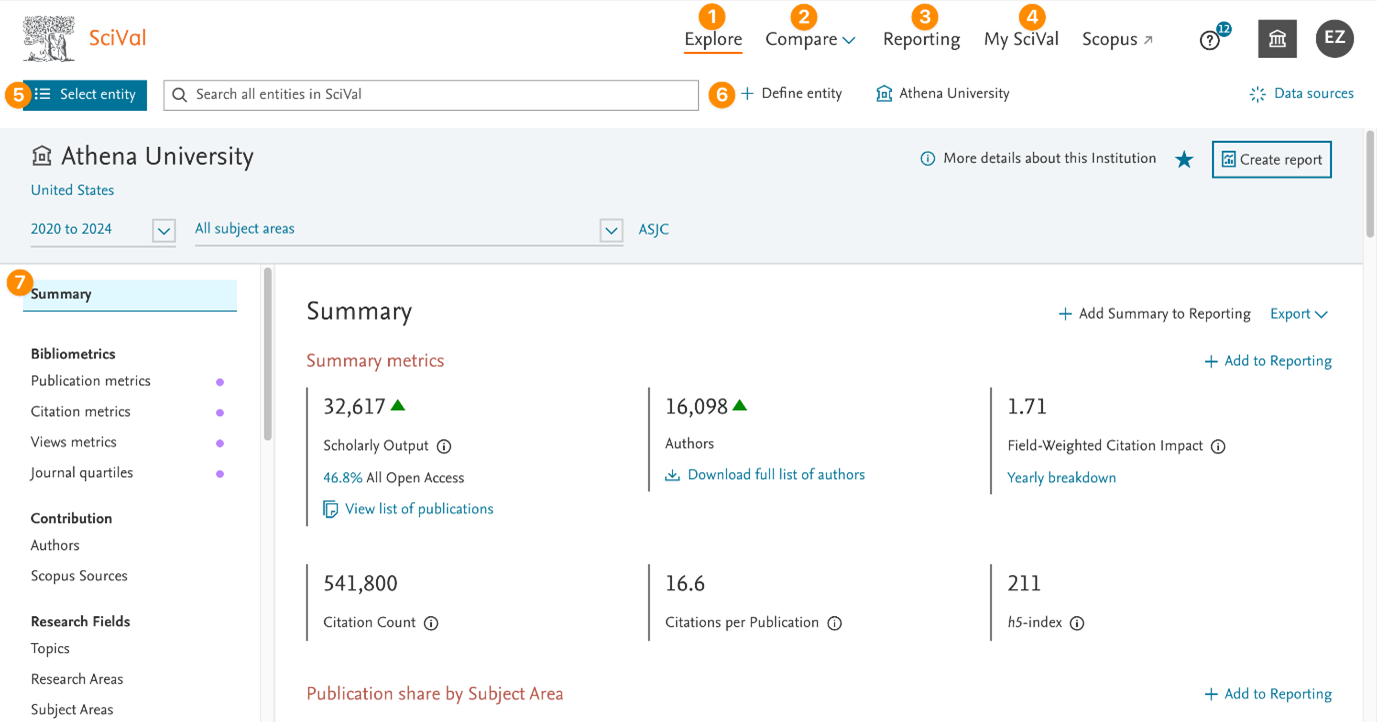
- Explore(調査):「Explore(調査)」セクションでは、一度に1つのエンティティを選択して分析できます。
- Compare(比較):「Compare(比較)」セクションには、複数のエンティティを選択してエンティティのベンチマークや共通項の分析を行うための機能が一通り揃っています。
- Reporting(レポート作成):「Reporting(レポート作成)」では、複数のSciValページに保存された分析を使用してカスタムレポートを作成できます。
- My SciVal:エンティティの管理やタグの追加、所属機関の同僚との共有などができます。
- 分析するエンティティの検索または選択:「Select entity(エンティティの選択)」をクリックして以前にパネルに追加したエンティティを選択したり、検索機能でエンティティを探したりできます。
- ショートカット:新しいエンティティの定義や、自分のホームとなる機関の選択に使用します。
- ページメニュー:Explore(調査)のページメニューには、選択したエンティティで使用できるすべてのページが含まれます。
Explore(調査)セクションではエンティティが分析の共通スレッドになります。つまり、エンティティ選択パネルで分析対象として選択できるエンティティは、1度に1つです。
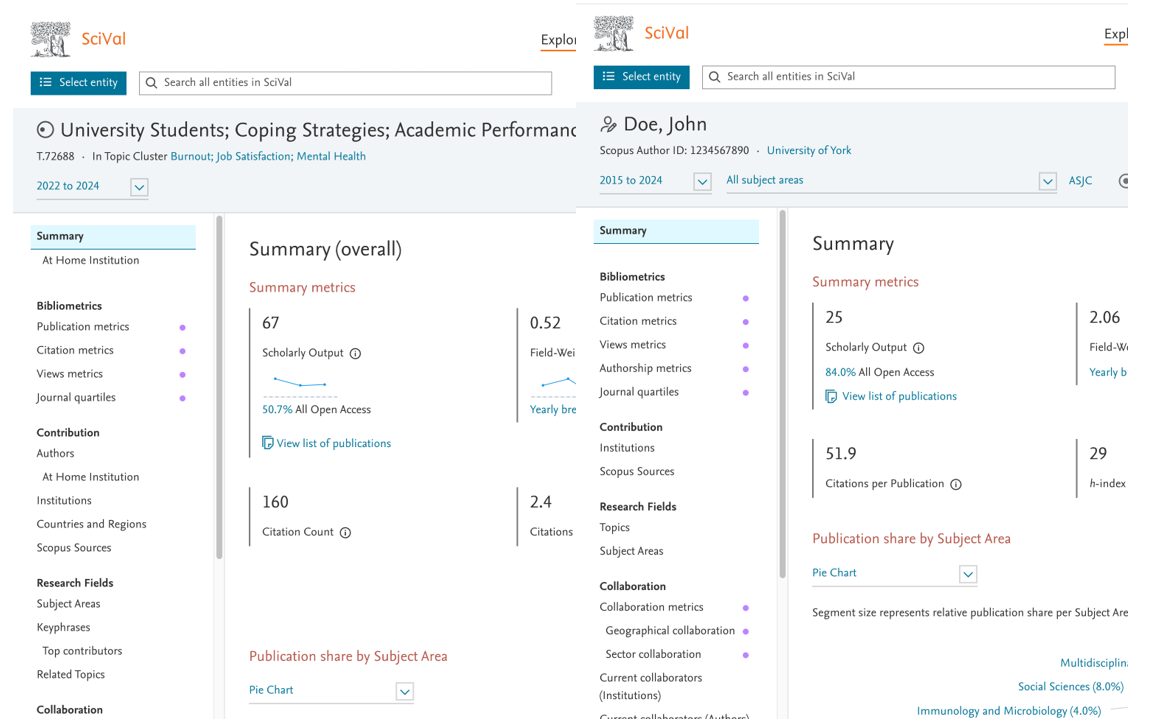
エンティティを選択すると、そのエンティティで使用できるすべてのページが自動的に左側のページメニューに表示されます。ページは機能別にグループ化され、ページグループとしてまとめられています。画面の大きさによっては、一部のページは画面におさまりきらない場合があります。スクロールバーか矢印を使用するとページメニューを下に動かせます。
ページメニューで紫色のドットが表示されているのは機能が強化されたページで、1996年から現時点までの時期を柔軟に指定できる年範囲や分野分類の拡充がされており、週末の間に大規模なエンティティの計算を実行できます。紫色のドットがないページについては、指定できる年範囲は過去10年間のプリセットされた値となり、分野分類の数もやや少なくなっています。当社では2025年以内に、Explore(調査)内のすべてのページに強化版の機能を拡張するべく取り組んでいます。
一部、特定のエンティティタイプでしか使用できない分析があるため、どのエンティティについてもまったく同じページが表示されるわけではありません。また、あなたの所属機関のモジュール購読に応じて、どのページが表示されるかが決まります。
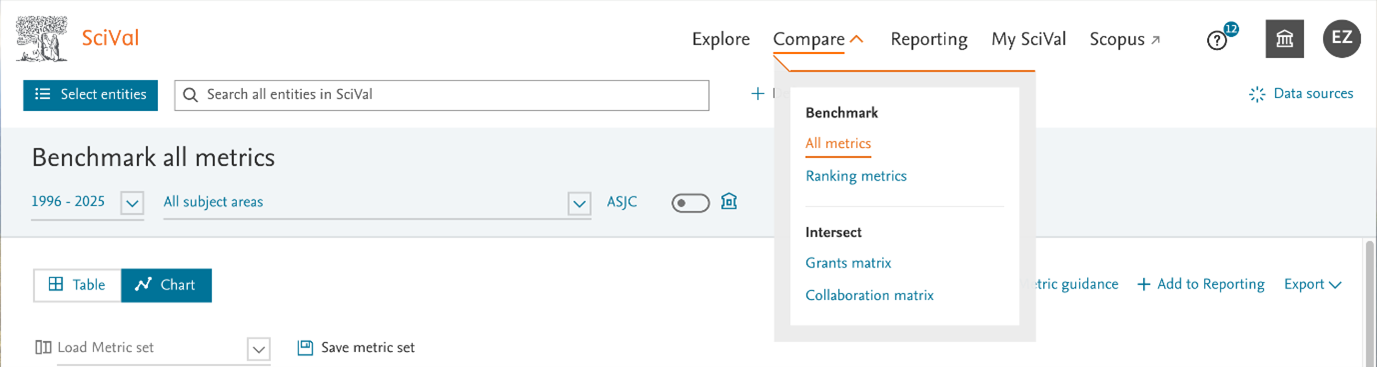
Compare(比較)には複数のエンティティの選択に対応したページがあります。「Compare(比較)」をクリックすると以下のページにアクセスできます。
- Benchmark all metrics(すべてのメトリクスをベンチマークする):エンティティの任意の組み合わせを選択して、多様な指標を用いてベンチマークを行えます。
- Benchmark rankings metrics(ランキングの指標をベンチマークする:QS World University Rankings(QS世界大学ランキング)、THE World University Rankings(THE世界大学ランキング)、THE Impact Rankings(THEインパクトランキング)、U.S. News Best National University Rankings(U.S. Newsアメリカベスト大学ランキング)で扱われている指標とランクを基に機関をベンチマークします。
- Grants matrix(助成金マトリクス):トピックおよび資金提供機関エンティティ内で交付された機関または国の助成金を分析します。
- 共同研究マトリクス:所属する研究者グループ間の共同研究によるリンクを分析します。
分析したいエンティティを選択するには、ページの左上にある「Select entities(エンティティを選択)」ボタンをクリックします。エンティティパネルの機能は、「Explore(調査)」セクションのものと同じです。相違点は、左側に表示されるエンティティタイプがそれぞれの「Compare(比較)」ページで対応しているエンティティタイプによって変わること、また、チェックボックスで複数のエンティティを同時に選択できることです。
どのページを利用できるかは、所属機関のモジュール購読によって異なります。
SciValではレポート作成テンプレートを使用することで、SciValのほとんどのページから分析の保存やカスタムレポートの作成ができます。これらの分析とレポートはレポートライブラリに保存されます。ライブラリにはナビゲーションの「Reporting(レポート作成)」セクションからアクセスできます。Reporting(レポート作成)の詳細はこちらをご覧ください。
「My SciVal」では、SciValで利用可能なすべてのエンティティを管理できます。検索とフィルター機能を活用すれば、関心のあるエンティティを見つけてパネルに追加したり、定義したエンティティを同僚と共有したり、エンティティの定義を編集したり、タグを追加したりすることができます。My SciValの詳細はこちらをご覧ください。
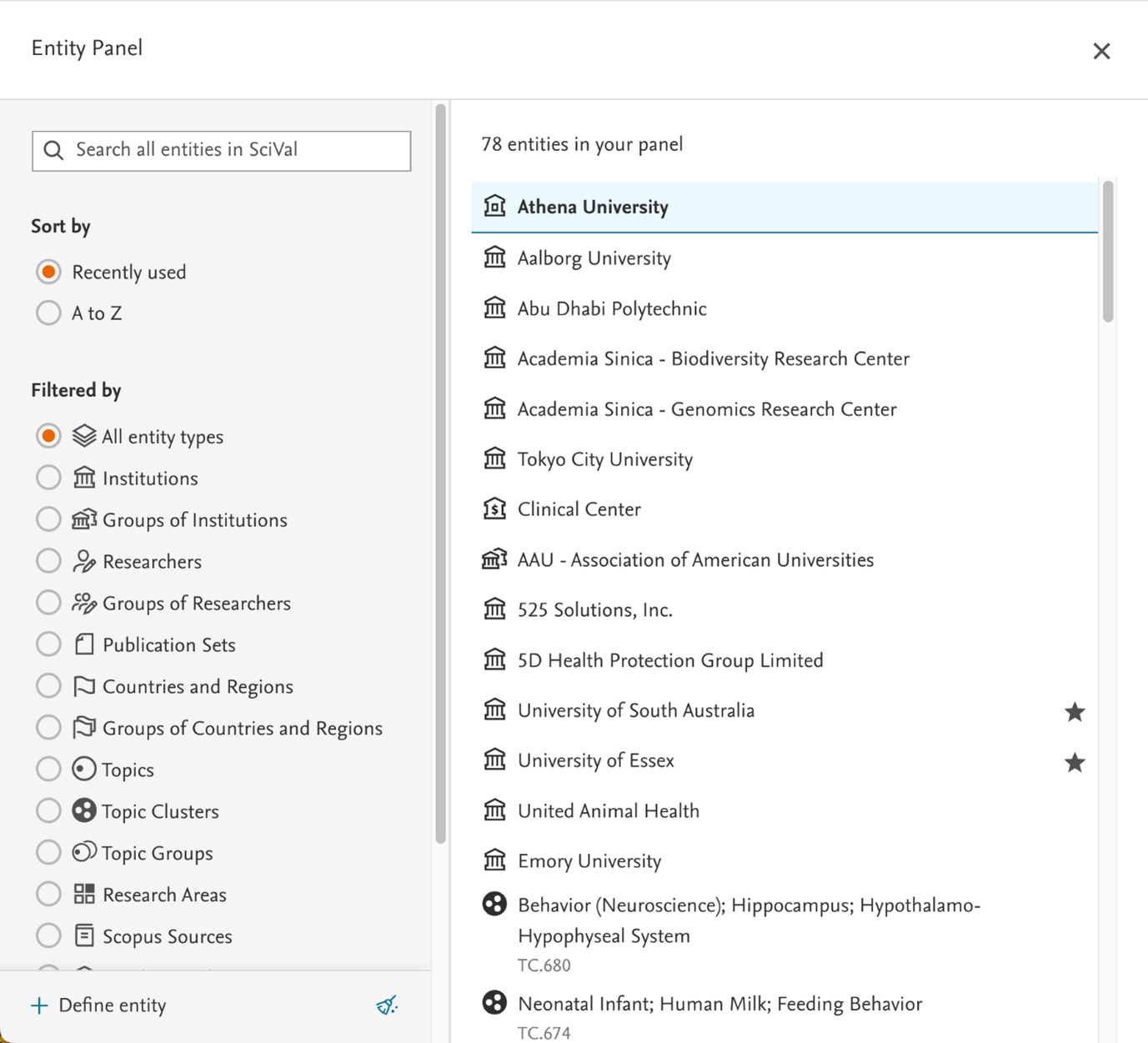
「Select entity(エンティティを選択)」をクリックすると、「Entity Panel(エンティティパネル)」が開きます。関心のあるエンティティにすばやくアクセスして分析を行えるのがエンティティパネルです。パネルにはSciValのさまざまな場所からエンティティを追加できます。
パネルの左側には、次のようなエンティティフィルターが用意されています。
- 検索フィールドは、入力したエンティティ名またはタグに基づいてエンティティを検索します。
- 並び替えオプションには、最後に選択した順番に従って時系列でエンティティを並び替える「Recently used(最近使用したもの)」と、アルファベットの昇順で並び替える「A to Z(アルファベット順)」があります。
- SciValで使用できるすべてのエンティティタイプ。「All entity types(すべてのエンティティタイプ)」を選択するとパネル上の全エンティティのリストが表示されます。特定のエンティティタイプで絞り込むこともできます。
- エンティティに追加済みのタグを表示するか、「Favorite(お気に入り)」に追加したエンティティのみを表示するかを選択できるフィルターオプションがあります。
パネルの右側には、左側のパネルで選択したものに応じたエンティティが表示されます。
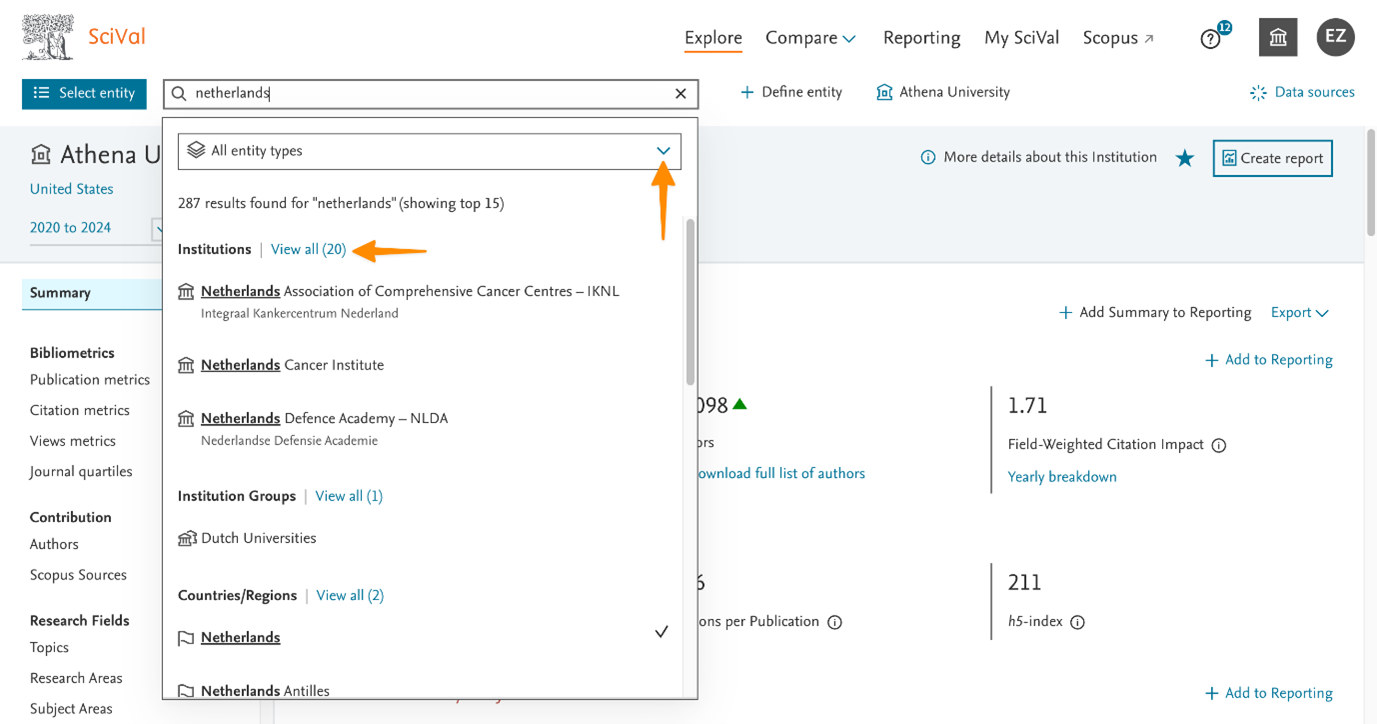
検索ではエンティティ名やタグに基づいてエンティティを検索できます。検索ボックスをクリックして検索語を入力するだけのシンプルな使い方です。ショートカット(「/」)を使用して検索を開くこともできます。
検索結果にはすべてのエンティティタイプから、一致したものの上位3つが表示されます。特定のエンティティタイプを指定してすべての結果を表示するには、その横にある「View All(すべて表示)」をクリックするか、上にあるドロップダウンでエンティティタイプを選択します。この方法ではエンティティパネルに登録されていないエンティティでも、SciValで利用可能なものはすべて検索されます。
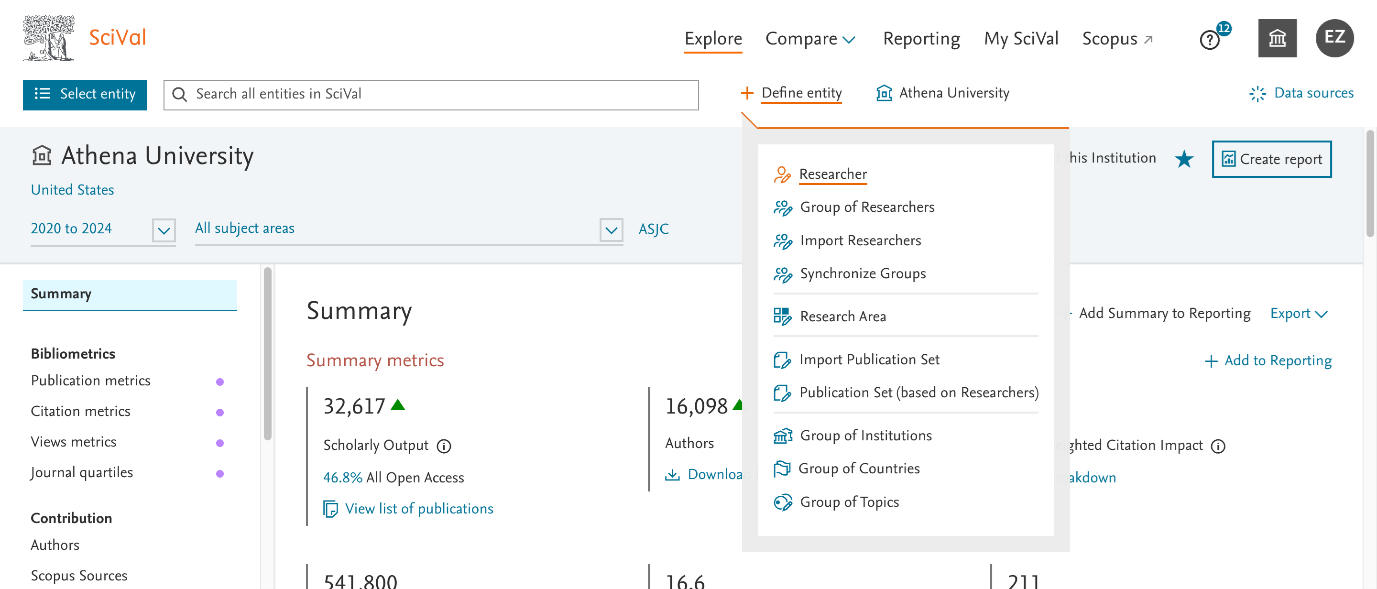
- ヘッダーセクションの「Define entity(エンティティの定義)」リンクは、任意のタイプの独自エンティティを定義するオプションです。
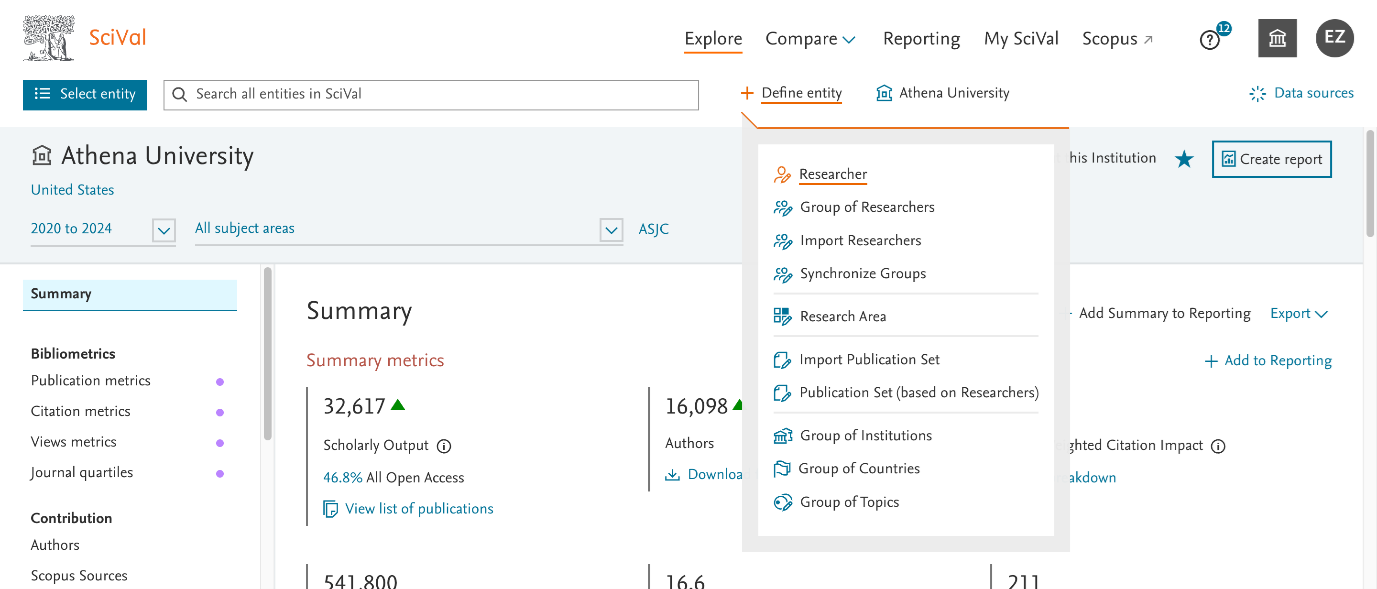
- ホーム機関を設定している場合は、ヘッダーセクションに所属機関へのショートカットも表示されます。このリンクをクリックすると、所属機関が分析対象として選択されます。
2024年6月以前にSciValを使用している場合、ナビゲーションにいくつかの変更が加えられていることに気付かれたかもしれません。
SciValのナビゲーションは以前のモジュール方式をやめ、各種のページを「Explore(調査)」と「Compare(比較)」という2つの分析セクションに再編しています。これはSciValでのナビゲーションをわかりやすくするための変更です。新しいナビゲーションでは、各エンティティで利用可能なすべてのページに1か所からアクセスできるようになっています。この変更により、ページがどのモジュールにあったものかを覚えたり、複雑に入り組んだページをたどったりする必要がなくなります。
モジュールはインターフェイスに表示されませんが、ユーザーがアクセスできるコンテンツは機関が購読しているモジュールによって変わります。これはページメニューに表示されるページにも適用されます。分析には関係がなくても、特定のページがどのモジュールにあるものかを把握することに意味がある場合もあります。
今どのモジュールにいるのかは、各ページのURLを見れば、アドレスに含まれるモジュール名で判断できます。
各ページとモジュールへのアクセスとの関係について、より網羅的な情報をご希望の場合は、Elsevierの営業担当者にお問い合わせください。
新しくなったデザインの詳細情報については、こちらのウェビナーをご覧ください。新しいナビゲーションの概要と、その導入に伴うSciValの主な変更点について、30分で説明しています。
ご質問の答えになっておりますでしょうか。
関連性の高いFAQ
最近閲覧したFAQ
クッキー設定により機能が無効になっています。