
Elsevier製品にアクセスすると、通常は画面右上に[サインイン]オプションが表示されます。ほとんどの製品では、個人のメールアドレスとパスワード、または所属機関が選択したアクセス方法のいずれかでサインインできます。
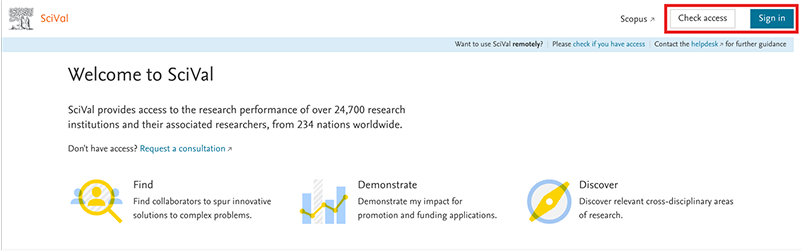
注:[サインアウト]ボタンまたはご自身のイニシャルが表示されている場合、すでにサインインしていることを示しています。所属機関のアイコンをクリックすると機関名が表示される場合は、所属機関経由でサインインしているか、所属機関のIPアドレスまたはVPNが検出されていることを意味します。
Elsevier製品にアクセスした際、まだサインインしていない場合は、当社が認識したCookieに基づき、以下を実行します。
- [サインイン]、[ログイン]、または[マイアカウント]をクリックします(表示はScopus、The Lancet、ScienceDirectなど、アクセスする製品によって異なります)。
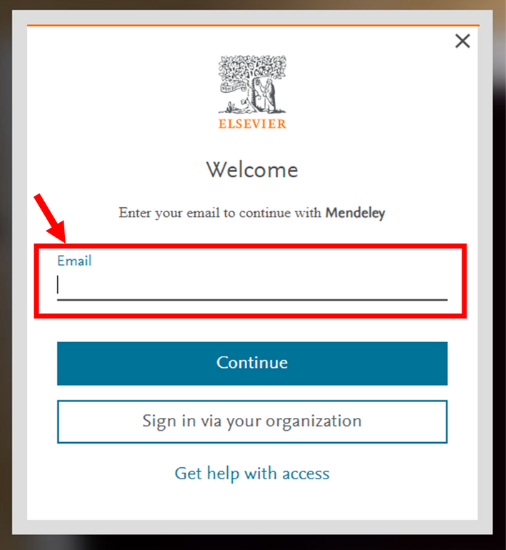
- メールアドレスを入力して[続ける]をクリックします。
- [続ける]をクリックすると、入力されたメールアドレスが当社のデータベースに登録されているかどうかが自動的に確認されます。
- Elsevierアカウントがメールアドレスに関連付けられている場合、パスワードを入力するための[サインイン]画面が表示されます。
- メールアドレスに関連付けられたアカウントが存在しない場合は、新しいアカウントを作成するための[登録]画面が表示されます。
注:[所属機関を検索]画面が表示され所属機関経由でのサインインを希望しない場合は、その画面に個人のメールアドレスを入力できます。[サインイン]画面が表示されたら、パスワードを入力し、個人のメールアドレスでサインインしてください。
Elsevier製品にアクセスした際、まだサインインしていない場合は、当社が認識したCookieに基づき、以下を実行します。
- [サインイン]、[所属機関経由でアクセスの確認]、または[アクセスの確認]をクリックします(表示はScienceDirect、Scopus、SciValなど、アクセスする製品によって異なります)。
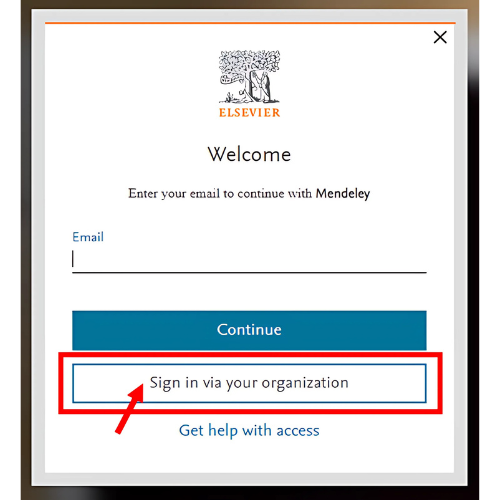
- [ようこそ]画面が表示されたら、[所属機関経由でサインイン]をクリックします。または、[所属機関を検索]画面に直接移動する場合もあります(ステップ3を参照)。
- 検索して、該当する所属機関を選択します。
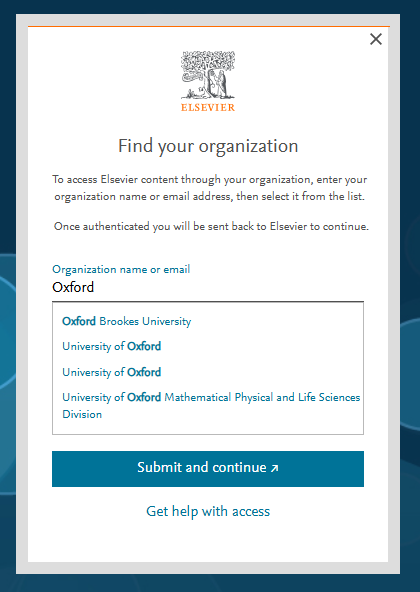
- この時点で、所属機関が利用しているアクセスの種類を特定し、適切な手順をご案内します。
- 所属機関でフェデレーションアクセスが有効になっている場合は、所属する大学または機関の認証情報でサインインするよう求められます。サインイン後、Elsevierにリダイレクトされます。
- 所属機関がアクセス管理にメールドメインの確認を使用している場合、所属機関のメールアドレスを入力する必要があります。その後、製品にアクセスする前に所属機関のメールアドレスを確認するため、受信トレイに6桁のワンタイムパスコードを送信します。
- 所属機関がIPやVPNなどの別のアクセス方法を採用している場合は、[所属機関からの指示]と表示された画面に進みます。サインインを行う前に、所属機関のIP/VPNへの接続を試みてください。
注:[所属機関を検索]画面(上記の手順3を参照)が表示され所属機関経由でのサインインを希望しない場合は、その画面に個人のメールアドレスを入力できます。[サインイン]画面が表示されたら、パスワードを入力し、個人のメールアドレスでサインインしてください。
アクセス履歴や所属機関の設定によって、手順が増減する場合があります。
ご質問の答えになっておりますでしょうか。
関連性の高いFAQ
最近閲覧したFAQ
クッキー設定により機能が無効になっています。