
Afficher par catégorie
Guide de l'évaluateur pour la nouvelle expérience d'évaluation par les pairs
dernière mise à jour le 29 septembre 2026
Visionnez cette courte vidéoopens in new tab/window pour un aperçu du guide de l'évaluateur concernant la nouvelle expérience d'évaluation par les pairs.
La nouvelle interface d'Editorial Manager (EM) dédiée à l'évaluation par les pairs regroupe en un seul endroit tous les commentaires des évaluateurs, les réponses des auteurs et les commentaires des rédacteurs. Ce processus clair et intuitif favorise une communication plus rapide et efficace pour les évaluateurs, les auteurs et les rédacteurs. Il permet également aux rédacteurs de prendre des décisions éclairées plus rapidement.
Avertissement: Veuillez noter que les informations contenues sur cette page concernent uniquement les revues qui ont adopté le nouveau processus d'évaluation par les pairs.
La nouvelle fonctionnalité d'évaluation par les pairs n'est pas disponible sur mobile. Veuillez utiliser d'autres appareils pour consulter les liens.
Vous recevrez un e-mail de la revue vous invitant à évaluer le manuscrit. Cet e-mail comprendra le titre de l'article, son résumé et la date limite pour l'évaluation par les pairs.
Vous pouvez choisir d'accepter ou de refuser l'invitation via les liens contenus dans l'e-mail.
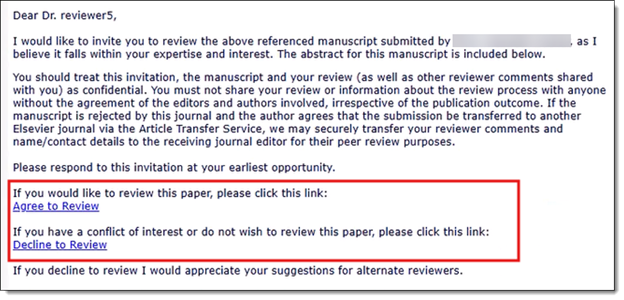
Les deux liens contenus dans l'e-mail vous dirigent vers EM, et le formulaire de soumission est disponible dans votre dossier «New Reviewer Invitations».
Si vous acceptez de l'examiner, la soumission apparaîtra dans votre dossier «Pending Assignments».
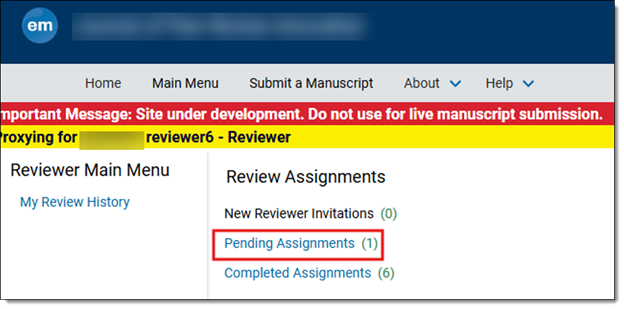
Si vous refusez de donner votre avis, vous pouvez ajouter le motif du refus et suggérer d'autres évaluateurs.
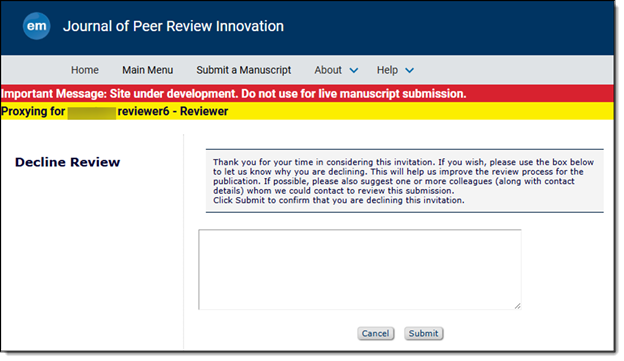
Pour commencer votre évaluation, rendez-vous dans votre dossier «Pending Assignments» dans EM et accédez au manuscrit que vous avez accepté d'évaluer.
Cliquez sur «View and review manuscript». Ce lien vous conduit directement à la nouvelle interface d'évaluation par les pairs, où vous pouvez lire le manuscrit et ajouter vos commentaires.
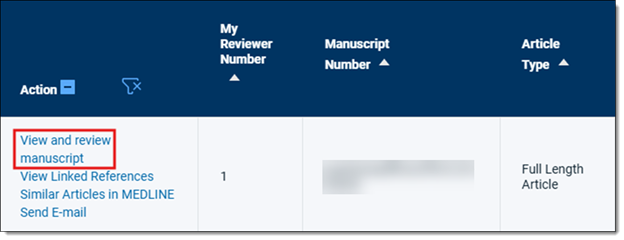
Avant de rédiger vos commentaires, assurez-vous de prendre connaissance des consignes spécifiques à la revue (celles-ci sont indiquées dans le guide des auteurs, disponible sur la page d'accueil de chaque revue). Sur notre site «How to conduct a reviewopens in new tab/window», vous trouverez des conseils utiles pour la rédaction de votre évaluation et des questions à prendre en compte.
IMPORTANT : Lorsque vous rédigez vos commentaires, n'incluez aucune information personnelle, telle que votre nom, votre adresse électronique ou tout autre détail permettant de vous identifier. Vos commentaires doivent rester anonymes pour l'auteur.
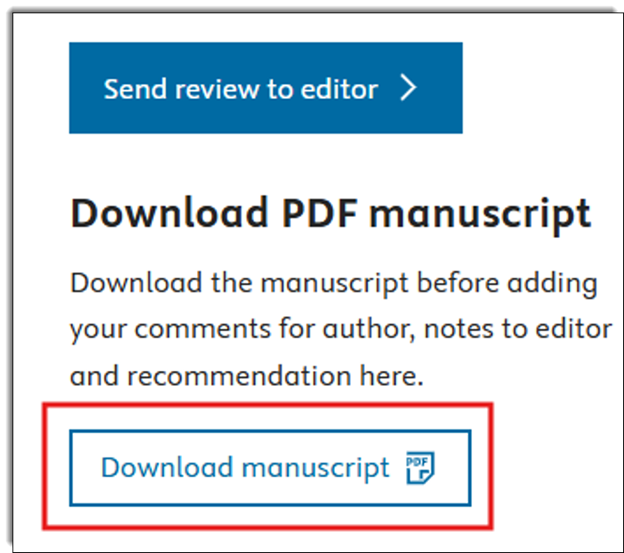
Cliquez sur le bouton «Download manuscript», situé à droite de la page de révision, pour consulter le manuscrit.
Une fois la révision rouverte, son statut passe à « Partially Saved ». À ce stade, la révision ne peut plus être annulée. L'évaluateur doit la compléter et la soumettre à nouveau pour finaliser le processus.
Le guide d'évaluation structurée est une nouvelle fonctionnalité disponible pour toutes les revues Elsevier qui fournit aux évaluateurs des indications pour les aider à structurer et à soutenir leur processus d'évaluation par les pairs.
Cette fonctionnalité remplace les questions des évaluateurs (obligatoires et facultatives) ainsi que l'évaluation structurée par les pairs. Un guide d'évaluation structurée est actuellement proposé en tant qu'aide facultative aux évaluateurs.
Dans le cadre de la nouvelle expérience d'évaluation par les pairs, les évaluateurs peuvent télécharger un fichier justificatif lorsqu'ils ajoutent leurs commentaires.
Pour téléverser un fichier, rendez-vous dans l'onglet « Comments for Author » et saisissez vos commentaires dans le champ prévu à cet effet. Cliquez ensuite sur le bouton « Upload a File » situé sous ce champ, puis sélectionnez un fichier compatible sur votre appareil. Une fois le fichier téléversé, cliquez sur « Save Changes » pour sauvegarder vos commentaires et la pièce jointe avant de soumettre votre évaluation au rédacteur.
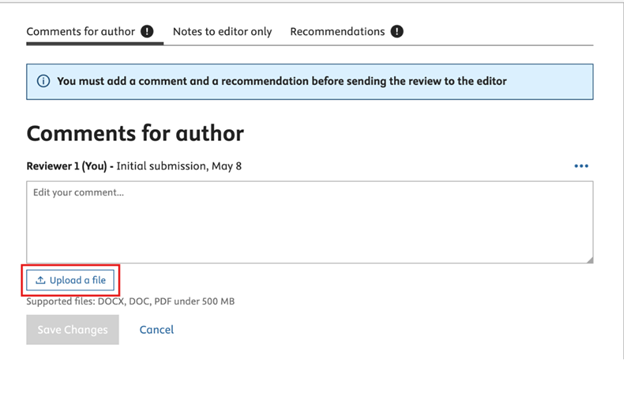
Le système prend actuellement en charge les formats de fichiers suivants:
- PDF (.pdf)
- DOCX (.docx)
Les évaluateurs ne peuvent soumettre qu'un seul fichier par évaluation. Le téléchargement de plusieurs fichiers n'est actuellement pas pris en charge.
Non. Les évaluateurs doivent toujours saisir leurs commentaires dans le champ « Comments for Author ». Les pièces jointes sont destinées à compléter les commentaires des évaluateurs, et non à les remplacer. L'option « Send Review to Editor » n'est activée que lorsque les commentaires sont saisis dans le champ de texte.
Tous les fichiers téléchargés sont soumis à une analyse antivirus, à une désinfection et à une validation de sécurité avant d'être acceptés. Un téléchargement peut échouer si le fichier est corrompu, contient du contenu restreint ou non pris en charge, inclut des macros ou des objets intégrés, dépasse la limite de taille de 500 Mo ou est protégé par un mot de passe.
Si votre chargement échoue, essayez d'enregistrer à nouveau le fichier, de charger une version PDF ou DOCX propre, de supprimer la protection par mot de passe ou de supprimer les modifications suivies et les objets incorporés lorsque cela est possible.
L'assainissement est un processus automatisé qui supprime les métadonnées d'identification des fichiers téléchargés afin de préserver l'anonymat des évaluateurs. Il arrive qu'un fichier échoue à l'assainissement s'il contient des métadonnées non prises en charge, des objets incorporés, des macros, des modifications suivies, des commentaires ou des restrictions de sécurité. Dans ce cas, enregistrez le fichier au format PDF ou DOCX, supprimez les modifications suivies et les commentaires si possible, puis téléchargez à nouveau la version nettoyée.
Oui. Les évaluateurs peuvent supprimer ou remplacer un fichier téléchargé à tout moment avant de soumettre leur évaluation.
Non. La section des commentaires « Notes to Editor Only » ne prend actuellement en charge que les commentaires textuels et ne prend pas en charge le téléchargement de fichiers.
Si vous oubliez de joindre un élément avant de soumettre votre évaluation, celle-ci devra être rouverte. Dans ce cas, veuillez contacter l'équipe d'assistance.
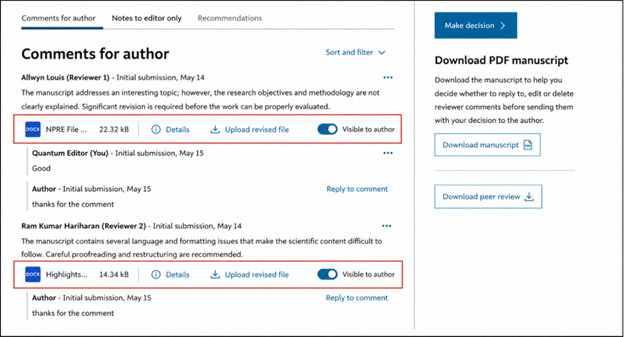
Une fois la recommandation de révision soumise, la pièce jointe téléchargée sera visible sous la section des commentaires de l'évaluateur. Les rédacteurs peuvent télécharger et modifier ce fichier, et choisir de le rendre visible à l'auteur. Les auteurs peuvent télécharger le fichier lorsque les pièces jointes de l'évaluateur leur sont communiquées.
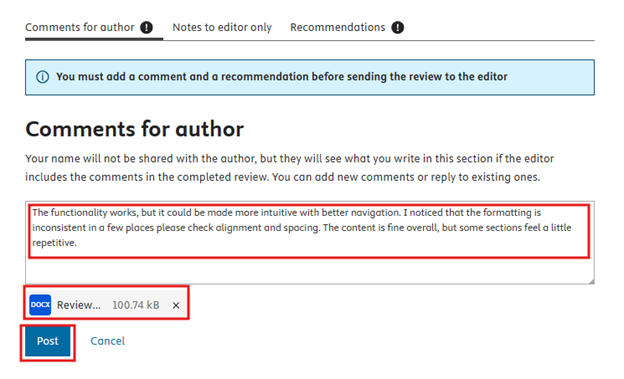
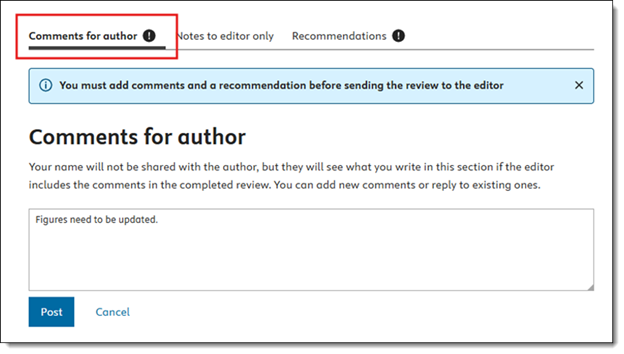
Pour ajouter des commentaires à l'auteur, rendez-vous dans l'onglet «Comments for author». Dans l'interface de révision, cliquez sur l' onglet correspondant pour ouvrir la zone de commentaires et saisir vos remarques. Une fois vos commentaires saisis, cliquez sur «Post» pour les soumettre; l'auteur pourra alors consulter vos commentaires.
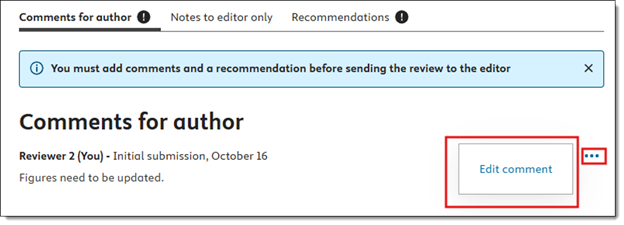
- Retrouvez votre commentaire précédent dans la section «Comments for Author».
- Cliquez sur l'icône à trois points située à droite de votre commentaire, puis sélectionnez « Edit comment.
- Apportez les modifications nécessaires dans la zone de texte qui apparaît et cliquez sur « Save » pour mettre à jour votre commentaire.
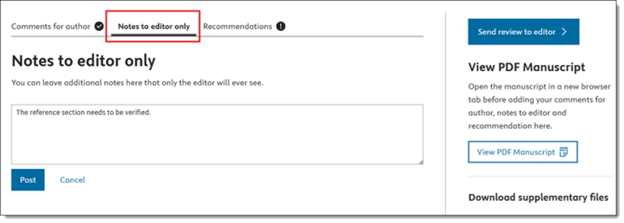
Pour ajouter des commentaires visibles uniquement par le rédacteur, cliquez sur «Notes to editor only». Saisissez vos commentaires dans cette section. Ces commentaires sont confidentiels et ne sont pas visibles par l'auteur.
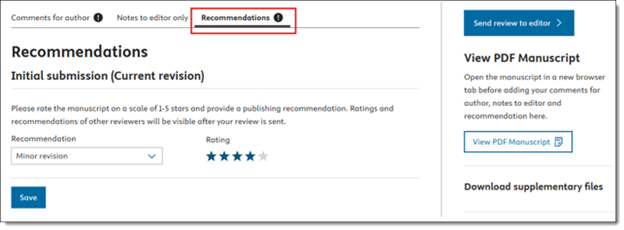
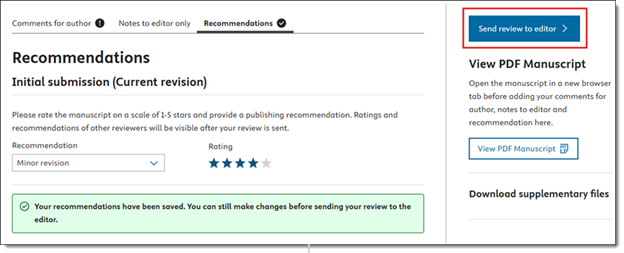
- Accédez à l'onglet «Recommendations»
- Dans le menu déroulant, sélectionnez votre recommandation générale concernant le manuscrit. Vous pouvez également attribuer une note au manuscrit afin de préciser votre évaluation.
- Une fois vos sélections effectuées, assurez-vous de les enregistrer en cliquant sur «Save».
Après avoir ajouté vos commentaires et sélectionné votre recommandation, cliquez sur «Send review to editor» pour soumettre votre avis. Une fois l'avis soumis avec succès, un message de confirmation s'affiche. Un symbole apparaît, indiquant que votre évaluation a été envoyée au rédacteur.
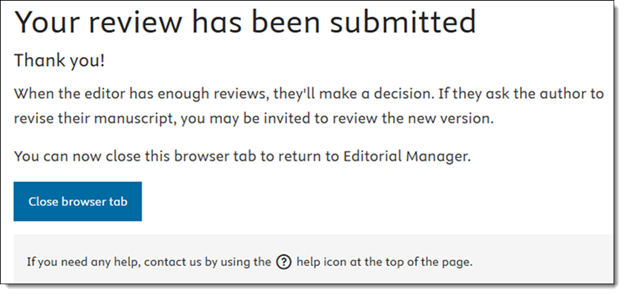
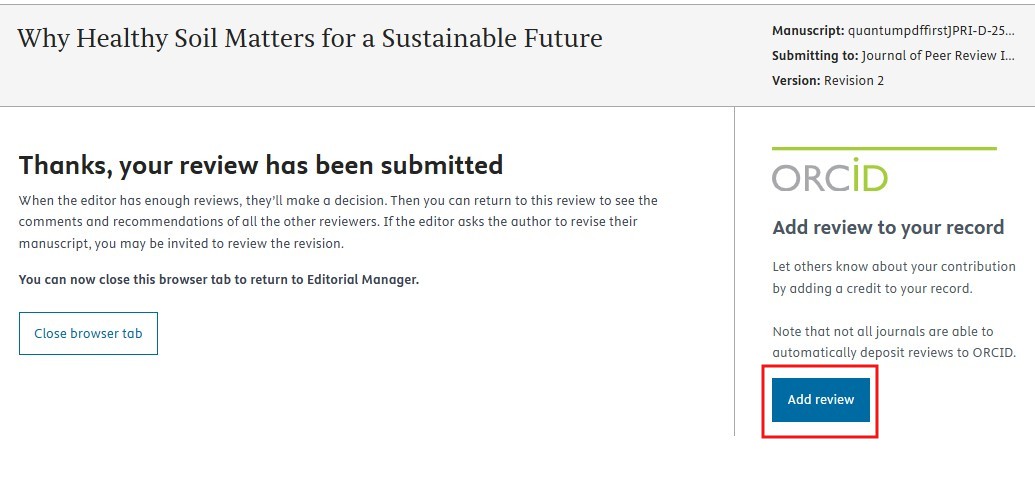
Une fois votre avis soumis, une page de confirmation s'affiche indiquant que votre avis a bien été enregistré.
Sur cette page, vous trouverez à droite une section ORCID avec l'option « Add Review to Your Profile ». Cliquez sur «Add review» pour continuer.
Il vous sera demandé de consentir à la mise à jour de votre profil ORCID avec votre activité d'évaluation. Sélectionnez « Yes » pour autoriser Editorial Manager à ajouter la mention « Reviewer » à votre profil ORCID.
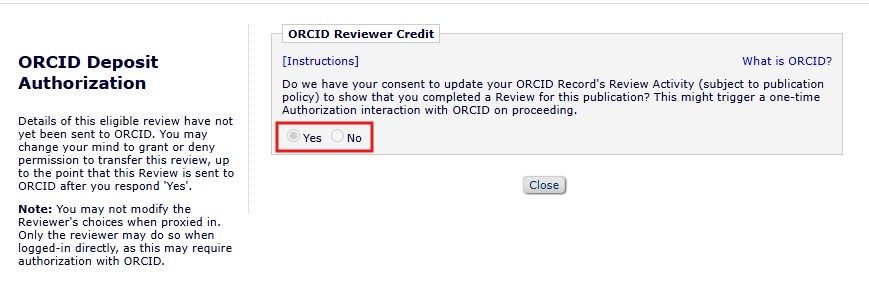
Si vous n'êtes pas encore connecté à ORCID, il vous sera peut-être demandé de procéder à une autorisation unique. Une fois l'autorisation obtenue, votre évaluation sera ajoutée à votre profil ORCID.
Tous les commentaires des évaluateurs sont visibles par les auteurs.
Les auteurs ne peuvent pas voir les noms ou les informations personnelles des évaluateurs, les commentaires confidentiels adressés au rédacteur, les notes attribuées par étoiles, ni les termes de recommandation fournis par l'évaluateur au rédacteur.
Lors de la relecture d'un manuscrit révisé, vous pourrez consulter les commentaires que vous avez fournis dans la version originale, ainsi que les commentaires d'autres évaluateurs.
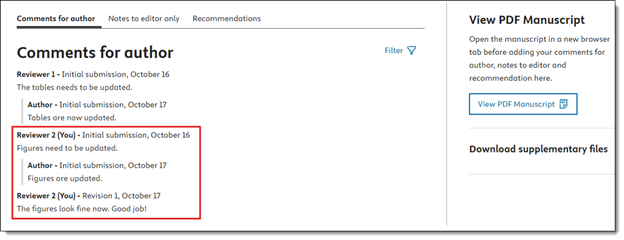
- Cliquez sur «View and review manuscript» pour accéder à la plateforme d'évaluation par les pairs en ligne. Vous pourrez alors consulter le document révisé, examiner les réponses et les corrections de l'auteur, vous référer à vos commentaires précédents et ajouter vos nouvelles observations sur la version mise à jour.
- Une fois votre évaluation terminée, sélectionnez votre recommandation et cliquez sur «Send review to editor» pour soumettre votre commentaire mis à jour.
Vous pouvez télécharger le fichier du manuscrit et préparer votre rapport d'évaluation hors ligne si vous le souhaitez. Toutefois, vous devrez revenir à la nouvelle plateforme d'évaluation par les pairs dans votre navigateur pour publier vos commentaires, formuler votre recommandation et soumettre votre évaluation finalisée.
Le nouveau système d'évaluation par les pairs est accessible uniquement via un navigateur web sur un ordinateur de bureau ou portable. Il n'est pas possible de consulter ou de soumettre une évaluation à partir d'un appareil mobile.
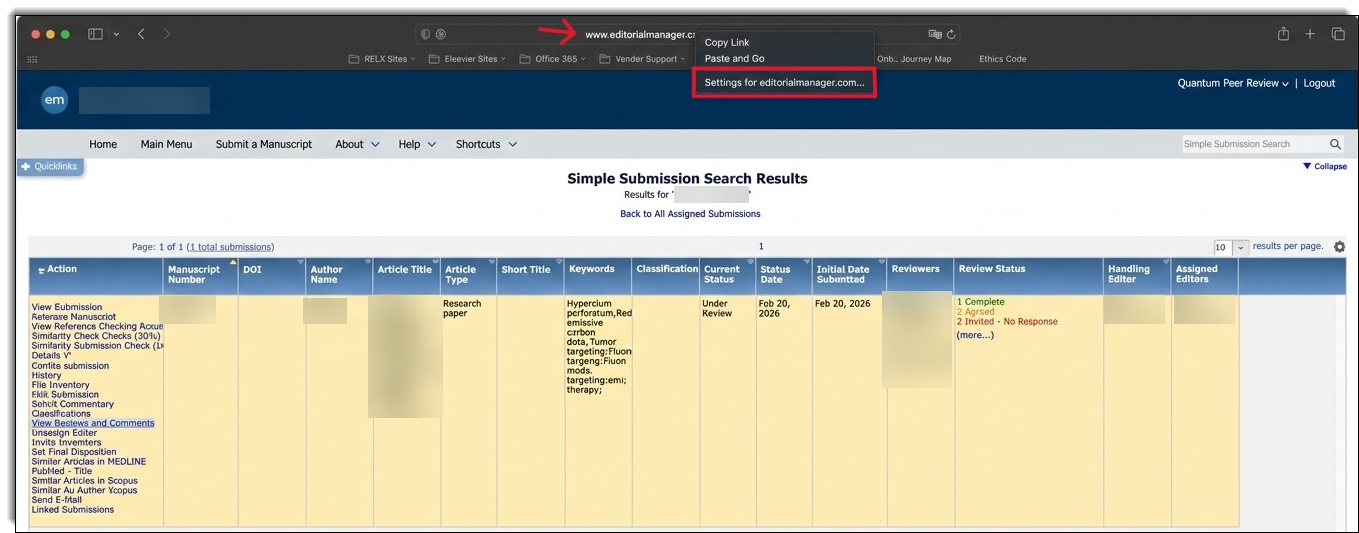
Un problème connu affecte les utilisateurs de Safari en raison des bloqueurs de pop-up dans EM. L'équipe produit d'EM prévoit de corriger ce problème dans la version d'avril.
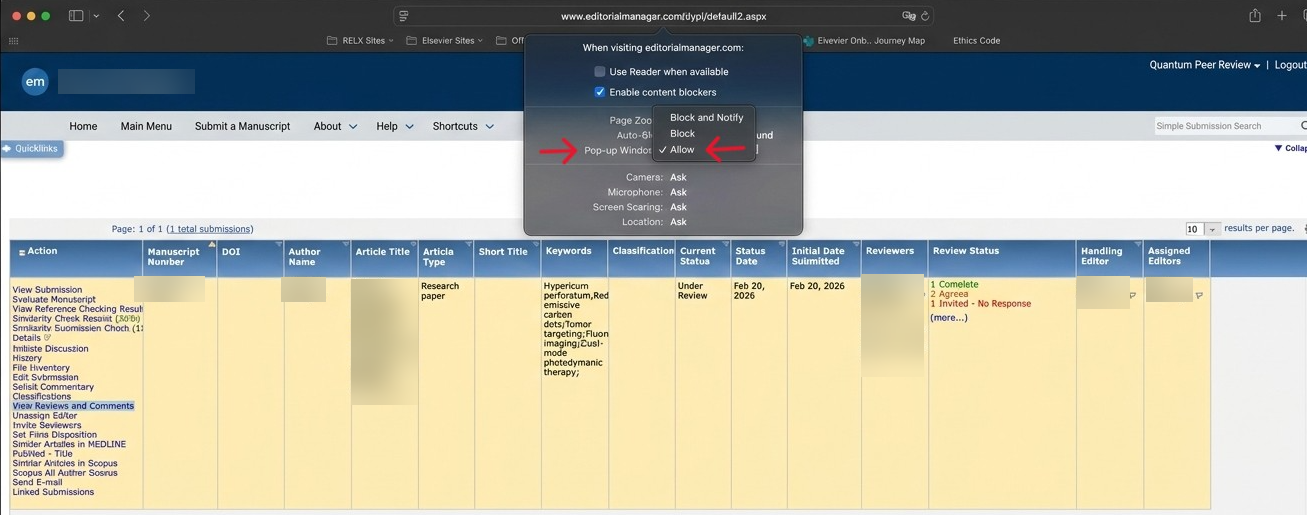
En attendant, les nouveaux utilisateurs de la plateforme d'évaluation par les pairs sur Mac avec la dernière version de Safari peuvent suivre ces étapes comme solution de contournement:
- Faites un clic droit sur l'URL de l'onglet.
- Sélectionnez «Settings for editorialmanager.com»
- Dans la nouvelle fenêtre contextuelle, repérez la rangée «Pop-up Windows».
- Cliquez sur la valeur actuelle (par exemple, « Block » ou « Block and Notify ») et sélectionnez « Allow » dans le menu déroulant.
Avons-nous répondu à votre question?
Réponses récemment consultées
Fonctionnalité désactivée en raison de vos préférences 'cookies'