
Ver por categoria
Guía del revisor para la nueva experiencia de revisión por pares
Última actualización el 30 de septiembre de 2026
Vea este breve videoopens in new tab/window para obtener una descripción general de la guía para revisores sobre la nueva experiencia de revisión por pares.
La nueva experiencia de revisión por pares de Editorial Manager (EM) presenta una interfaz rediseñada que reúne en un solo lugar todos los comentarios de los revisores, las respuestas de los autores y los comentarios de los editores. Este proceso claro y sencillo beneficia a revisores, autores y editores gracias a una comunicación más oportuna y eficiente. Además, permite a los editores tomar decisiones informadas con mayor eficacia.
Aviso: Tenga en cuenta que la información de esta página se refiere únicamente a las revistas que han adoptado el nuevo sistema de revisión por pares.
La nueva experiencia de revisión por pares no está disponible en dispositivos móviles; utilice otros dispositivos para ver los enlaces.
Recibirá un correo electrónico de la revista invitándole a revisar el manuscrito. El correo electrónico incluye el título del artículo, el resumen y la fecha límite para la revisión por pares.
Puede elegir si acepta o rechaza la invitación a través de los enlaces del correo electrónico.
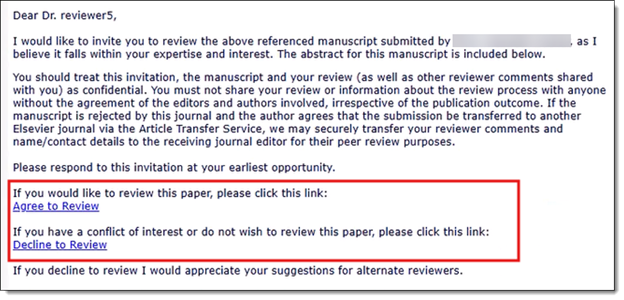
Ambos enlaces del correo electrónico le dirigen a EM, y el formulario de envío está disponible en su carpeta de “New Reviewer Invitations” .
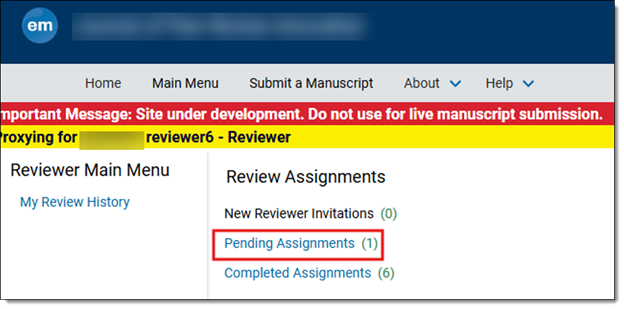
Si acepta revisarlo, el envío aparecerá en su carpeta de “Pending Assignments” .
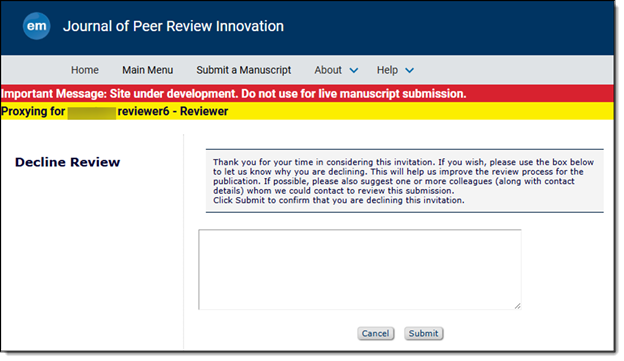
Si usted rechaza revisar, puede añadir el motivo del rechazo y sugerir revisores alternativos.
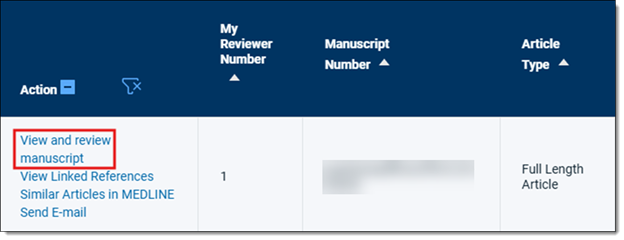
Para comenzar la revisión, diríjase a su carpeta “Pending Assignments” en EM y acceda al manuscrito que aceptó revisar.
Haga clic en el enlace “View and review manuscript’. Este enlace le lleva directamente a la nueva experiencia de revisión por pares, donde puede leer el manuscrito y añadir sus comentarios.
Antes de redactar sus comentarios de revisión, asegúrese de familiarizarse con las directrices específicas de la revista (estas se encuentran en la guía para autores disponible en la página web de cada revista). En nuestro sitio web “How to conduct a reviewopens in new tab/window”, encontrará consejos útiles para redactar su revisión y las preguntas que debe tener en cuenta.
IMPORTANTE: Al proporcionar comentarios, no incluya información personal, como su nombre, dirección de correo electrónico o cualquier dato que permita identificarle, en el texto de su revisión. Sus comentarios deben permanecer anónimos para el autor.
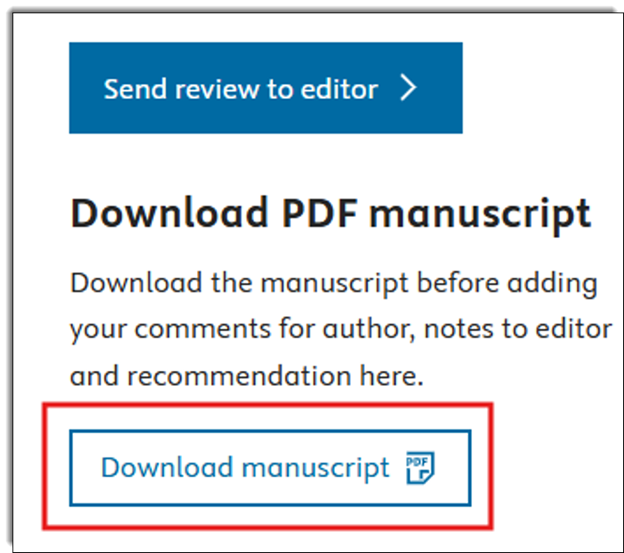
Haga clic en el botón “Download manuscript” situado en el lado derecho de la página de revisión para ver el manuscrito.
Una vez que se reabre la revisión, su estado cambia a “Partially Saved”. En esta etapa, la revisión ya no se puede revocar. El revisor debe completarla y enviarla nuevamente para finalizar el proceso.
La Structured Review Guidance es una nueva función disponible para todas las revistas de Elsevier que proporciona a los revisores indicaciones para ayudarles a estructurar y respaldar su proceso de revisión por pares.
Esta función reemplaza las preguntas del revisor (obligatorias y opcionales), así como la Structured Peer Review. La Structured Review Guidance se ofrece actualmente como apoyo opcional para el revisor.
En la nueva experiencia de revisión por pares, los revisores pueden subir un archivo de apoyo al añadir sus comentarios.
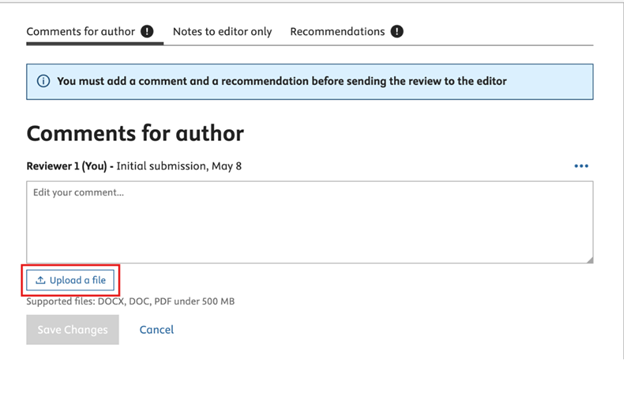
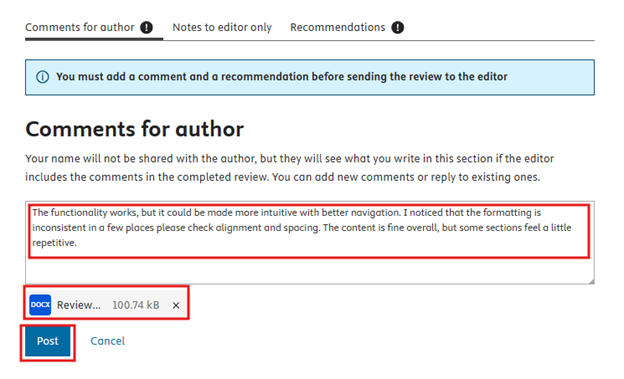
Para subir un archivo, vaya a la pestaña “Comments for Author” e introduzca sus comentarios en el cuadro de comentarios. Haga clic en el botón “Upload a file” que se encuentra debajo del campo de comentarios y, a continuación, seleccione un archivo compatible desde su dispositivo. Una vez subido, haga clic en “Save changes” para guardar tanto sus comentarios como el archivo adjunto antes de enviar su evaluación al editor.
Actualmente, el sistema admite los siguientes formatos de archivo:
- PDF (.pdf)
- DOCX (.docx)
Los revisores solo pueden subir un archivo por cada revisión. Actualmente no se admiten subidas de varios archivos.
No. Los revisores deben seguir escribiendo sus comentarios en el cuadro de texto “Comments for Author” . Los archivos adjuntos sirven para complementar los comentarios de los revisores, no para reemplazarlos. La opción “Post” revisión solo se habilita cuando se han escrito los comentarios en el cuadro de texto.
Todos los archivos subidos se someten a análisis antivirus, limpieza y validación de seguridad antes de ser aceptados. La subida puede fallar si el archivo está dañado, contiene contenido restringido o no compatible, incluye macros u objetos incrustados, supera el límite de 500 MB o está protegido con contraseña.
Si la carga falla, intente guardar el archivo nuevamente, cargar una versión limpia en formato PDF o DOCX, eliminar la protección con contraseña o eliminar los cambios registrados y los objetos incrustados, siempre que sea posible.
La sanitización es un proceso automatizado que elimina los metadatos identificativos de los archivos subidos para preservar el anonimato del revisor. En algunos casos, un archivo puede fallar la sanitización si contiene metadatos no compatibles, objetos incrustados, macros, cambios registrados, comentarios o restricciones de seguridad. Si esto ocurre, intente guardar el archivo como un nuevo PDF o DOCX, elimine los cambios registrados o los comentarios cuando sea posible y, a continuación, vuelva a subir la versión sanitizada.
Sí. Los revisores pueden eliminar o reemplazar un archivo subido en cualquier momento antes de enviar la evaluación.
No. La sección de comentarios “Notes to editor only” actualmente solo admite comentarios de texto y no admite la carga de archivos.
Si olvida adjuntar algún archivo antes de enviar su evaluación, deberá reabrirla. En ese caso, póngase en contacto con el equipo de soporte para obtener ayuda.
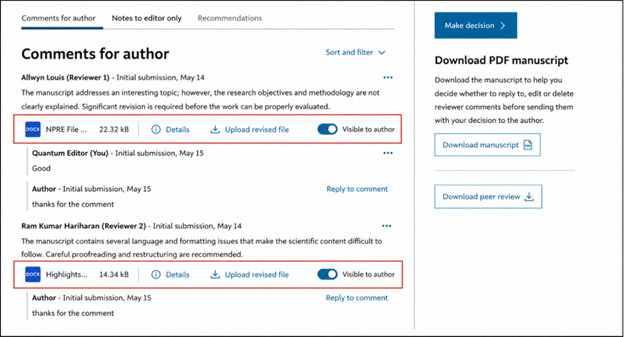
Tras enviar una recomendación de revisión, el archivo adjunto será visible debajo de la sección de comentarios del revisor. Los editores pueden descargar y editar el archivo adjunto, así como hacerlo visible para el autor. Los autores pueden descargar el archivo cuando se les comparten los archivos adjuntos del revisor.
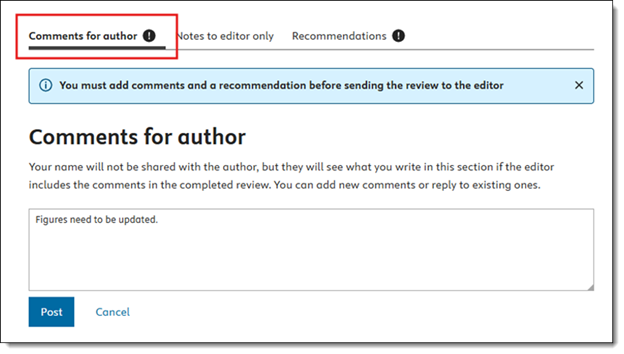
Para añadir comentarios al autor, diríjase a la pestaña “Comments for author” dentro de la interfaz de revisión. Haga clic en esta pestaña para abrir el cuadro de comentarios, donde podrá escribir sus comentarios. Una vez que escriba sus comentarios y haga clic en “Post” para enviarlos, el autor podrá ver sus comentarios.
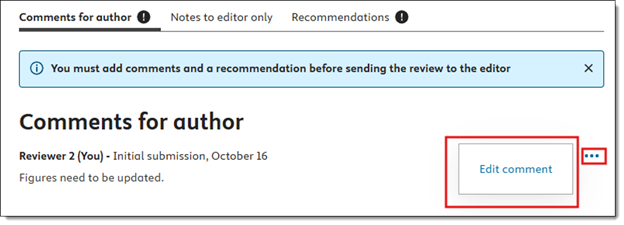
- Localice su comentario anterior en la sección “Comments for Author”.
- Haga clic en el icono de los tres puntos que aparece a la derecha de su comentario y, a continuación, seleccione “Edit comment”.
- Realice los cambios necesarios en el cuadro de texto que aparece y haga clic en “Save” para actualizar su comentario.
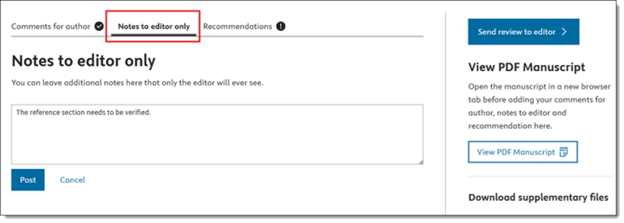
Para añadir comentarios que solo sean visibles para el editor, haga clic en “Notes to editor only”. Escriba sus comentarios en esta sección. Estos comentarios son confidenciales y el autor no los verá.
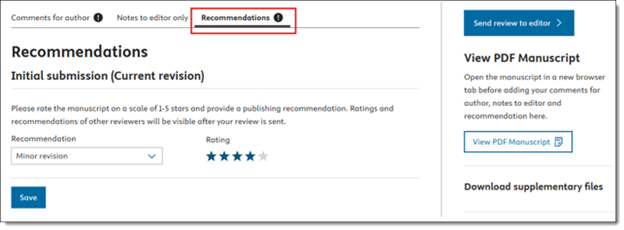
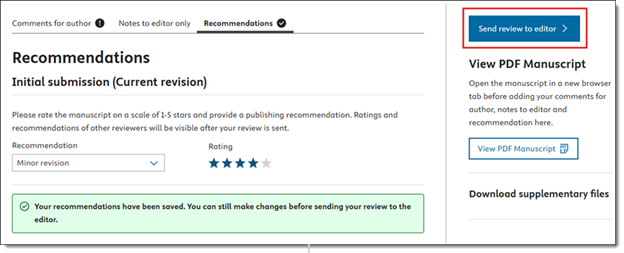
- Navegue a las“Recommendations”
- En el menú desplegable, seleccione su recomendación general para el manuscrito. Además, tiene la opción de calificarlo para especificar aún más su comentario.
- Una vez que haya hecho sus selecciones, asegúrese de guardarlas haciendo clic en “Save”.
Después de añadir sus comentarios y seleccionar su recomendación, haga clic en “Send review to editor’” para enviar su evaluación. Una vez que la evaluación se haya enviado correctamente, un mensaje de confirmación aparecerá, lo que indica que su evaluación ha sido enviada al editor.
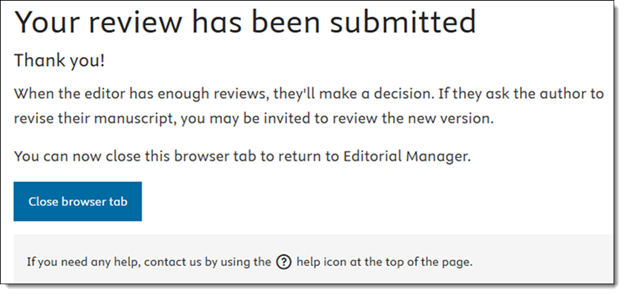
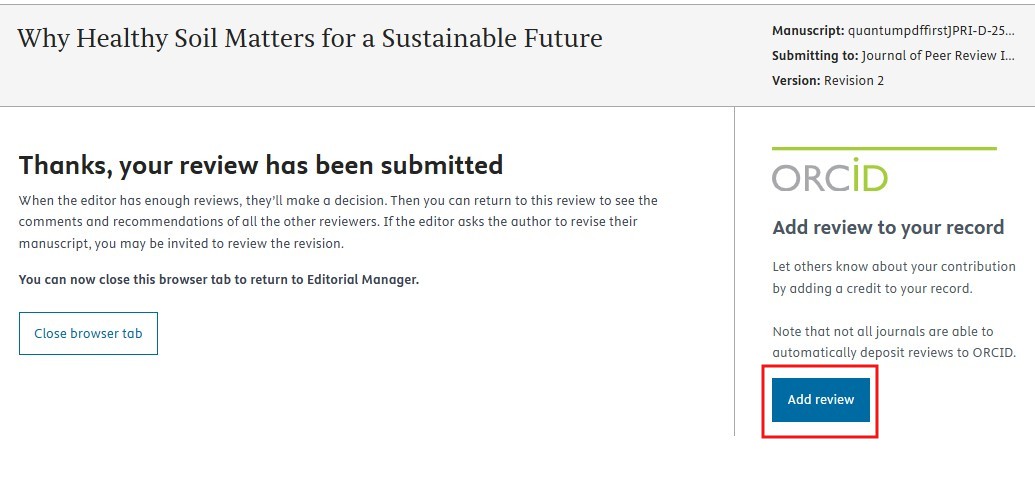
Tras enviar su evaluación, aparecerá una página de confirmación que indica que su evaluación se ha enviado correctamente.
En esta página, verá una sección ORCID en el lado derecho con la opción “Add review to your record”. Haga clic en “Add review” para continuar.
Se le pedirá que dé su consentimiento para actualizar su registro ORCID con su actividad de revisión. Seleccione “Yes” para autorizar a Editorial Manager a depositar el crédito de revisor en su registro ORCID.
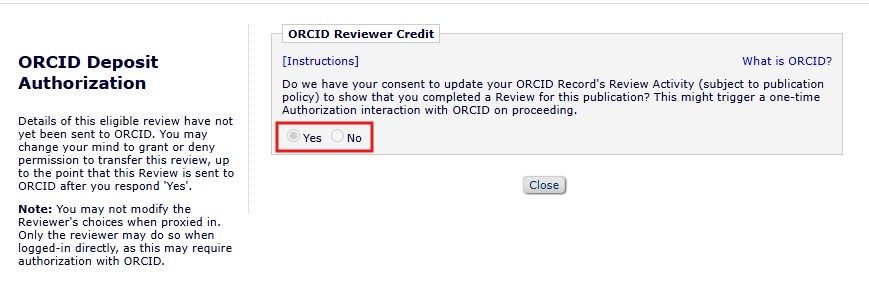
Si aún no ha iniciado sesión en ORCID, es posible que se le solicite que complete una autorización única de ORCID. Una vez autorizada, su evaluación completada se añadirá a su registro de ORCID.
Todos los comentarios de los revisores son visibles para los autores.
Los autores no pueden ver los nombres ni los datos personales de los revisores, los comentarios confidenciales dirigidos al editor, las calificaciones con estrellas ni el término de recomendación que el revisor haya proporcionado al editor.
Al revisar un manuscrito revisado, podrá ver los comentarios que proporcionó en la versión original, así como los comentarios de otros revisores.
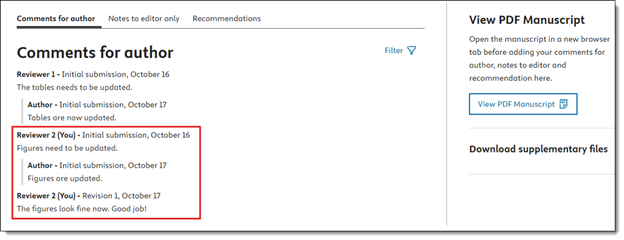
- Haga clic en “View and review manuscript” para acceder al entorno de revisión por pares en línea. Desde allí, podrá acceder al artículo revisado, consultar las respuestas y revisiones del autor, repasar sus comentarios anteriores y añadir sus nuevas sugerencias basadas en la versión actualizada.
- Una vez que haya terminado su evaluación, seleccione su recomendación y haga clic en “Send review to editor” para enviar sus comentarios actualizados.
Si lo prefiere, puede descargar el archivo del manuscrito y preparar su informe de revisión sin conexión. Sin embargo, deberá volver a la nueva plataforma de revisión por pares en su navegador para publicar sus comentarios, proporcionar su recomendación y enviar su revisión finalizada.
La nueva experiencia de revisión por pares solo es accesible a través de un navegador web en una computadora de escritorio o portátil. No se puede ver ni enviar la revisión desde un dispositivo móvil.
Existe un problema conocido que afecta a los usuarios de Safari debido a los bloqueadores de ventanas emergentes en EM. El equipo de producto de EM tiene previsto solucionar este problema en la versión de abril.
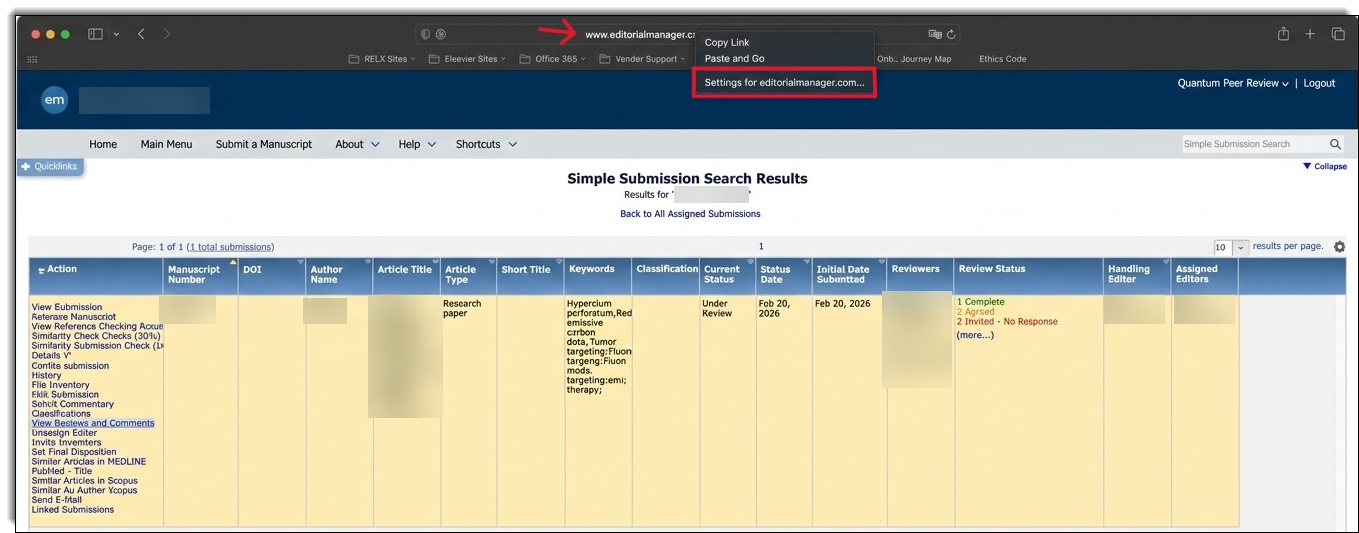
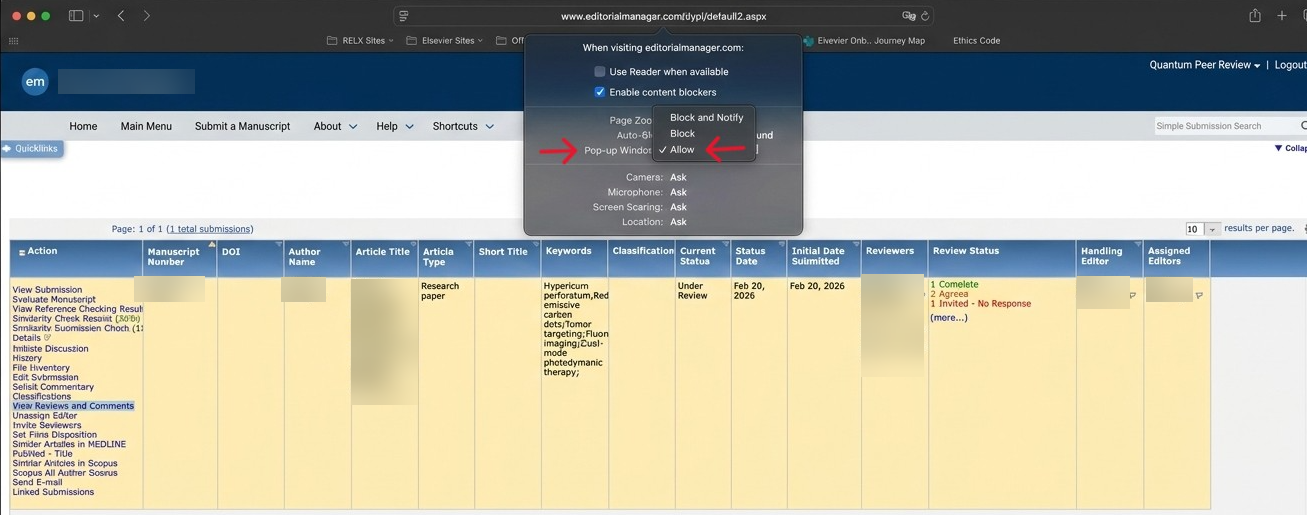
Mientras tanto, los nuevos usuarios de la experiencia de revisión por pares en Mac con la última versión de Safari pueden seguir estos pasos como solución alternativa:
- Haga clic con el botón derecho en la pestaña URL.
- Seleccione “Settings for editorialmanager.com”
- En la nueva ventana emergente, localice la fila “Pop-up Windows”
- Haga clic en el valor actual (por ejemplo, “Block” o “Block and Notify”) y seleccione “Allow” en el menú desplegable.
¿Respondimos a tu pregunta?
Respuestas vistas recientemente
Funcionalidad deshabilitada debido a sus preferencias de cookies