
Comment utiliser le compte Elsevier pour l'authentification unique (SSO) dans Editorial Manager (EM)?
dernière mise à jour le 29 septembre 2026
Regardez cette courte vidéoopens in new tab/window pour découvrir comment utiliser votre compte Elsevier pour l'authentification unique à Editorial Manager (EM) et cette vidéoopens in new tab/window pour obtenir des conseils et des instructions de dépannage sur l'utilisation de votre compte Elsevier pour vous connecter à Editorial Manager.
REMARQUE: La méthode de connexion au compte Elsevier est actuellement en cours de développement et, par conséquent, l'option permettant d'utiliser cette méthode de connexion peut ne pas être activée pour toutes les revues.
Les revues peuvent désormais permettre aux utilisateurs de se connecter à EM en utilisant leur nom d'utilisateur et leur mot de passe du compte Elsevier au lieu d'un nom d'utilisateur et d'un mot de passe EM.
Lorsqu'elle est activée, cette fonctionnalité s'affiche sous la forme d'un bouton Elsevier account sur la page de connexion de la revue.
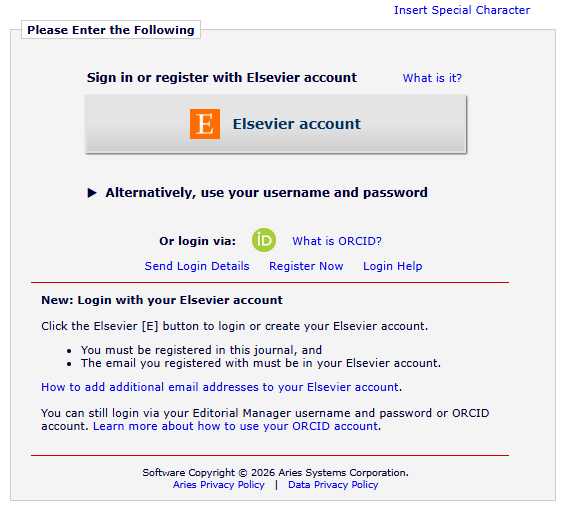
L'authentification unique via le compte Elsevier offre une expérience d'accès simplifiée. Si vous restez connecté à votre compte Elsevier, vous pouvez accéder à plusieurs sites EM et services Elsevier, tels que ScienceDirect, Scopus et Mendeley, au cours de cette session sans avoir à ressaisir vos identifiants de connexion.
Si vous êtes un nouvel utilisateur du site EM et que vous ne vous êtes pas encore inscrit auprès de la revue, vous devez créer un compte sur le site EM spécifique avant d'utiliser la méthode de connexion via le compte Elsevier. Veillez à enregistrer un compte EM avec la même adresse e-mail que celle utilisée pour votre compte Elsevier.
Pour des informations sur l'enregistrement d'un compte dans Editorial Manager, consultez Comment créer un compte dans Editorial Manager?opens in new tab/window.
Pour des informations sur l'enregistrement d'un compte Elsevier, consultez Comment créer un compte Elsevier?opens in new tab/window.
Vous pouvez vous connecter au site EM en utilisant la méthode de connexion au compte Elsevier, à condition que l'adresse e-mail enregistrée dans votre compte Elsevier corresponde à l'adresse e-mail associée à votre compte EM.
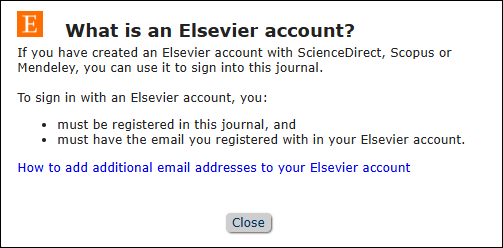
Comment se connecter à Editorial Manager avec votre compte Elsevier?
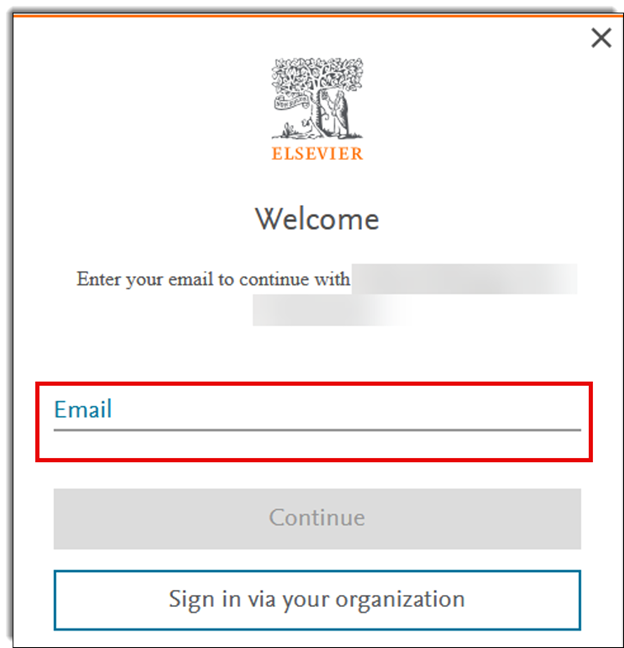
Cliquez sur le bouton Elsevier pour vous connecter ou créer votre compte Elsevier.

Si vous êtes déjà connecté à votre compte Elsevier, l'écran du compte Elsevier se ferme après quelques secondes et vous êtes connecté à EM et redirigé vers votre Menu principal par défaut.
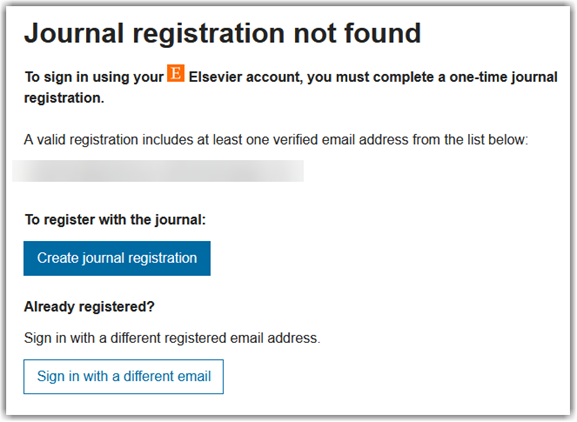
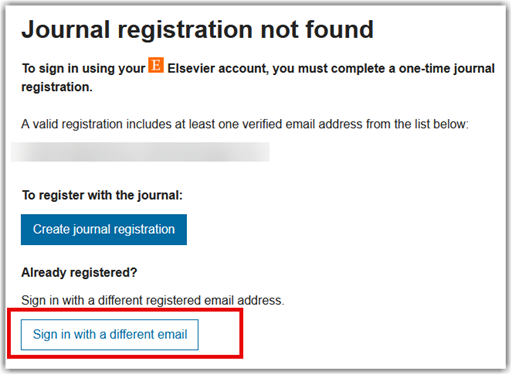
Si vous n'êtes pas déjà connecté à votre compte Elsevier, vous êtes invité à créer un compte d'abonnement à une revue.
Si vous n'avez pas encore de compte enregistré sur le site EM, vous êtes invité à saisir vos identifiants. Une fois saisis, vous êtes connecté directement à EM et redirigé vers le Menu principal par défaut.
La sélection de « Create journal registration » affiche une page d'enregistrement EM, où votre prénom, nom et adresse e-mail sont préremplis avec les informations de votre compte Elsevier. Les champs de nom et d'adresse e-mail ne sont pas modifiables, afin de garantir leur correspondance avec les informations de votre compte Elsevier.
Tout autre champ d'enregistrement obligatoire doit être complété pour finaliser le processus d'enregistrement. Les champs obligatoires sont distingués par une police rouge et un astérisque *. Une fois tous les champs complétés, le fait de cliquer sur le bouton d'envoi finalise le processus et vous êtes connecté au site EM. L'enregistrement est une activité ponctuelle par site EM consulté.
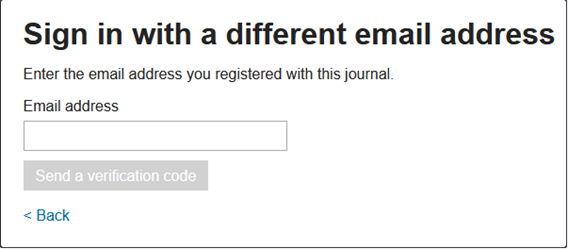
- Si vous avez un compte EM enregistré, mais avec une adresse e-mail différente de celle de votre compte Elsevier, vous pouvez choisir de vous connecter avec une autre adresse électronique.
- Un écran apparaît vous invitant à saisir l'adresse électronique que vous avez enregistrée auprès de la revue.
- Une fois l'adresse e-mail saisie, un nouvel écran apparaît, confirmant qu'un code de vérification a été envoyé à cette adresse e-mail. Vous disposez de 15 minutes pour saisir le code de vérification à usage unique. Une fois le code de vérification saisi, vous êtes connecté directement à EM.
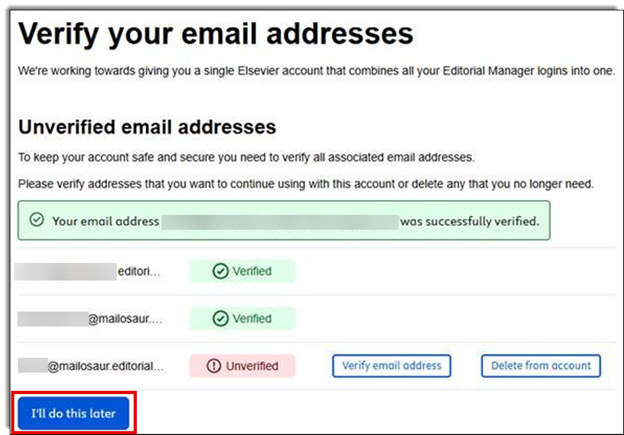
Si votre compte EM contient plusieurs adresses e-mail qui n'ont pas encore été vérifiées ou supprimées, un écran s'affiche vous invitant à vérifier ou supprimer les adresses e-mail associées à votre compte:
- Pour vous connecter directement à EM, vous pouvez sélectionner le bouton « I’ll do this later» . Toutefois, cet écran s'affichera à chaque connexion jusqu'à ce que toutes les adresses e-mail répertoriées aient été vérifiées ou supprimées.
- Pour les adresses e-mail dont vous n'avez plus besoin, vous pouvez les supprimer de votre compte EM en sélectionnant « Delete from account ».
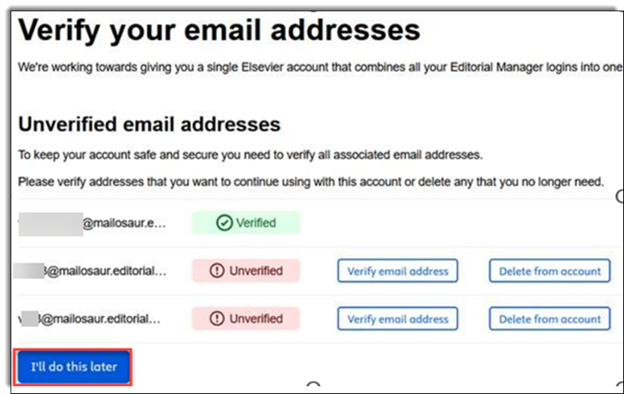
REMARQUE: Si vous choisissez de supprimer l'adresse e-mail, cela supprime l'adresse e-mail en tant qu'adresse e-mail secondaire dans le compte. Cela ne supprime PAS le compte.
- Si vous souhaitez conserver des adresses e-mail secondaires associées à votre compte, vous devrez vérifier chacune d'elles.
- Lorsque vous choisissez de vérifier une adresse e-mail secondaire, un écran s'affiche confirmant la saisie d'un code de sécurité est envoyé à cette adresse e-mail depuis [email protected]opens in new tab/window.
- À réception du code de sécurité, vous disposez de 15 minutes pour saisir le code de vérification à usage unique. Une fois le code de vérification saisi, vous serez connecté directement à EM.
S'il y a d'autres adresses e-mail supplémentaires associées à votre compte, vous retournez automatiquement à la page précédente où vous pouvez vérifier ou supprimer ces adresses e-mail supplémentaires.
Le bouton « I’ll do this later» est également disponible, vous permettant de vous connecter directement à EM.
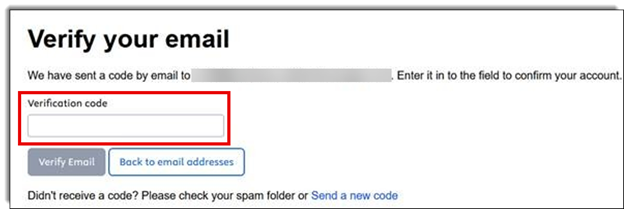
En suivant cette procédure, vous pourrez vérifier vos adresses e-mail en toute sécurité et accéder directement à EM de manière efficace. La saisie rapide du code de vérification et la gestion de vos adresses e-mail associées contribuent à maintenir la sécurité de votre compte et à simplifier votre processus de connexion.
Besoin d'aide pour résoudre un problème ? Veuillez nous contacter via le chat en direct en bas à droite pour obtenir de l'assistance.
Avons-nous répondu à votre question?
Réponses récemment consultées
Fonctionnalité désactivée en raison de vos préférences 'cookies'