
¿Cómo puedo usar la cuenta de Elsevier para el inicio de sesión único (SSO) en Editorial Manager (EM)?
Última actualización el 29 de septiembre de 2026
Vea este breve vídeoopens in new tab/window para aprender a usar su cuenta de Elsevier para iniciar sesión con un solo clic en Editorial Manager (EM) y este otro vídeoopens in new tab/window para obtener consejos y orientación sobre cómo solucionar problemas al usar su cuenta de Elsevier para iniciar sesión en Editorial Manager.
NOTA: El método de inicio de sesión con la cuenta de Elsevier está actualmente en desarrollo, por lo que la opción de usar este método de autenticación puede no estar habilitada para todas las revistas.
Las revistas ahora pueden permitir a los usuarios iniciar sesión en EM utilizando su nombre de usuario y contraseña de la cuenta de Elsevier en lugar de un nombre de usuario y contraseña de EM.
Cuando está habilitada, esta función se muestra como un botón de Elsevier account en la página de inicio de sesión de la revista.
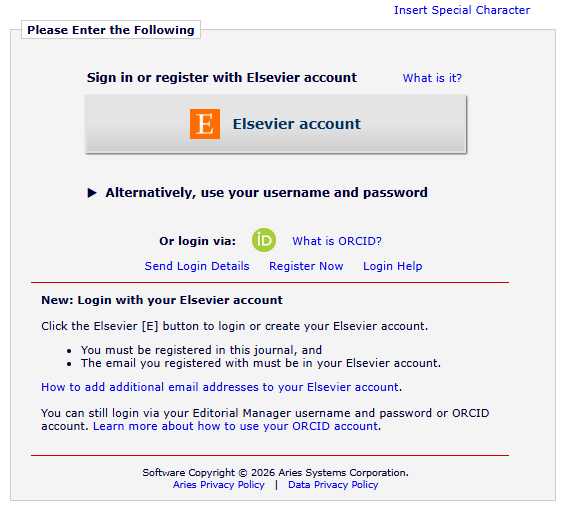
El inicio de sesión único a través de la cuenta de Elsevier ofrece una experiencia de acceso simplificada. Si permanece conectado a su cuenta de Elsevier, puede acceder a múltiples sitios de EM y servicios de Elsevier, como ScienceDirect, Scopus y Mendeley, durante esa sesión sin necesidad de volver a introducir sus credenciales de inicio de sesión.
Si es un nuevo usuario del sitio de EM y aún no se ha registrado en la revista, debe crear una cuenta en el sitio de EM específico antes de utilizar el método de inicio de sesión con la cuenta de Elsevier. Asegúrese de registrar una cuenta de EM con la misma dirección de correo electrónico que la utilizada para su cuenta de Elsevier.
Para obtener información sobre cómo registrar una cuenta en Editorial Manager, consulte ¿Cómo registro una cuenta en Editorial Manager?.opens in new tab/window.
Para obtener información sobre cómo registrar una cuenta de Elsevier, consulte ¿Cómo creo una cuenta de Elsevier?opens in new tab/window.
Puede iniciar sesión en el sitio de EM usando el método de inicio de sesión con la cuenta de Elsevier siempre que la dirección de correo electrónico registrada en su cuenta de Elsevier coincida con la dirección de correo electrónico asociada a su cuenta de EM.
¿Cómo iniciar sesión en Editorial Manager con su cuenta de Elsevier?
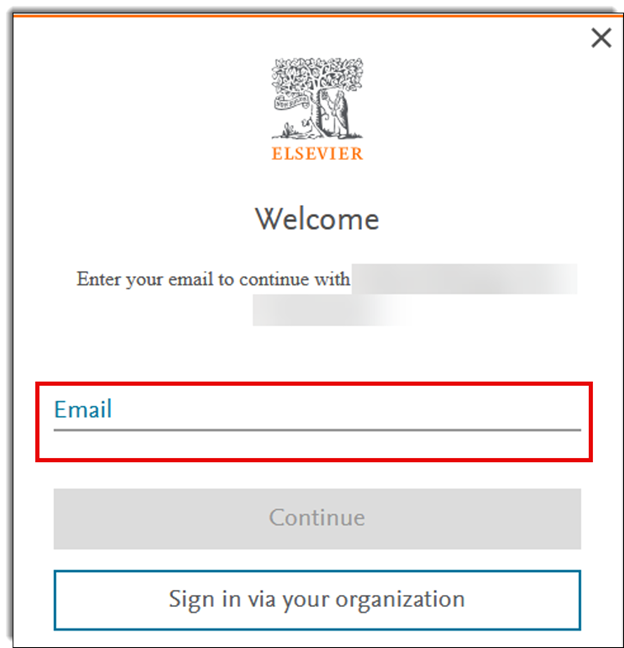
Haga clic en el botón de Elsevier para iniciar sesión o crear su cuenta de Elsevier.

Si ya ha iniciado sesión en su cuenta de Elsevier, la pantalla de la cuenta de Elsevier se cierra después de unos segundos y usted queda conectado a EM y dirigido a su Menú principal predeterminado.
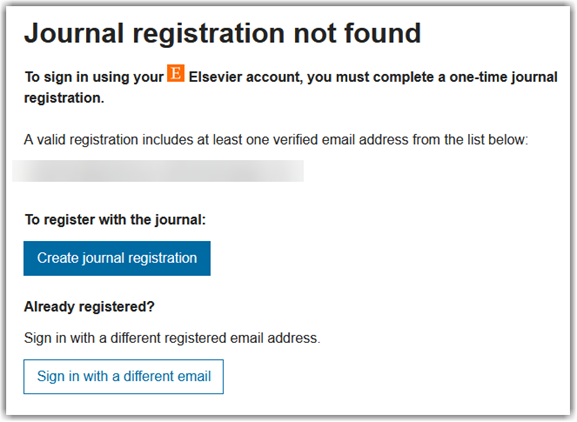
Si aún no ha iniciado sesión en su cuenta de Elsevier, se le pedirá que cree un registro de revista.
Si no tiene una cuenta registrada en el sitio de EM, se le pedirá que introduzca sus credenciales. Una vez introducidas, quedará conectado directamente a EM y dirigido al Menú principal predeterminado.
Al seleccionar "Create journal registration" aparece una página de registro de EM, donde su nombre, apellido y dirección de correo electrónico se rellenan previamente con la información de su cuenta de Elsevier. Los campos de nombre y dirección de correo electrónico no son editables, para garantizar que coincidan con los datos de su cuenta de Elsevier.
El resto de campos de registro obligatorios deben completarse para finalizar el proceso de registro. Los campos obligatorios se distinguen por una fuente roja y un asterisco *. Una vez completados todos los campos, al hacer clic en el botón de envío se completa el proceso y usted queda conectado al sitio de EM. El registro es una actividad que se realiza una única vez por sitio de EM al que se accede.
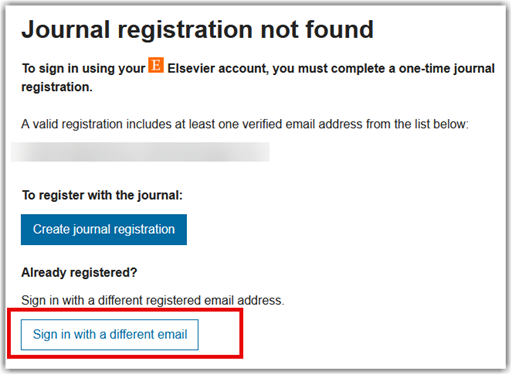
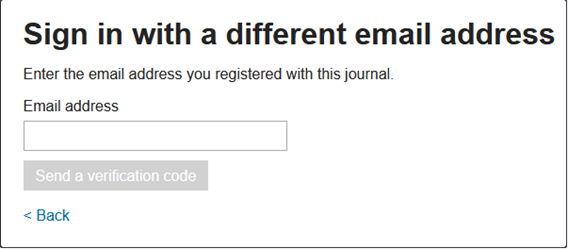
- Si tiene una cuenta de EM registrada pero con una dirección de correo electrónico diferente a la de su cuenta de Elsevier, puede seleccionar la opción para iniciar sesión con una dirección de correo electrónico diferente.
- Aparece una pantalla solicitándole que introduzca la dirección de correo electrónico con la que está registrado en la revista.
- Una vez introducida la dirección de correo electrónico, aparece una nueva pantalla confirmando que se ha enviado un código de verificación a esa dirección de correo electrónico. Tiene 15 minutos para introducir el código de verificación de un solo uso. Una vez introducido, quedará conectado directamente a EM.
Si su cuenta de EM contiene varias direcciones de correo electrónico que no han sido verificadas ni eliminadas previamente, aparece una pantalla solicitándole que verifique o elimine las direcciones de correo electrónico asociadas a su cuenta:
- Para iniciar sesión directamente en EM, puede seleccionar el botón “I’ll do this later” Sin embargo, se le mostrará esta pantalla en cada inicio de sesión hasta que todas las direcciones de correo electrónico listadas hayan sido verificadas o eliminadas.
- Para las direcciones de correo electrónico que ya no necesite, puede eliminarlas de su cuenta de EM seleccionando "Delete from account.”
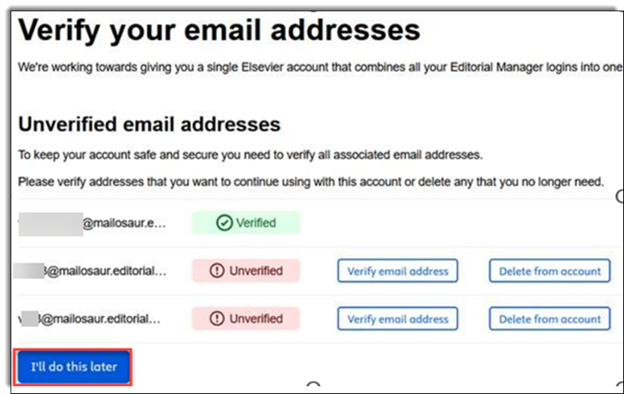
NOTA: Si elige eliminar la dirección de correo electrónico, esto elimina dicha dirección como dirección de correo electrónico secundaria en la cuenta. NO elimina la cuenta.
- Si desea conservar direcciones de correo electrónico secundarias asociadas a su cuenta, deberá verificar cada una de ellas.
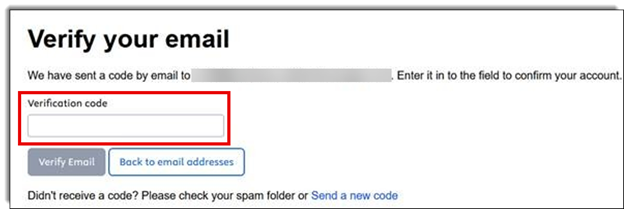
- Cuando elige verificar una dirección de correo electrónico secundaria, aparece una pantalla que confirma que se ha introducido un código de seguridad se envía a esa dirección de correo electrónico desde [email protected]opens in new tab/window.
- Al recibir el código de seguridad, tiene 15 minutos para introducir el código de verificación de un solo uso. Una vez introducido, quedará conectado directamente a EM.
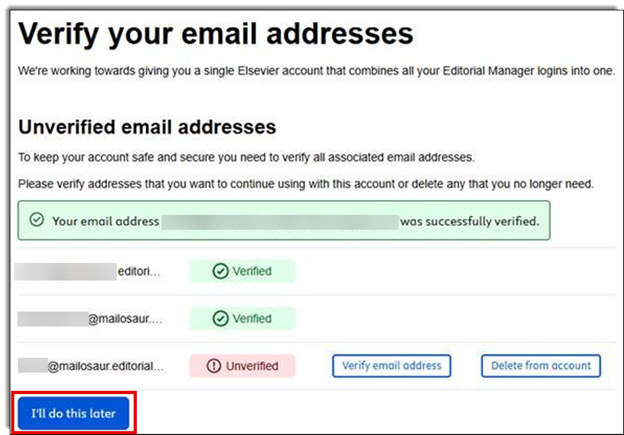
Si hay otras direcciones de correo electrónico adicionales asociadas a su cuenta, volverá automáticamente a la página anterior donde podrá verificar o eliminar dichas direcciones de correo electrónico adicionales.
El botón “I’ll do this later” también está disponible, permitiéndole iniciar sesión directamente en EM.
Siguiendo este procedimiento, podrá verificar sus direcciones de correo electrónico de forma segura y acceder directamente a EM de manera eficiente. Introducir el código de verificación a tiempo y gestionar sus direcciones de correo electrónico asociadas contribuye a mantener la seguridad de su cuenta y simplifica su proceso de inicio de sesión.
¿Necesita ayuda para resolver un problema? Póngase en contacto con nosotros a través del chat en vivo en la parte inferior derecha para obtener más asistencia.
¿Respondimos a tu pregunta?
Respuestas vistas recientemente
Funcionalidad deshabilitada debido a sus preferencias de cookies