
Afficher par catégorie
Comment puis-je faire approuver ma soumission?
dernière mise à jour le 04 mars 2026
Une fois toutes les étapes de soumission terminées et la création du PDF lancée, l'auteur correspondant doit le consulter et l'approuver pour que l'article soit transmis à la revue pour évaluation. Il est possible d'attendre après le lancement du processus de génération du PDF, mais il est également possible de quitter le système et d'y revenir plus tard pour approuver la soumission.
Si une soumission reste incomplète sans approbation, vous pourriez recevoir des rappels par courriel, selon la configuration de la revue, jusqu'à la finalisation du processus. Les soumissions incomplètes sont finalement supprimées conformément à la politique de conservation des articles de la revue.
Pour visualiser des documents PDF, vous devrez disposer d'un lecteur PDF tel que le logiciel gratuit Adobe Acrobat Reader installé sur votre ordinateur.
Comment
- Toutes les étapes de soumission requises ont été effectuées et le bouton « Build PDF for Approval » a été sélectionné.
- Votre compte a été désigné comme auteur correspondant avant que le bouton « Build PDF for Approval » ne soit sélectionné.
- Le système a terminé la génération du PDF. Le délai de génération dépend de la taille et du type des fichiers téléchargés. Les PDF contenant des fichiers volumineux peuvent prendre plus de temps à apparaître. Vous recevrez un courriel de confirmation une fois le PDF généré.
- Vous disposez d'un lecteur PDF, tel que le logiciel gratuit Adobe Acrobat Reader, installé sur votre ordinateur.
L'auteur soumettant l'article peut désigner l'un des co-auteurs comme auteur correspondant. Dans ce cas, il sélectionnera « Build PDF for Approval », ce qui lui permettra de contrôler le manuscrit. L'auteur correspondant pourra alors consulter et approuver le PDF, et conservera le contrôle pour la suite du processus de soumission.
- Si vous vous êtes déconnecté après avoir soumis votre manuscrit, veuillez vous connecter à la revueopens in new tab/window à laquelle vous l'avez soumis.
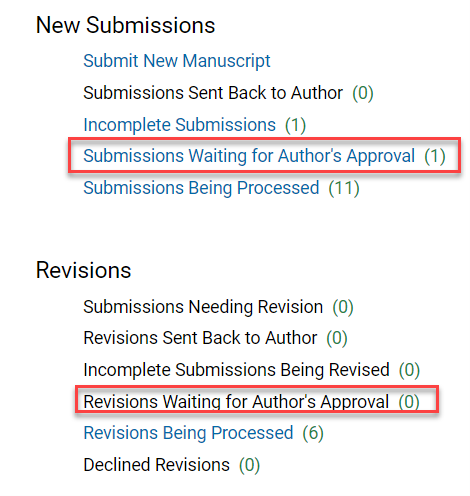
- Sélectionnez «Submissions Waiting for Author's Approval» ou «Revisions Waiting for Approval», comme indiqué dans cette capture d'écran.
- Ceci ouvre une vue d'ensemble de tous les manuscrits nouveaux/révisés qui sont entrés dans la phase d'approbation PDF de la soumission, mais que vous n'avez pas encore approuvés.
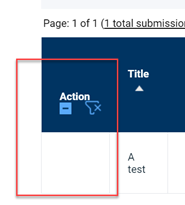
- Le menu d'actions sera vide Pour toute soumission dont le PDF n'a pas encore été généré, l'écran s'actualisera automatiquement à intervalles réguliers. La génération du PDF ne prend généralement que quelques minutes après votre approbation.
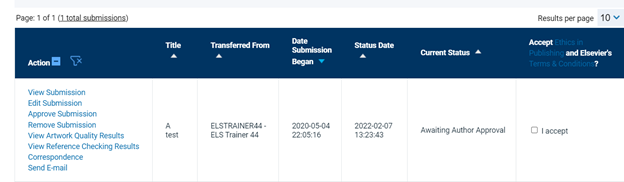
- Une fois le PDF disponible, l'écran affiche les actions à effectuer. Voir la capture d'écran.
- Si la soumission n'apparaît pas sur cette page, consultez le dossier « Incomplete Submissions » ou « Incomplete Revisions » dans votre menu principal. Si vous n'avez pas sélectionné « Build PDF for My Approval », les soumissions y seront présentes.
- Sélectionnez «View Submission». La version PDF de votre soumission sera téléchargée ou ouverte, selon les paramètres de votre navigateur. Veuillez noter que vous ne pourrez pas approuver la soumission tant que vous n'aurez pas consulté le PDF.
- Veuillez consulter votre PDF et vérifier que votre soumission s'affiche correctement.
- Certaines revues peuvent également afficher un PDF destiné aux relecteurs. Cette version du PDF omet certains types de fichiers et métadonnées, généralement afin de préserver la confidentialité des auteurs dans le cadre d'une revue à double anonymisation. Si cette version est affichée, il se peut que l'on vous demande de la consulter et de l'approuver séparément.
- Si vous remarquez quelque chose que vous souhaitez modifier:
- Sélectionnez «Edit» pour revenir aux étapes de soumission.
- Apportez les modifications aux métadonnées ou aux fichiers.
- Sélectionnez «Build PDF for my approval». Cette opération peut prendre quelques minutes. Vous recevrez une notification par courriel une fois le PDF généré.
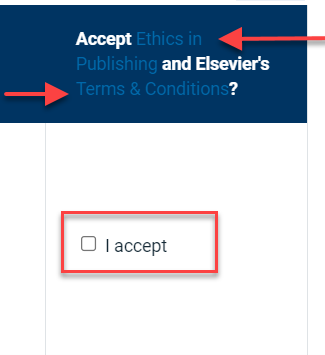
- Après avoir consulté les directives relatives à l’éthique de l’édition et les conditions générales d’Elsevier, cochez la case de la dernière colonne pour enregistrer votre acceptation.
- Sélectionnez «Approve Submission» dans la colonne « Action » pour finaliser votre soumission.
Après avoir effectué ces étapes:
- Vous pourriez recevoir une notification par courriel confirmant votre approbation, selon la configuration de la revue.
- Votre soumission est déplacée vers la section «Submissions Being Processed» ou «Revisions being Processed» de votre page «Menu principal de l'auteur».
Pour plus d'informations (en anglais), consultez notre Support Hubopens in new tab/window.
L'assistance en cas de doute sur l'accès et Open Access, uniquement disponible en anglais.
Avons-nous répondu à votre question?
Réponses récemment consultées
Fonctionnalité désactivée en raison de vos préférences 'cookies'