
Ver por categoria
¿Cómo puedo aprobar mi envío?
Última actualización el 05 de marzo de 2026
Tras completar todos los pasos del envío e iniciar la creación del PDF, el autor correspondiente debe revisarlo y aprobarlo para que el envío se envíe a la revista para su revisión. Es posible esperar tras iniciar el proceso de creación del PDF, pero también es posible salir del sistema y volver más tarde para aprobar el envío.
Si un envío queda incompleto sin aprobación, dependiendo de la configuración de la revista, podría recibir recordatorios por correo electrónico hasta que se complete el proceso. Los envíos incompletos se eliminan según la Política de Retención de la revista.
Para ver documentos PDF, necesitará tener un visor de PDF, como el software gratuito Adobe Acrobat Reader, instalado en su ordenador.
Cómo
- Se completaron todos los pasos de envío necesarios y se seleccionó el botón "Build PDF for Approval".
- Su cuenta fue designada como Autor correspondiente antes de que se seleccionara el botón “Build PDF for Approval”.
- El sistema ha completado el proceso de creación del PDF. El tiempo que tarda el sistema en crear el PDF varía según el envío, dependiendo del tamaño y el tipo de archivo que haya subido. Los PDF enviados con archivos grandes tardarán más en aparecer y recibirá un correo electrónico del sistema cuando el PDF esté creado.
- Tiene una aplicación de PDF como el software gratuito Adobe Acrobat Reader instalado en su ordenador.
El autor que envía el manuscrito puede seleccionar a uno de los coautores como autor de correspondencia. En ese caso, seleccionará "Build PDF for Approval" y, a partir de ese momento, se realizará el control del manuscrito. El autor de correspondencia será quien revise y apruebe el PDF, y mantendrá el control durante el resto del proceso de envío.
- Si cerró la sesión después de enviar, inicie sesión en la revistaopens in new tab/window a la que está enviando su manuscrito.
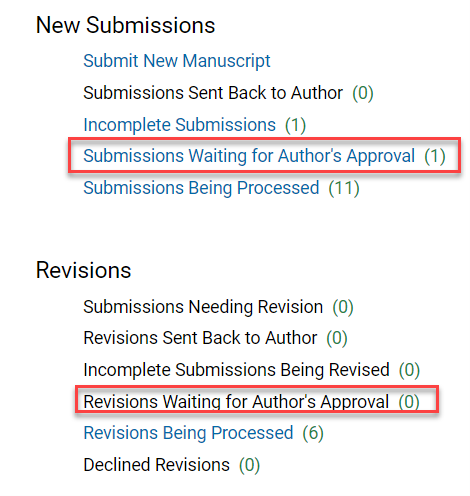
- Seleccione “Submissions Waiting for Author's Approval” o “Revisions Waiting for Approval” como en esta captura de pantalla.
- Esto abre una descripción general de todos los manuscritos nuevos/revisados que han ingresado a la etapa de aprobación de PDF de envío, pero que aún no ha aprobado.
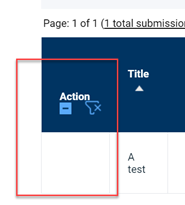
- El menú de acciones estará en blanco. Para cualquier envío cuyo PDF aún no se haya generado, la pantalla se actualizará automáticamente periódicamente. Normalmente, el PDF se genera en tan solo unos minutos tras su aprobación.
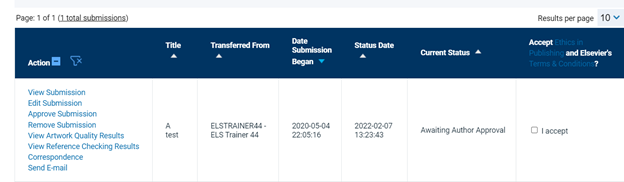
- Una vez que el PDF esté disponible, la pantalla mostrará las acciones. Ver captura de pantalla.
- Si el envío no aparece en esta página, revise la carpeta "Incomplete Submissions" o "Incomplete Revisions" en el menú principal. Si no seleccionó "Build PDF for My Approval", los envíos aparecerán ahí.
- Seleccione «View Submission». La versión PDF de su envío se descargará o abrirá, según la configuración de su navegador. Tenga en cuenta que no podrá aprobar el envío hasta que haya visto el PDF.
- Vea su PDF y asegúrese de que su envío aparezca correctamente.
- Algunas revistas también pueden mostrar un PDF del revisor. Esta versión del PDF omite ciertos tipos de archivo y metadatos, generalmente para preservar la confidencialidad del autor en una revista con doble anonimización. Si se muestra esta versión, es posible que se le solicite que vea y apruebe por separado el PDF del revisor.
- Si nota algo que desee editar:
- Seleccione “Edit” para regresar a los pasos de envío.
- Realizar los cambios en los metadatos o archivos.
- Seleccione «Build PDF for my approval». Esto puede tardar unos minutos. Recibirá una notificación por correo electrónico cuando se genere el PDF.
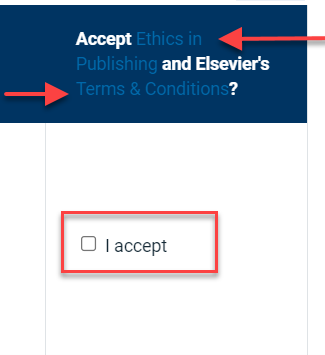
- Después de revisar las pautas de “Ethics in Publishing” y los Términos y condiciones de Elsevier, marque la casilla en la última columna para registrar su aceptación.
- Seleccione «Approve Submission» en la columna “Action” para finalizar su envío.
Después de completar estos pasos:
- Es posible que reciba una notificación por correo electrónico confirmando su aprobación, según la configuración de la revista.
- Su envío se mueve a “Submissions Being Processed” o “Revisions being Processed” en su página “Menú principal del autor”.
Para más información (en inglés), consulte nuestro Support Hubopens in new tab/window.
La asistencia en caso de duda sobre su acceso y Open Access, sólo está disponible en inglés.
¿Respondimos a tu pregunta?
Respuestas vistas recientemente
Funcionalidad deshabilitada debido a sus preferencias de cookies