
當您使用各種Elsevier 產品和服務 時,您可能會看到一些按鈕,這些按鈕可讓您登入或確認存取。
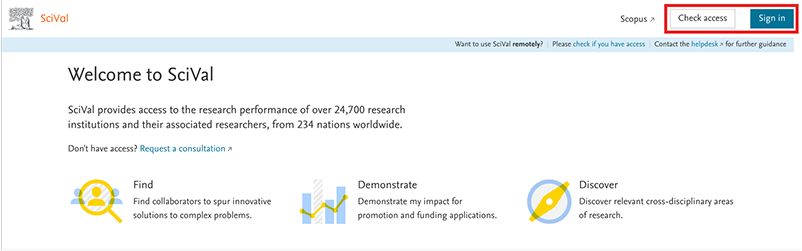
這些按鈕可執行不同的操作。
「檢查存取權限」、「取得存取權限」或「透過您的組織存取」旨在驗證您是否可以透過您的組織存取付費內容。只要您的組織已訂閱某產品內的內容,只要您能證明與該組織的隸屬關係,我們便可為您提供該內容的存取權限。我們未必需要知道您的其他個人詳細資訊。
但是,您需要使用電子郵件地址和密碼登入,才能存取個人帳戶或資訊,例如已儲存的搜尋紀錄和參考文獻。
透過您的組織進行存取的範例之一,是當您被重新導向至大學或組織網站,並透過 SAML 單一登入 (SSO) 進行登入時。
透過提供您的電子郵件地址和密碼登入產品,允許 Elsevier 向您顯示專屬於您的內容並提供您個人化的體驗。
登入後,您將不再是匿名的。
您將看到登入所有 Elsevier 產品的選項。
在某些 Elsevier 產品,您將看到「檢查存取」或「取得存取」的選項。例如,在您登入時的 Scopus 作者頁面、Scival 首頁(無論何時您已登入,但您無法使用個人帳戶存取),或在 TheLancet.com 上非開放存取的文章頁面。在其他一些 Elsevier 產品 (如 ScienceDirect) 上,您可能會在文章頁面上看到以下按鈕:「透過您的組織存取」。
Elsevier 需要知道您來自哪個組織,以便您可以存取組織的訂閱內容。您無需建立 Elsevier 帳戶或登入 Elsevier,即可存取您組織的訂閱內容。但您將需要證明您屬於該組織。Elsevier 身份驗證將引導您透過畫面進行驗證。
一旦您選取 「檢查存取權限」/「取得存取權限」 或「透過您的組織存取」,您將被導引至「尋找您的組織」畫面,您可以在此畫面搜尋您的組織。

選擇您的組織後,您將被導引到您組織支援的遠端存取方法,例如聯合存取 (SAML SSO)。因此,您將被導引至正確的畫面,在此畫面您將能夠證明您屬於所選取的組織。
為了節省日後的時間,您可以建立一個 Elsevier 帳戶並將其連接到您的組織。
有時,雖然您可能可以在上述畫面中找到您的組織,但您的組織可能只提供透過 IP 或 VPN 的存取。之後,如果您在您的組織處所/VPN 之外,您將無法存取 Elsevier 付費內容。
您的問題是否得到了解答?
相關答案
最近查看的答案
由於您的 cookie 偏好設定,此功能已停用