
我们的 Groups(群组)opens in new tab/window功能旨在帮助您有效地组织和共享您的 Screens (屏幕)、Quiz (测验) 和 Videos (视频)。将 Groups(群组)视为文件夹,您可以在其中存储内容并保持其私密性或与其他 Complete Anatomy 用户共享。
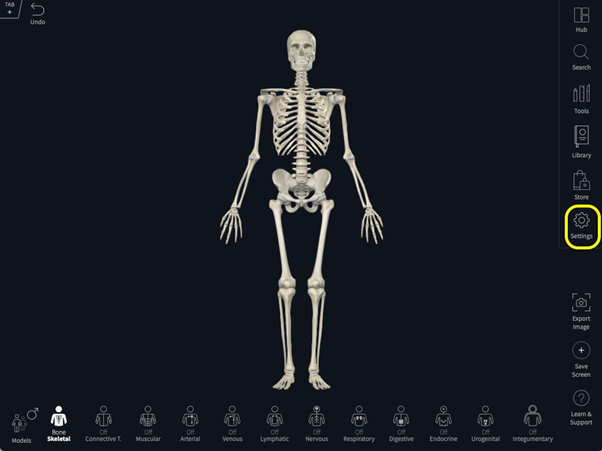
- 点击主屏幕右侧的 “Settings(设置)”面板
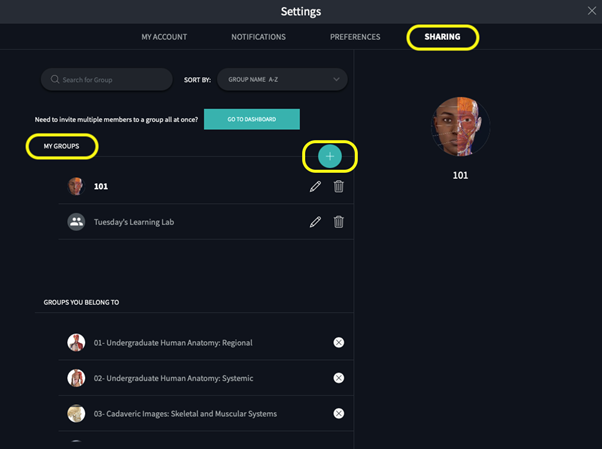
- 在“Settings(设置)”面板中,选择 “Sharing(共享)”选项卡
- 在“My Groups(我的群组)”下,点击“Groups(群组)”选项卡中的绿色加号按钮
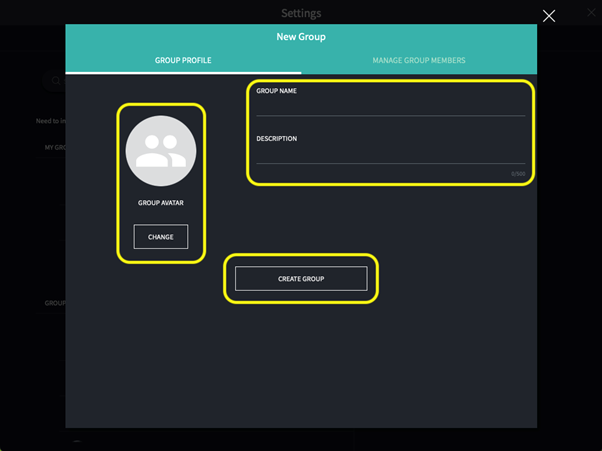
- 输入“Group Name(群组名称)”、“Description(描述)”和“Avatar(头像)”,然后点击 “Create Group(创建群组)”
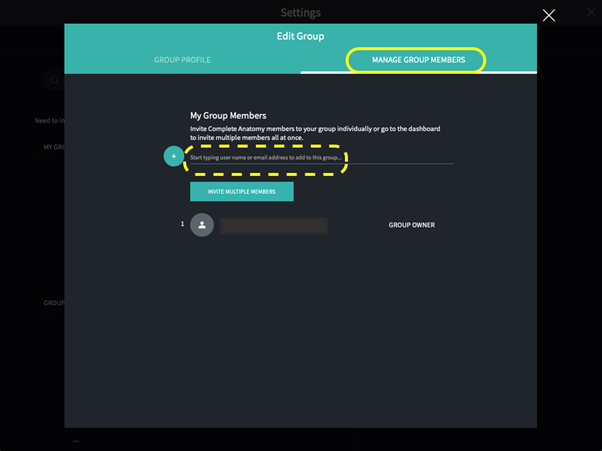
- 选择您的群组下的 “Manage Group Members(管理群组成员)”选项卡
- 输入姓名或电子邮件地址以邀请 Complete Anatomy 成员
要一次邀请多个成员,请使用浏览器上的 “Curriculum Manager Dashboard(课程管理器控制表板)”opens in new tab/window:
- 登录到 Complete Anatomy 帐户
- 选择屏幕左侧的 “Sharing(共享)”
- 找到您的群组,点击 “View Group(查看群组)”,然后选择 “Invite Group Members(邀请群组成员)”
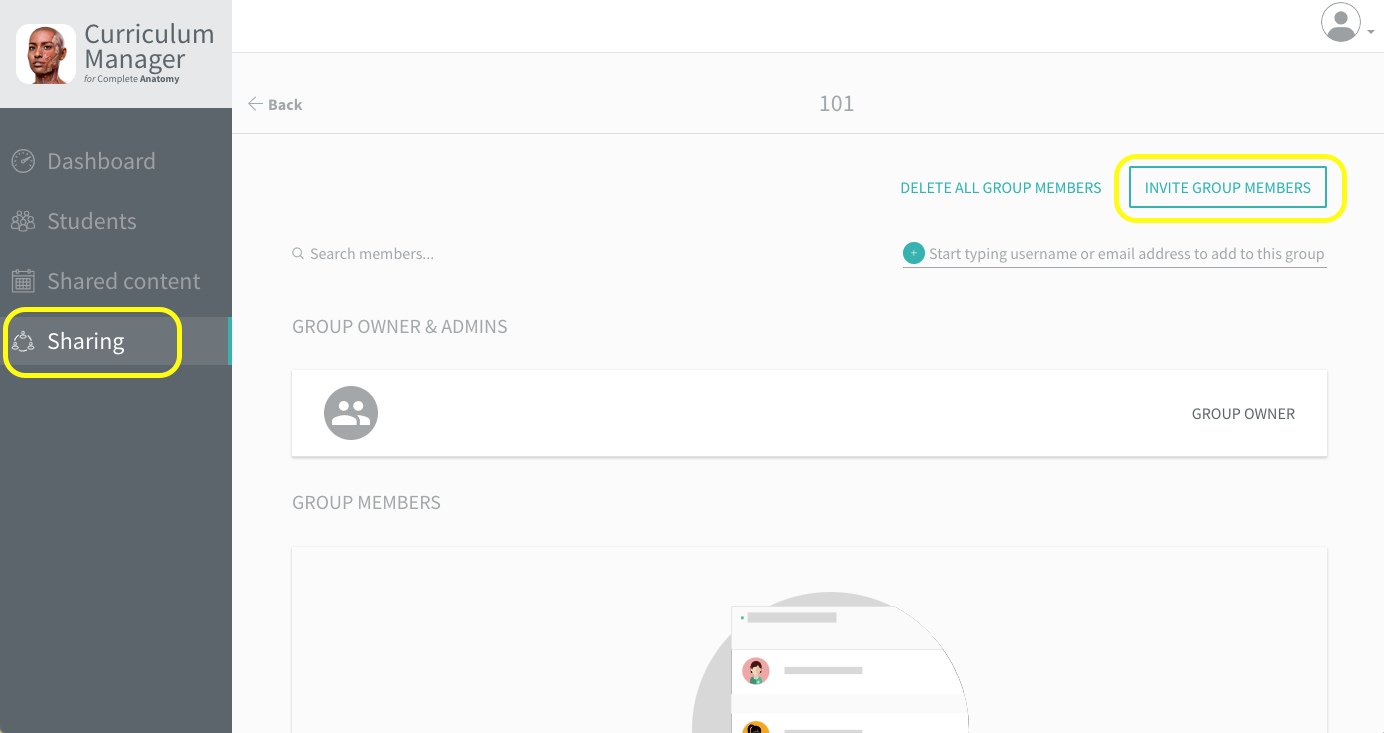
- 上传您的 CSV 文件
请按照这些说明(在新选项卡或窗口中打开)opens in new tab/window确保您的 CSV 文件格式正确。
- 浏览找到 “Manage Group Members(管理群组成员)”
- 找到 Complete Anatomy 成员,然后点击 “Make Admin(设为管理员)”
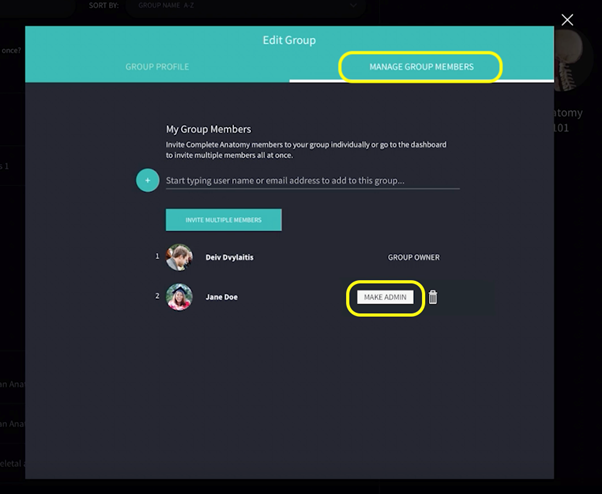
一旦您将某人设为管理员,此人就可以编辑群组中的内容。
您可以轻松地将预先制作或个性化的内容添加到群组。
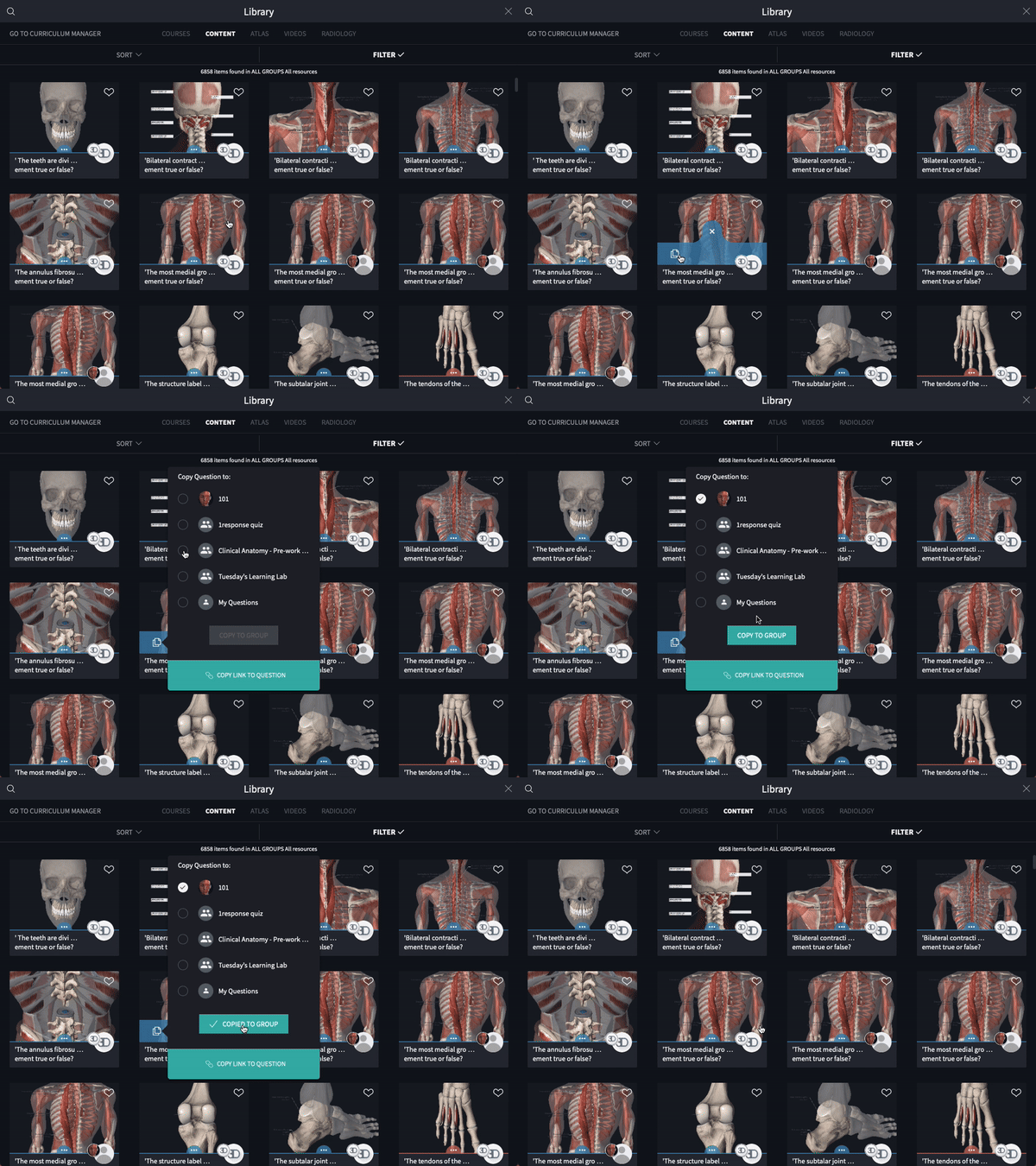
- 浏览找到 “Library(库)”
- 搜索您要添加的内容
- 点击三个点标志的菜单
- 点击 “Copy(复制)”图标
- 选择您的群组
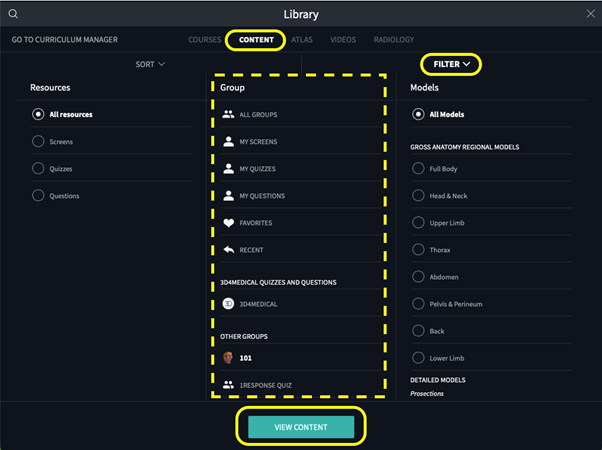
- 浏览找到 “Library(库)”
- 选择 “Content(内容)”
- 点击 “Filter(筛选)”
- 在 “Group(群组)”列下,选择您的群组
- 点击 “View Content(查看内容)”
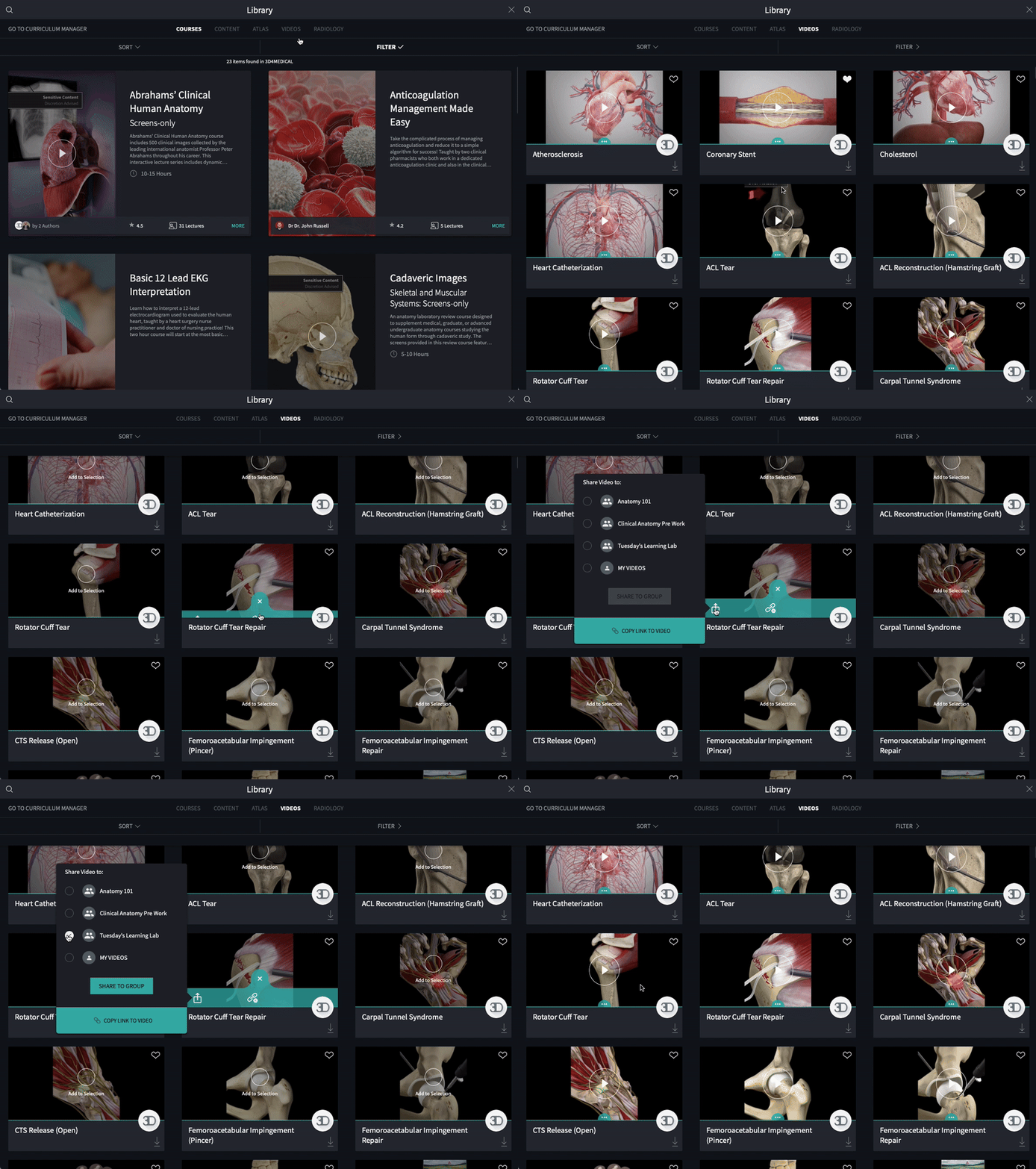
- 导航到 “Library(库)”
- 点击 “Videos(视频)”
- 搜索要添加的视频
- 点击三个点标志的菜单
- 点击 “Share(共享)” 图标
- 选择您的群组
- 点击 “Share to Group(共享到群组)”
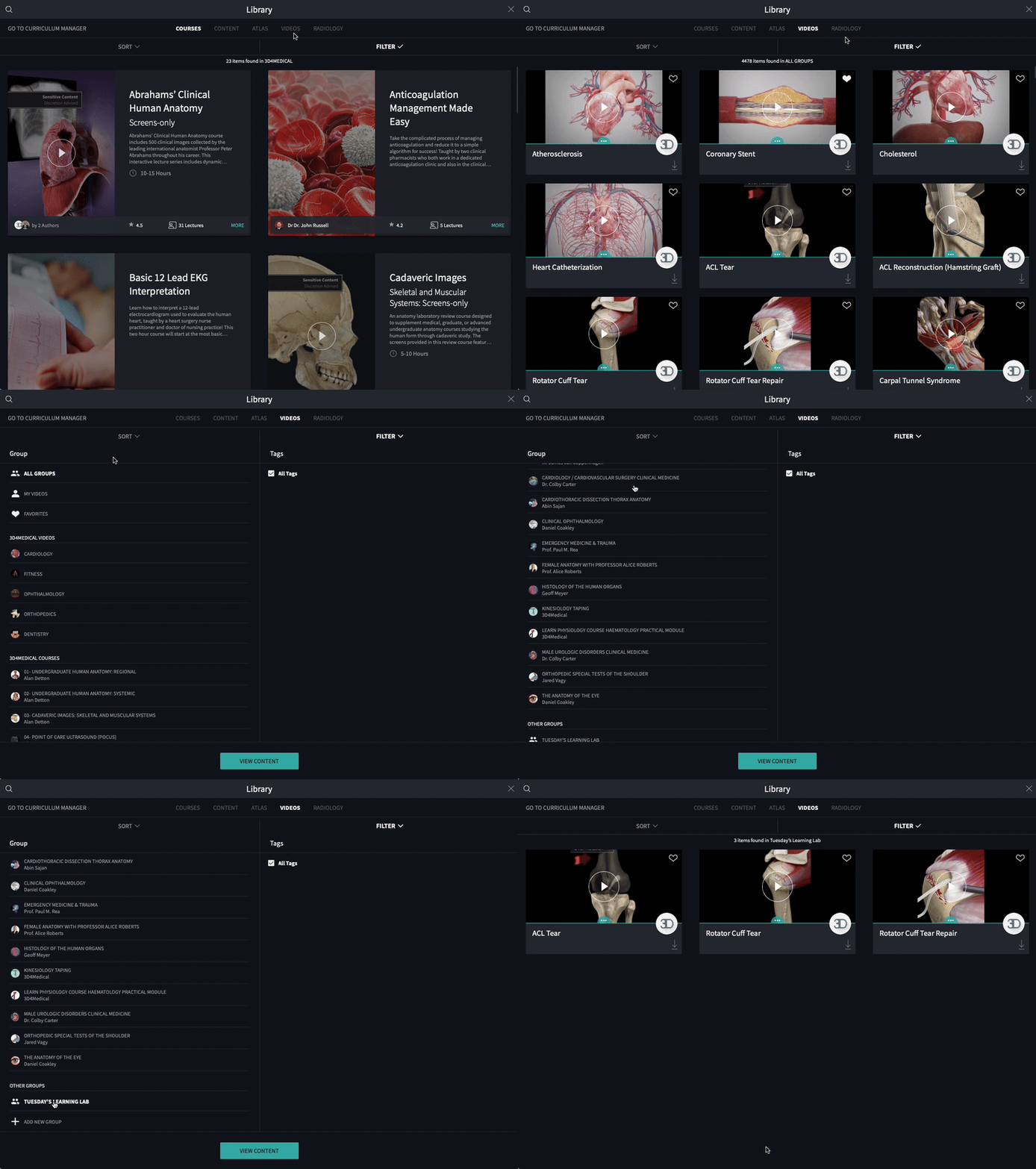
- 导航到 “Library(库)”
- 点击 “Videos(视频)”
- 点击 “Filter(筛选)”
- 在 “Group(群组)” 列下,向下滚动到 “OTHER GROUPS(其他群组)”
- 选择您的群组
- 点击 “View Content(查看内容)”
您的问题是否得到了解答?
相关解答
最近查看过的答案
由于您的 Cookie 偏好设置,该功能已禁用