
Как работать с результатами поиска документа?
Last updated on 02 февраля 2026 г.
Поиск документов возвращает список документов, который можно уточнять, анализировать и сохранять.
Выберите область страницы результатов поиска документов для просмотра нужного раздела или просмотрите все темы.
| |
|
|

Панель результатов поиска позволяет сохранять и расширять текущий поисковой запрос.
Поисковый запрос можно сохранить для повторного выполнения в следующих сеансах.
Чтобы сохранить параметры поискового запроса, выполните поиск и нажмите Сохранить.
- Для сохранения поискового запроса нужно войти в свою учетную запись.
- Сохранить можно до 200 поисковых запросов.
Настройка оповещения для поискового запроса
Вы можете настроить оповещение по электронной почте, чтобы получать уведомления, когда в Scopus публикуются новые документы, удовлетворяющие параметрам вашего поискового запроса. Дополнительную информацию об оповещениях см. в разделе Как используются оповещения в Scopus?
- Выберите опцию Настроить оповещение для поискового запроса.
- Для создания сохраненного поискового запроса или оповещения необходимо войти в учетную запись Scopus.
- Количество создаваемых оповещений не ограничено.
- Не входящие в базу данных Scopus документы (аннотации, размещенные на других платформах вне базы данных Scopus) и цитирования в указанных в базе данных Scopus источниках не включаются в оповещения о поисковых запросах.
- Укажите название оповещения, адреса электронной почты и частоту оповещений.
- Выберите опцию Настроить оповещение для поискового запроса.
- Выберите опцию Добавить поле поиска.
- В раскрывающемся меню Поиск в выберите пункт Все.
- Введите свои термины в поле Поиск документов.
Примечание. Выберите переключатель Расширенный запрос для работы со сложными запросами. - Нажмите Поиск.
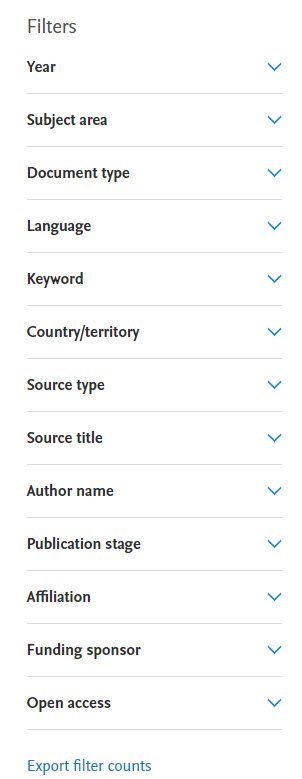
Фильтры позволяют уточнить список результатов поиска документов и ограничить результаты конкретными категориями документов.
Ограничение или исключение результатов
- Установите флажки напротив требуемых фильтров.
Выберите опцию Ограничить или Исключить.
Примечание. Чтобы удалить отдельный фильтр, снимите флажок с этого фильтра и нажмите Применить изменение.
Выберите опцию Экспорт количества фильтров, чтобы экспортировать число значений поиска в файл CSV.
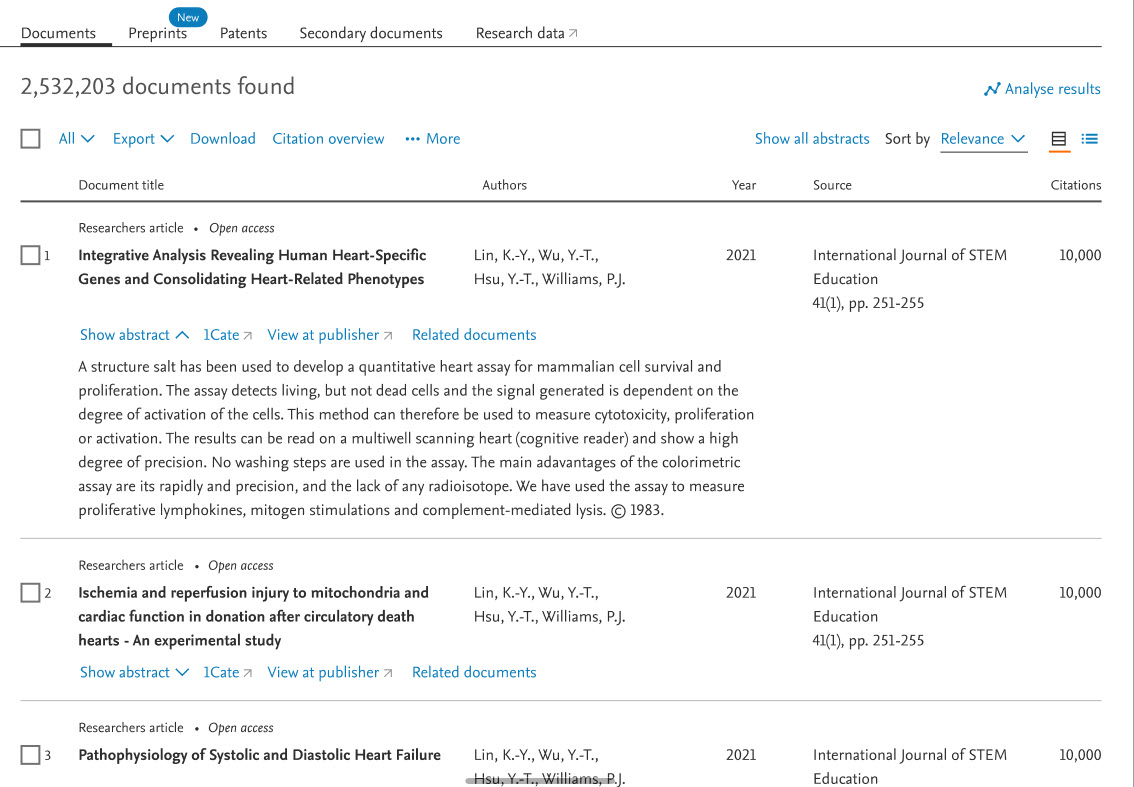
На вкладке “Результаты поиска документов” отображаются найденные документы и расположены инструменты и функции для просмотра, сортировки, экспорта и анализа.
Функция анализа результатов поиска
Scopus предоставляет анализ результатов поиска. Выберите опцию Анализ результатов, чтобы открыть страницу анализа результатов поиска.
В анализе указаны полученные в результате поиска документы с разбивкой по следующим критериям:
- Год
- За год по источнику
- Автор
- Принадлежность
- Страна/территория
- Тип документа
- Предметная область
- Тип источника
- Финансирующий спонсор
Подробнее о функции анализа результатов поиска см. в разделе Как использовать функцию “Анализ результатов поиска”?
- Для выбора одного или нескольких результатов поиска поставьте флажок рядом с соответствующим пунктом в списке результатов.
- Для выбора всех результатов поиска на странице установите флажок в поле Все. Будут выбраны все результаты поиска на странице.
Вы можете экспортировать выбранные элементы в файл или инструмент управления источниками, например Mendeley:
- списки результатов поиска в Scopus, включая все результаты поиска, “Мои списки” и сохраненные списки.
- Документы
- Источники документов
Для экспорта документов выберите их в результатах поиска, нажмите кнопку Экспорт и следуйте подсказкам системы. Подробнее об экспорте документов см. в разделе Как экспортировать документы из Scopus?
Документы можно скачивать с помощью расширения браузера Chrome Scopus Document Download Manager (Диспетчер загрузок документов Scopus). На странице результатов поиска документов установите флажки напротив одного или нескольких документов (не более 50 документов). Подробнее см. в разделе Как скачивать документы?opens in new tab/window
Обзор цитирований позволяет отслеживать и анализировать метрики цитирования для конкретной публикации, автора или группы публикаций/авторов.
- Выберите документы, которые хотите включить (до 10 000 документов).
- Выберите Обзор цитирований.
Подробнее об обзорах цитирований см. в разделе Как создать обзор цитирований?.
Если вы вошли в учетную запись Scopus, вы можете сохранить документы в список, который всегда будет доступен при входе в Scopus.
Подробнее о добавлении документов в список см. в разделе Как добавить документ в список?
Просмотр цитирующих документов
Для просмотра списка документов, в которых цитировались выбранные в результатах поиска документы, выполните следующие действия:
- Выберите документы, для которых требуется найти цитирующие документы.
- Выберите опцию Просмотр цитирующих документов. Откроется список документов, цитирующих выбранные документы.
Подсказка. В столбце “Процитировано в” указано количество цитирований документа в других документах Scopus. Чтобы просмотреть список документов, нажмите на это число.
Вы можете просмотреть источники, которые цитировались в документах из списка результатов поиска. В списке источников можно вывести данные об источниках, просмотреть их на сайте Scopus (если они доступны), а также узнать, сколько раз они цитировались в Scopus.
- Выберите документы (не более 2000), источники которых вы хотите просмотреть.
- Нажмите Просмотр источников. Откроется список результатов, в котором перечислены источники документов.
Чтобы отобразить или скрыть аннотации в результатах поиска, нажмите Показать все аннотации.
Результаты поиска сортируются по дате, и первыми отображаются самые новые. Этот способ сортировки называется «Дата (самые новые)».
- Документы с неизвестной датой публикации считаются самыми старыми.
- Сортировка применяется ко всему набору результатов, а не только к отображаемым 2000 из них.
- Выбранный вариант сортировки будет применяться и в следующих сеансах со входом в учетную запись, пока вы его не измените.
Выберите условие сортировки из раскрывающегося списка «Сортировать по:»
- Дата (самые новые): Результаты сортируются по дате публикации в порядке убывания, первыми отображаются самые новые.
- Дата (самые старые): Результаты сортируются по дате публикации в порядке возрастания, первыми отображаются самые старые.
- Количество цитирований (самое большое): Результаты сортируются по количеству цитирований в других статьях, начиная с наибольшего.
- Количество цитирований (самое малое): Результаты сортируются по количеству цитирований в других статьях, начиная с наименьшего.
- Релевантность: Результаты сортируются по степени соответствия критериям поиска. Для определения релевантности в Scopus используется сложная модель, основанная на проверенных концепциях науки информационного поиска и опыте веб-поиска, корпоративного поиска и поиска данных. Подробнее см. в разделе Что означает релевантность в Scopus? opens in new tab/window
- Первый автор (A-Z или Z-A): Результаты сортируются по первому автору публикации в алфавитном порядке по возрастанию или убыванию.
- Название источника (A-Z или Z-A): Результаты сортируются в алфавитном порядке по названию журнала, названию книги или другого источника, в котором был опубликован документ в порядке возрастания или убывания. Документы, о названии источника которых информации нет, отображаются в конце списка при сортировке по возрастанию или в начале списка при сортировке по убыванию.
На вкладке “Препринты” отображаются связанные препринты и расположены инструменты и функции для просмотра, сортировки и анализа.
- Для выбора одного или нескольких результатов поиска поставьте флажок рядом с соответствующим пунктом в списке результатов.
- Для выбора всех результатов поиска на странице установите флажок в поле Все. Будут выбраны все результаты поиска на странице.
Чтобы отобразить или скрыть аннотации в результатах поиска, нажмите Показать все аннотации.
Результаты поиска сортируются по дате, и первыми отображаются самые новые. Этот способ сортировки называется «Дата (самые новые)».
- Документы с неизвестной датой публикации считаются самыми старыми.
- Сортировка применяется ко всему набору результатов, а не только к отображаемым 2000 из них.
- Выбранный вариант сортировки будет применяться и в следующих сеансах со входом в учетную запись, пока вы его не измените.
Выберите условие сортировки из раскрывающегося списка “Сортировать по”.
- Дата (самые новые): Результаты сортируются по дате публикации в порядке убывания, первыми отображаются самые новые.
- Дата (самые старые): Результаты сортируются по дате публикации в порядке возрастания, первыми отображаются самые старые.
- Первый автор (A-Z или Z-A): Результаты сортируются по первому автору публикации в алфавитном порядке по возрастанию или убыванию.
- Репозиторий (A-Z или Z-A): Результаты сортируются в алфавитном порядке в порядке возрастания или убывания по репозиторию препринтов.
Релевантность: Результаты сортируются по степени соответствия критериям поиска. Подробнее см. в разделе Что означает релевантность в Scopus?
Поиск патентных документов был прекращен в июне 2025 года. Scopus изучает возможность создания новой версии патентного поиска и новых возможностей в 2026 году.
В то же время, вы все еще можете найти информацию о цитатах патентного семейства на уровне сведений о документе на вкладке влияния.
Вторичный документ — это документ, который был получен из списка источников документов Scopus, но не доступен в базе данных Scopus напрямую, поскольку не был проиндексирован системой Scopus. Для некоторых подобных документов Scopus предлагает ограниченные функциональные возможности.
Чтобы просмотреть вторичные документы, перейдите на вкладку Вторичные документы.
Как и на странице результатов поиска документов, на странице поиска вторичных документов можно редактировать поисковой запрос, уточнять результаты, а также сортировать, экспортировать и просматривать цитирующие документы.
Поскольку многие из этих документов недоступны в базе данных Scopus, открыть их или просмотреть их аннотацию нельзя. Для некоторых вторичных документов поиск можно выполнять только по определенным полям цитирования. Например, если вы выполняете поиск по полю “Аннотация”, а аннотация для источника недоступна, соответствующий источник не попадет в список результатов.
Предприятие Elsevier прекратило работу функции мониторинга данных Mendeley Data Monitor в июне 2025 года. Поэтому опция «Данные исследования» больше не доступна в результатах поиска документов Scopus (поскольку это была функция Mendeley).
Did we answer your question?
Related answers
Recently viewed answers
Functionality disabled due to your cookie preferences