
カスタムで選択したエンティティ、指標、分野を分析することで、強みや改善すべき点を評価し、比較やベンチマークを確実に行うことができます。
- [Compare(比較)]セクションの[Benchmark all metrics(すべての指標をベンチマーク)]タブでは、さまざまなエンティティ、指標、分野にわたって柔軟かつ詳細な分析が可能な高度な機能を利用できます。
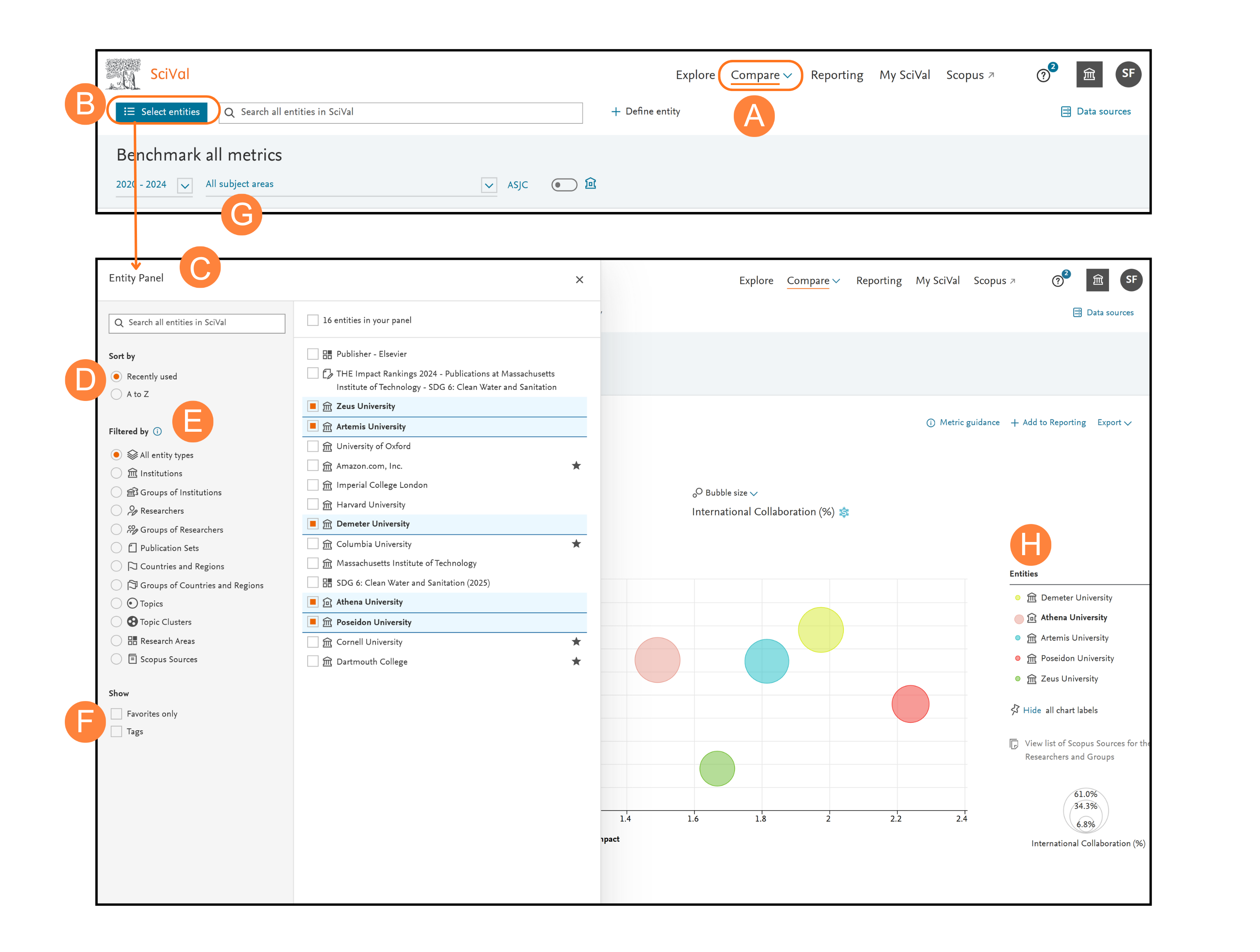
- 左上にある[Select entities(エンティティを選択)]をクリックすると、[Explore(エクスプローラー)]または[Compare(比較)]の任意のページからエンティティパネルにアクセスできます。
- エンティティ選択パネルを使用して、分析やベンチマーキングを行う対象のエンティティの任意の組み合わせを選択します[Compare(比較)]の[Benchmark (All metrics)(ベンチマーク(すべての指標)]には、一度に最大100件のエンティティの組み合わせと200人の研究者を追加できます。検索フィールドを使用すると、エンティティ名またはタグを基にエンティティを検索することもできます。エンティティパネルに表示されていない場合でも、SciValで利用可能なすべてのエンティティが検索対象です。
- 機関または国/地域を追加するには、検索するか、詳細検索にアクセスして表示される事前定義された機関や国のリストから選択します
- 研究者、出版物セット、研究分野、グループは、独自に作成して追加できます(15ページ以降を参照)
- パネル内のエンティティは、[Recently used(最近使用したもの)]で時系列に並べ替えたり、[A to Z(アルファベット順)]でアルファベット順に並べ替えたりすることができます
- [All entity types(すべてのエンティティタイプ)]で並べ替えるか、特定のタイプでフィルタリングできます
- 追加したタグや[Favorite(お気に入り)]としてマークしたエンティティを表示するフィルターも利用できます。
- 1996年から現在までの年範囲を選択します
- パネルの右側には、左側で行った選択に基づいてエンティティが表示されます
Country(国)、Region(地域)、または[World(世界)]を選択して、相対的な実績をコンテキスト化するか、研究トピックに対してベンチマーキングするための独自の研究分野を作成します。
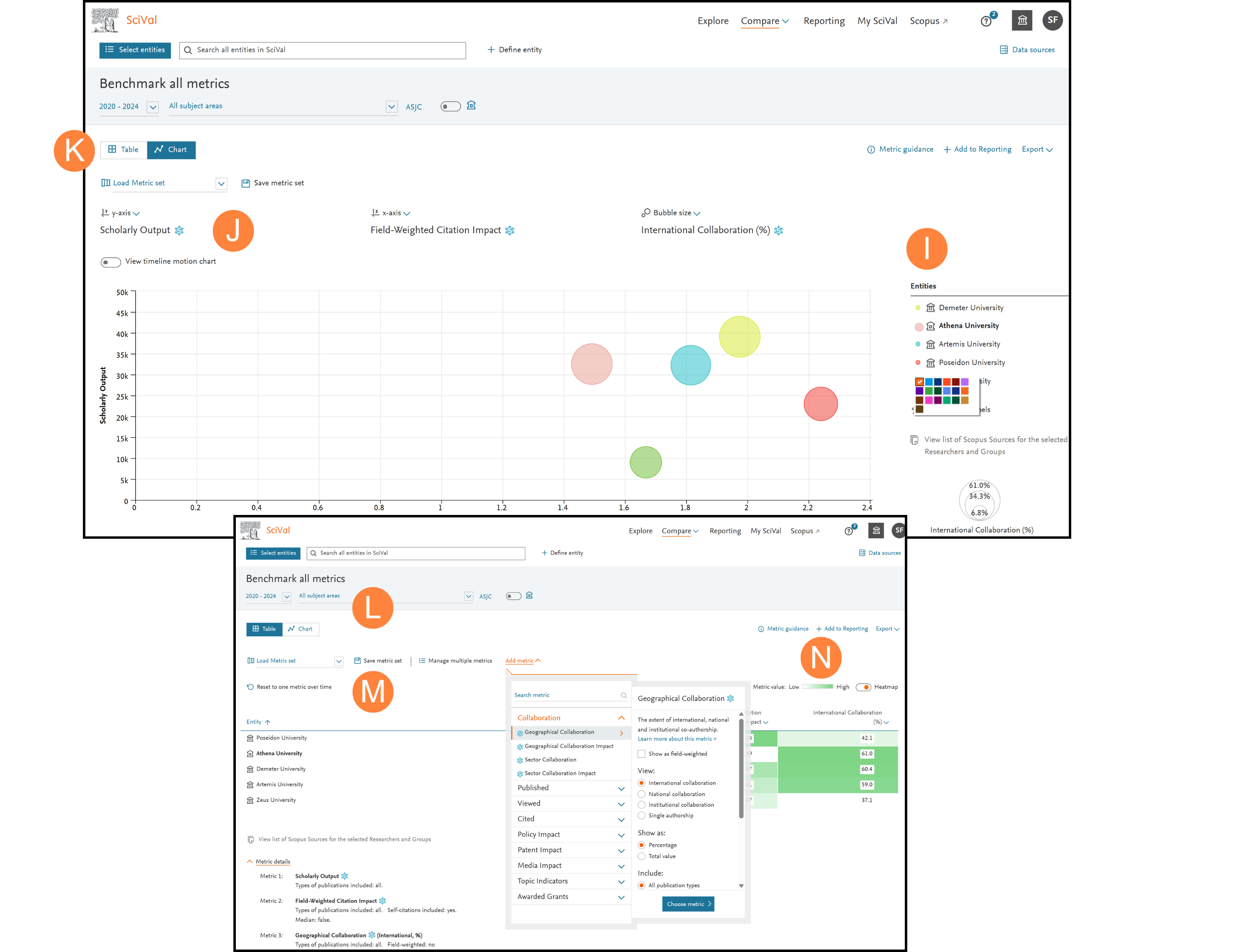
- エンティティ名にカーソルを合わせると表示されるピンアイコンをクリックすると、チャート上にエンティティ名が表示されます
- タイムラインモーションチャートで、時間の経過に伴う進捗を確認します
- 指標値を分析し、分析に指標を追加するには、テーブル表示に切り替えます
- 分野による絞り込み
- 指標セレクターで指標を1つずつ検索して選択するか、[Manage multiple metrics(複数の指標を管理)]モーダルで一括で追加することで、最大25個の指標を表に追加できます
- 分析をレポートに追加する
表に記載されている数値はクリックでき、対応する出版物データが表示されます。
ご質問の答えになっておりますでしょうか。
最近閲覧したFAQ
クッキー設定により機能が無効になっています。