
SciValのReportingセクションでは、機関独自の研究戦略をサポートするために特別にカスタマイズされた豊富なレポートを作成することができます。すべてのモジュールでエンティティ、指標、オプションを選択して分析として保存し、あなたのカスタムメイドのレポートで使用します。
分析とレポートは、画面上部のナビゲーションバーからアクセスできる「Reporting」ライブラリに保存されます。
注目すべき重要なポイントは以下のとおりです。
- SciValでは「What you see is what you get」というアプローチを採用しており、選択したフィルターとオプションがReportingに保存される分析に反映されます。
- 1つのレポートで使用できる分析は1つのみです。同じ分析を別のレポートで使用するには、その分析をコピーする必要があります。
- レポートは、SciValにおける分析同様、生きているエンティティです。毎週のフィードを通じてScopusからSciValに追加された新しいコンテンツはすべて、SciValモジュール内のものと同様、該当する分析に反映されます。スナップショットを適宜、保存するためにレポートをエクスポートすることができます。
Reportingの操作
Reportingセクションでは、分析を保存/使用したり、レポートを作成したり、レポートをグループまたはフォルダーに整理したり、レポートの名前を変更したり、コピー、結合、削除、エクスポート、共有したりできます。
また、レポートテンプレートを使用して、多数のエンティティのレポートに短時間でデータ入力することもできます。
レポートは1つ以上の分析で構成されており、1つのレポートには最大20の分析を含めることができます。分析を作成する方法:
- 任意のモジュールでエンティティ、指標、オプション、チャートまたは表を選択します。選択したフィルターとオプションは、Reportingに保存された分析結果に反映されます。
- 「Add to Reporting(レポートに追加)」をクリックし、デフォルトの名前を使用して保存するか、必要な名前を付けます。既存のレポートに追加するのか新しいレポートを作成するのかをを選択します。
- 表の場合、表示する行の数を5~500までの間で選択可能です。
- 分析を保存した後、Reporting Library(レポートライブラリ)に直接移動するか、または、さらに分析を保存することができます。

注:Overview Summary(概要サマリー)タブには、Reportingに完成したページを追加することができます。「Add Summary to Reporting(レポートにサマリーを追加)」を選択すると、ページ上の分析がすべてReportingに個別の分析として自動的に保存され、すべての分析を含むレポートが作成されます。レポートを共有する前に、分析の名前を変更したり、並べ替えたり、分析を追加したり、削除したりすることができます。
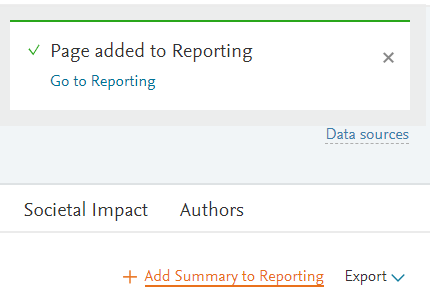
レポートを作成するには、画面上部のグローバルナビゲーションバー内の「Reporting」をクリックして、分析とレポートのライブラリに移動します。なお、1つの分析は1つのレポートでしか使用できないことに注意してください。同じ分析を別のレポートで使用する場合は、その分析をコピーする必要があります。
- 「Create new(新規作成)」をクリックし、「Report(レポート)」を選択します。
- 作業対象のレポートで使用する分析を右側にドラッグアンドドロップします。
- そのレポート内の分析をドラッグアンドドロップして、希望の順序にし、レポートに名前を付けます。
- 上部の「View(表示)」タブをクリックすると、レポートレイアウトが表示されます。
- 必要に応じて、各分析に説明を追加します。
注:山形の記号をクリックすると、各分析のエンティティ、年範囲、選択したオプションをなど、各分析の詳細が表示されます。
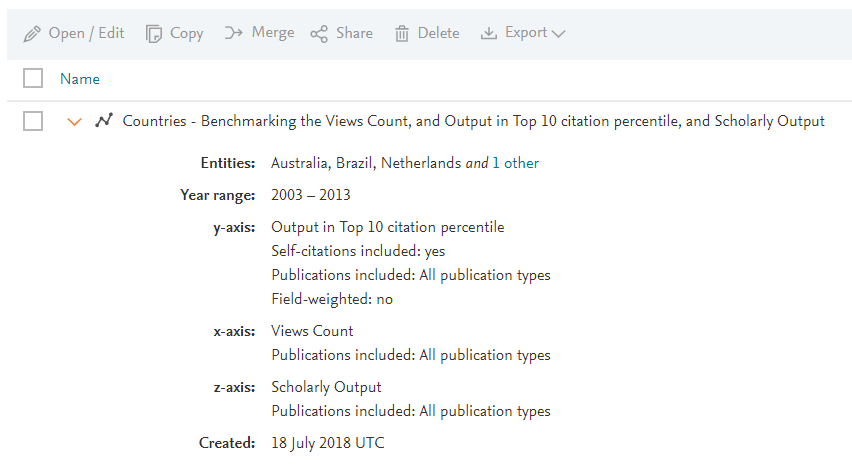
必要に応じて、レポートのエクスポートや共有を行うことができます。これは、自分のチームの年間の進捗状況についての情報を常時共有することなどに役立ちます。個別の分析をCSVまたはxlsxファイルとしてエクスポートすることもできます。
ひとつのレポートまたは分析をエクスポートする方法:
- チェックボックスを使用して、レポートまたは分析を選択します。
- 上部のパネルまたはあなたが選択したエンティティのエクスポートアイコンから「Export(エクスポート)」を選択します。
- エクスポートオプションを選択します。
注:レポートの場合、PDFまたはスナップショットPDF(SciVal Reportingライブラリに保存されたPDF)としてエクスポートすることもできます。
複数のレポートまたは分析をエクスポートする方法:
これは、10個のレポートや分析を1つのzipファイルとしてエクスポートするために使用できます。
注: 1つのレポートには最大20件の分析を含めることができるので、このオプションでは最大200件の分析をエクスポートできます。
- エクスポートするレポートまたは分析を選択します。
- 「Export(エクスポート)」を選択します。
- エクスポート形式を選択します。
- エクスポートの準備が完了すると(通常6時間以内)メールで通知されます。
カスタムメイドのエンティティを共有する場合と同様、SciValでは、あなたの機関アカウント内の他のSciValユーザーとレポートを共有できます
- 共有するレポートを選択します。
- 「Share(共有)」を選択します。
- レポートを受け取る人を招待し、その人の権限(編集または閲覧)を選択し、メッセージを追加して招待状を送信します。
「Currently invited / shared with(現在招待/共有されている)」リンクをクリックして、選択したレポートの共有オプションを表示および変更することもできます。
2つ以上のレポートを1つのレポートに統合することができます。これができるのは、結合したレポート内の分析の総数が20個未満の場合のみです。
- 統合するレポートを選択します。
- 「統合(Merge)」を選択し、新しいレポートに名前を付けます。
- 必要に応じて、共有権限を調整します。
レポートと分析のライブラリを構築したら、それを整理したいと思うこともあるでしょう。Reportingには柔軟なフォルダー構造があり、ライブラリを整理しやすくなっています。
開始するには、次のいずれかを実行します。
- 「Create new(新規作成)」をクリックして、「Folder(フォルダー)」を選択し、分析とレポートをフォルダーに追加します。
- まず、フォルダーに追加するレポートと分析を選択し、「Create new(新規作成)」をクリックして、「Folder(フォルダー)」を選択します。
- 必要に応じて、フォルダーに名前を付けたり、サブフォルダーを追加したり、フォルダーから分析/レポートを追加または削除したりできます。
レポートテンプレートの利点は以下のとおりです。
- 繰り返し行うタスクを高速化できます。
- 数回クリックするだけで、関心のあるエンティティ(研究者個人)のためのデータ入力の完了したレポートを入手することができます。そのテンプレートは別の研究者にまた使用されます。
- 「指標に慣れていない」同僚が、調査中のエンティティに対して適切な分析を選択できます。
- SciVal内で指標を見つける方法をユーザーに案内します
SciValのすべてのエンティティで利用可能な事前定義テンプレートが20以上あります。各 テンプレート で、シンプルな指標と洗練された指標を簡単に組み合わせることが可能になります。
また、Report(レポート) テンプレート は、SciVal内の指標を把握するのにも最適な方法です。 テンプレート から レポート が作成されると、SciValの該当するモジュールに直接移動して、指標を修正したり操作したりすることができます。
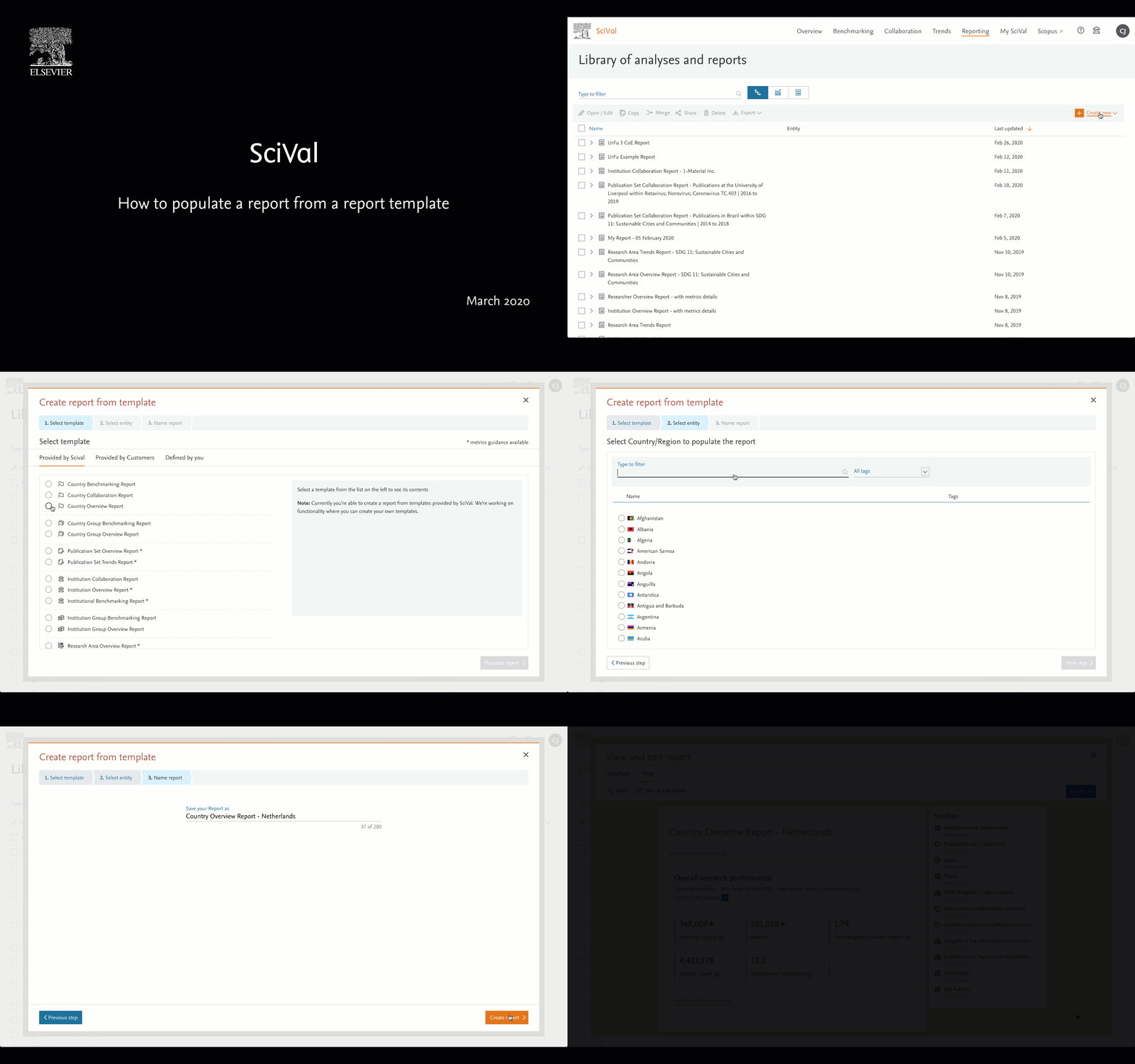
テンプレートから レポート を作成する方法 :
- My SciValで、 「Create new(新規作成)」> 「Reportfrom Template ( テンプレートからのレポート)」をクリックします。
- 使用する テンプレート を選択します。
- 注:Benchmarkingからの分析と、他のモジュールのひとつを含むテンプレートでは、さらに手順が必要です。まず、コアエンティティ(Overview(概要)、Collaboration(共同研究)、Trends(トレンド)モジュールからの分析の中で注目されるエンティティを選択してから、ベンチマークを行うエンティティを選択する必要があります。
- レポート で分析するエンティティ(複数可)を選択します。
- 注:テンプレートを選択すると、右側のパネルに、テンプレート内の分析と必要なモジュールの詳細が表示されます。グレーアウト表示され、アクセス権のないモジュールに属している分析。
- レポートに名前を付けて保存します。
- 一部のテンプレートには、各分析の指標のガイダンスが含まれており、レポートに含めるか、除外するかを選択できます。
保存すると、標準レポートが 作成されます。必要に応じて、ここで分析の変更、削除、追加を行うことができます。
Overview(概要)モジュールとTrends(トレンド)モジュールのヘッダーから直接レポートを作成することもできます。「Report from Template(テンプレートからのレポート)」リンクをクリックして、指示に従います。
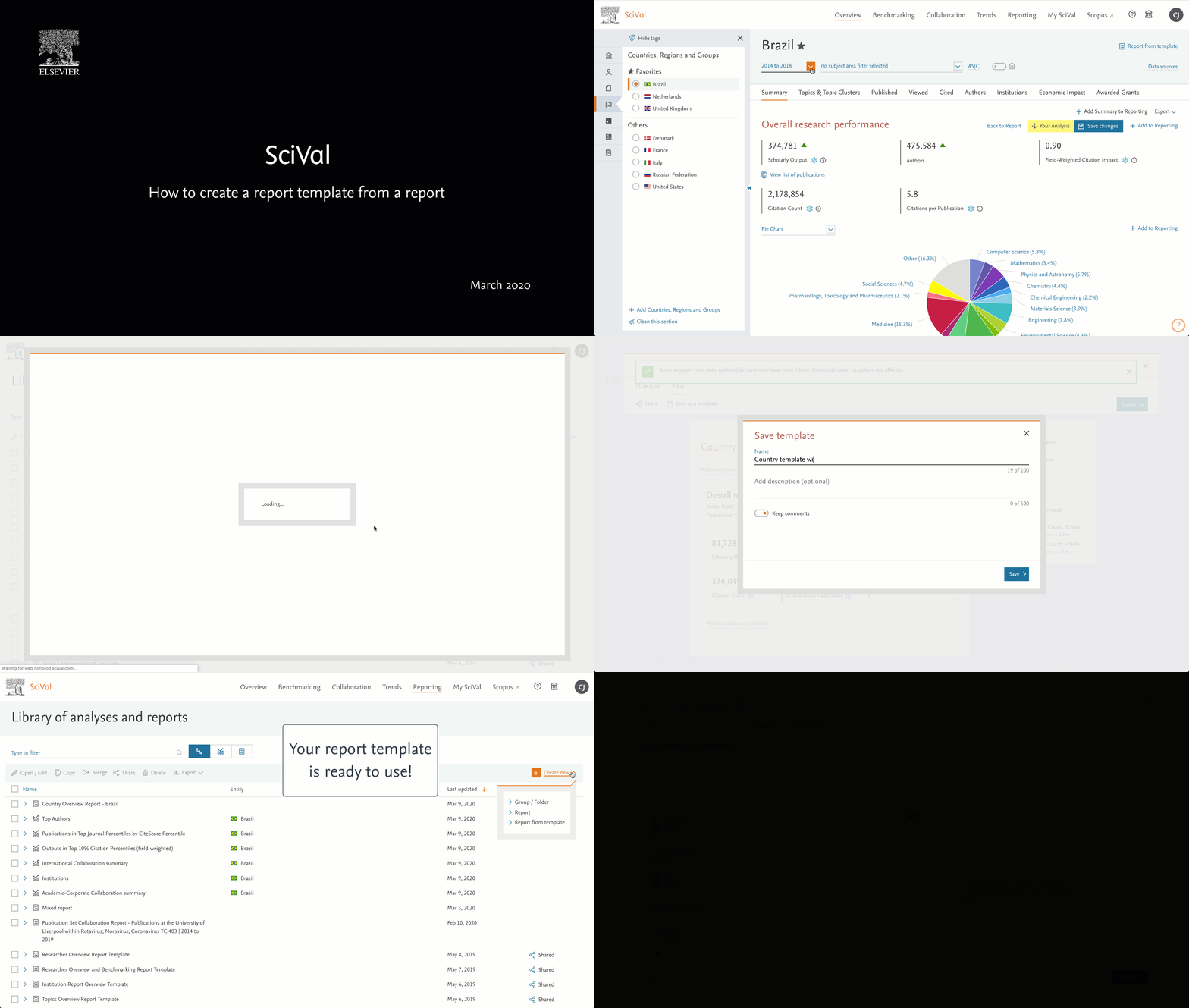
任意のレポートからレポートテンプレートを作成できます。Reportingに移動し、テンプレートとして保存するレポートを開きます。「Save as template(テンプレートとして保存)」リンクをクリックします。
レポートテンプレートは1つのコアエンティティを主体とする
これは、Overview(概要)、Collaboration(共同研究)、Trends(トレンド)モジュールからいずれかの分析を使用する場合、レポートはSciVal内で利用可能なエンティティ(研究者、機関、トピックなど)の1つに焦点を当てなければならないことを意味します。ベンチマーク分析には、コアエンティティをベンチマーキングするための他のエンティティタイプが含まれていることがあります。
自分のレポートが以下の条件を満たしている場合に、それをテンプレートとして保存できます。
- Overview(概要)、Collaboration(共同研究)、Trends(トレンド)モジュールを使用した分析に、1つのエンティティタイプだけが含まれていなければならない。エンティティタイプの例は、Researcher(研究者)またはResearcher Group(研究者グループ)
- Benchmarkingモジュールを使用した分析には、さまざまなエンティティタイプを含めることができる
- レポートには、すべてのモジュールからの分析を含めることができる
注:レポートで選択したオプションは、レポートテンプレートに保存され、テンプレート内で変更することはできません。ですので、オプションが正しいことを確認してください。たとえば、主題分類や日付の範囲です。
レポートをテンプレートとして保存 – 次にどうなりますか?
Overview(概要)、Collaboration(共同研究)、トレンド(Trends)分析の場合:
- すべてのエンティティがテンプレートから取り除かれ、エンティティタイプはテンプレートのコアエンティティとして保存される
- すべての分析とともにそのオプションが保存される(例:年範囲と主題分野フィルター)
Benchmarking分析の場合:
- すべてのエンティティがテンプレートから取り除かれ、エンティティタイプは無視される。これは、レポートテンプレートのBenchmark(ベンチマーク)分析において、どのようなエンティティタイプの組み合わせでも使用できるためです
- すべての分析とそのオプションが保存される(例:年範囲、分野重み付け、自己引用、文献タイプ、および主題分野フィルター)
分析に説明を追加した場合は、その説明をテンプレートに残すかどうかを選択できます
テンプレートに名前を付けて保存すると、「Defined by you(自分で定義済み)」タブの他のレポートテンプレートとともに利用可能で、すぐに使用できるようになります。
分析を保存したり、レポートを複数の分析から、あるいはレポートテンプレートから作成したりすると、いつでも戻ってレポートを編集できます。
行うことのできる変更の種類は以下のとおりです。
- 分析の追加または削除
- 分析順序の変更
- 分析の設定の変更(日付範囲、主題分野、分野重み付けなど)
分析を編集する方法:
- 分析を選択するか、編集したいと思う分析を含むレポートを選択します。
- 「Explore(探究)」/「Edit(編集)」をクリックすると、SciVal内の分析に直接移動できます。
- 分析に変更を加え、「Save changes(変更を保存)」をクリックします。
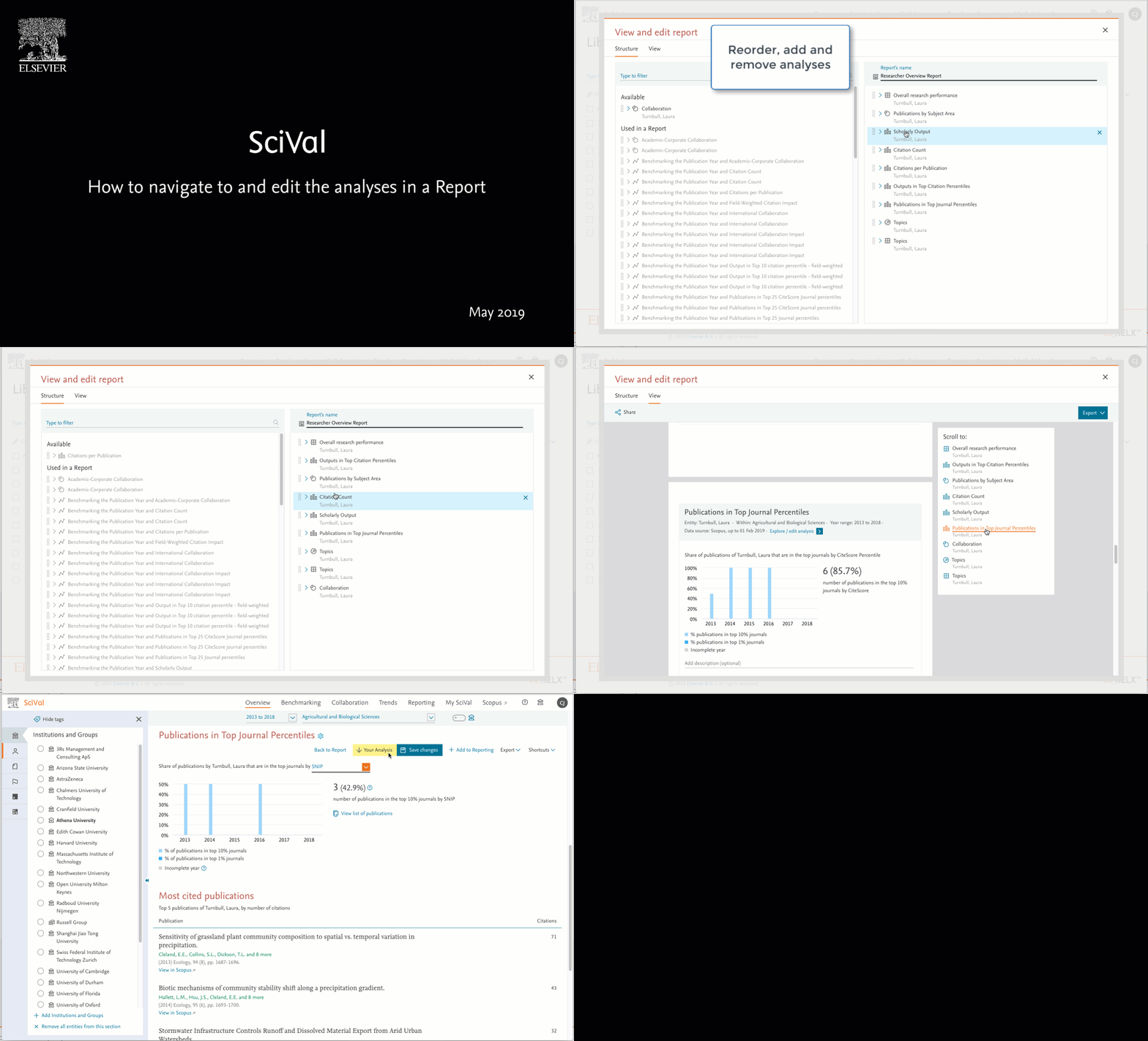
レポート内の分析の順序を変更し、変更を追加または削除する方法:
- レポートを選択します。
- 「Structure(構造)」(左上)をクリックします。
- 右側の分析をドラッグして、必要な順番に並べ替えることができます。
- 分析項目を削除し、左側のパネルから利用可能な分析を追加します。
注:1つのレポートには最大20の分析を含めることができますが、1つの分析を含めることができるのは1つのレポートだけです。
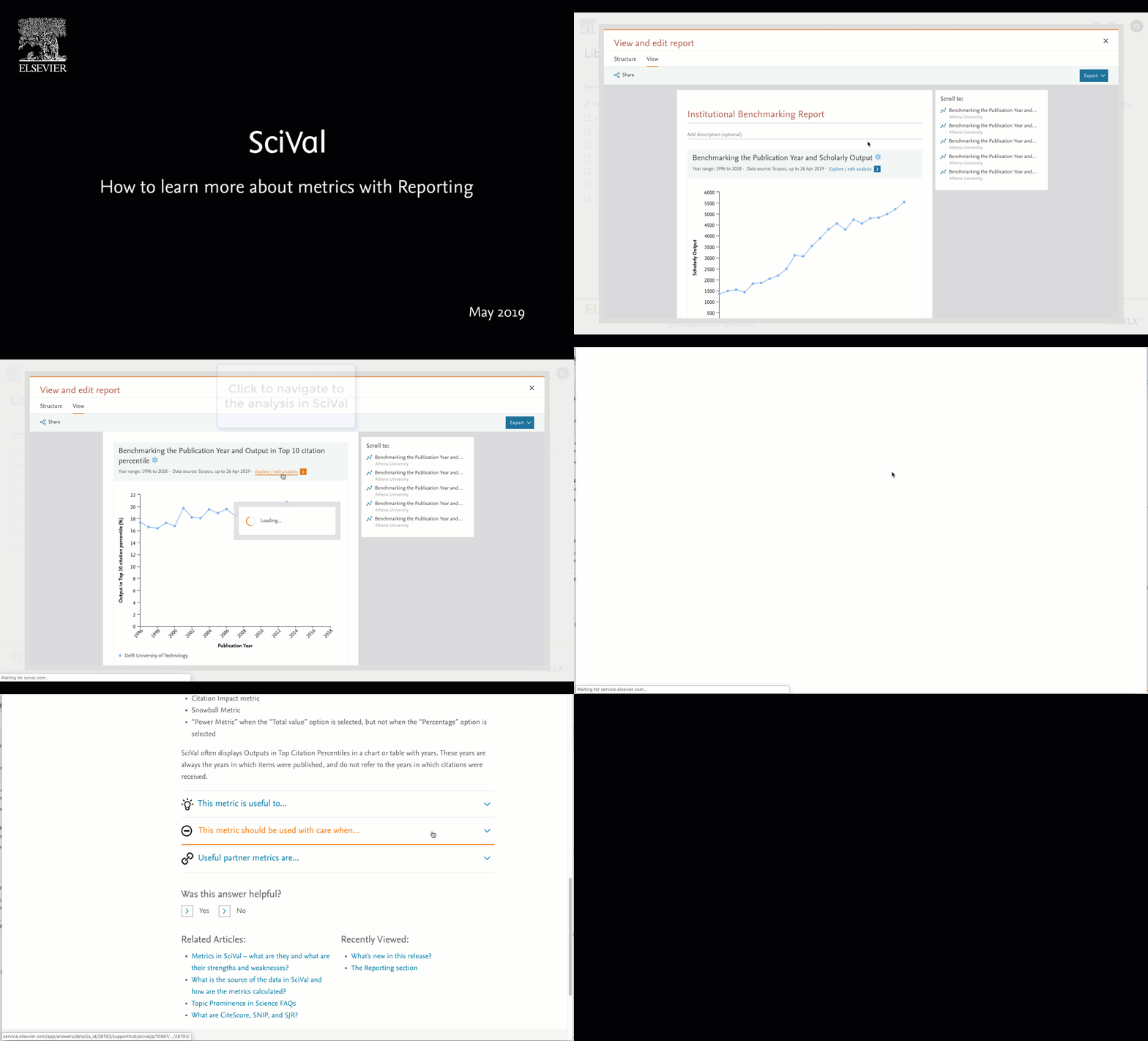
レポートは、指標について学習し、それらがSciVal内のどこにあるかを知るための手段として使用できます。初めてのユーザーにとって、これらはSciVal内の該当モジュールに直接移動し、各指標の長所と短所について学習するための理想的な方法です。
分析について詳しく知るには:
- 分析を選択するか、編集したいと思う分析を含むレポートを選択します。
- 「Explore(探究)」/「Edit(編集)」をクリックすると、SciVal内の分析に直接移動できます。
- Benchmarking指標の場合は、指標セレクターで「Learn more about this metric(この指標の詳細を見る)」をクリックします。
- これにより、クリックした指標に関する情報を含むSciVal Support Center(SciValサポートセンター)に移動します。ここからは、SciValの他の指標についても学習できます。
ご質問の答えになっておりますでしょうか。
関連性の高いFAQ
最近閲覧したFAQ
クッキー設定により機能が無効になっています。