
Benchmarkingモジュールを使用すると、自分の研究成果を、地域、国、世界の他の研究成果と比較して簡単に評価できます。
様々な指標を選択し、年範囲や分野分類を絞り込み、レポートにデータを追加することができます。これにより、あなたの機関を他機関と比較し、その進捗をベンチマークし、特定分野の状況を時間の経過とともに分析することができます。
方法
Benchmarkingモジュールの設定や分析に関する詳細な情報を表示するには、以下のトピックを選択してください。
Benchmarkingモジュールの設定
Benchmarkingモジュールを使用すると、自分の研究成果を他者と比較して、簡単に評価できます。あなたの機関は、あなたの地域、国、または世界の他の機関と比べてどうか?
様々な指標から選択可能です。27の異なる指標を用いて、機関、研究チーム、個人研究者など、さまざまなタイプのエンティティの研究成果を比較できます。
Which metrics are available to use in SciVal?(SciValで使用できる指標は?)opens in new tab/windowを参照してください。
1996年から現在までの出版物データを表示できます。ページ上部の期間セレクタを使用して、開始年と終了年を選択します。
現在の年の終わりまでに、現在の年のデータを他の出版社から受け取りインデックスされる可能性があるため、現在の年を除外することを検討した方がよい場合もあります。
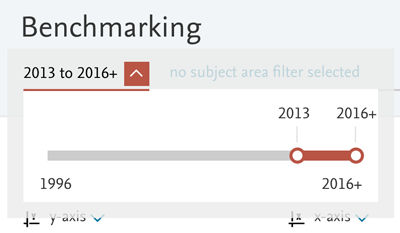
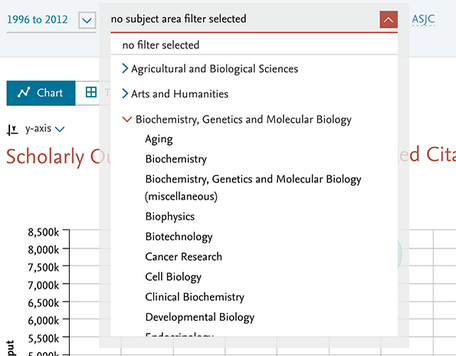
特定の分野における自分のパフォーマンスを評価または比較することに興味がありますか?Scopusの27の中分類と334の小分類から選択します。または 別の主題分類を使用します。
- ページ上部の絞り込みドロップダウンを使用して、具体的な主題分野を選択します。
- 主題分野内の矢印をクリックすると、サブカテゴリが表示されます。
チャートについて知っておくべきことは、以下のとおりです。
|
|
|---|---|
チャートの凡例 |
チャート上にプロットされる各エンティティは、それぞれ色と記号が異なります。これは、チャート下部の凡例に示されています。凡例項目横の「目」のアイコンをクリックすると、チャート上で特定のエンティティを非表示にできます。「ピン」アイコンを使用して、チャート上にラベルを保持し、線アイコンを使用して、エンティティの基準線を作成できます。 凡例の下には、選択した指標に関する詳細な情報を取得するためのMetrics(指標)詳細オプションがあります。 |
データポップアップ |
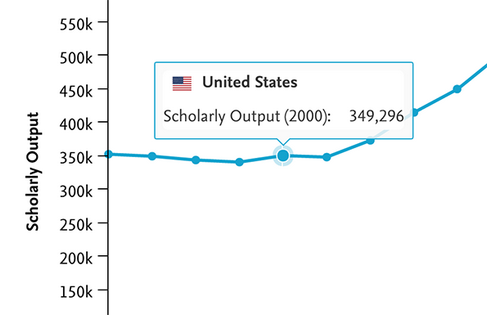
グラフ上のデータポイントにカーソルを合わせると、選択した指標とその年の値を示す小さなポップアップが表示されます。 |
チャートのエクスポート |
「Export(エクスポート)」 リンクをクリックすると、基本データをCSVまたはXLSとしてエクスポートできます。複数の指標を選択した場合、選択した年の集計をエクスポートしたり、 各年に対する各指標を表示したりすることができます。タイムラインモーションチャートの視覚表示を選択した場合は、アニメーションGIFファイルとしてチャートをエクスポートするオプションもあります。 |
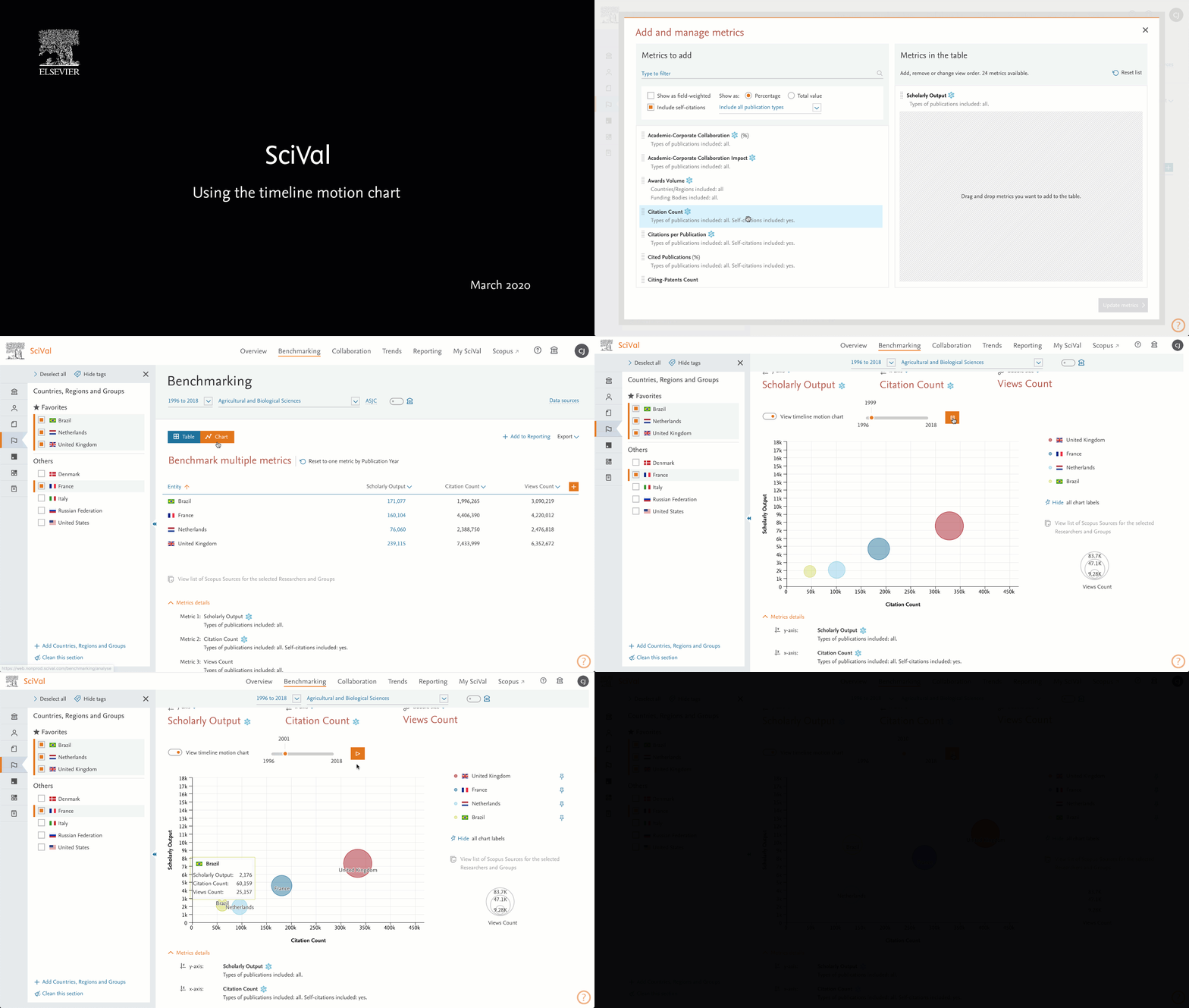
ベンチマーキングチャート表示に2つまたは3つの指標が表示されている場合は、タイムラインモーションチャートを使用できます。モーションチャートを使用すると、選択したエンティティの指標が時間の経過とともにどのように変化していくかを確認できます。
タイムラインモーションチャートオプションを使用するには、チャートに表示する指標を選択し(最大3つ)、年範囲を選択して、タイムラインモーションチャートスライダーをクリックします
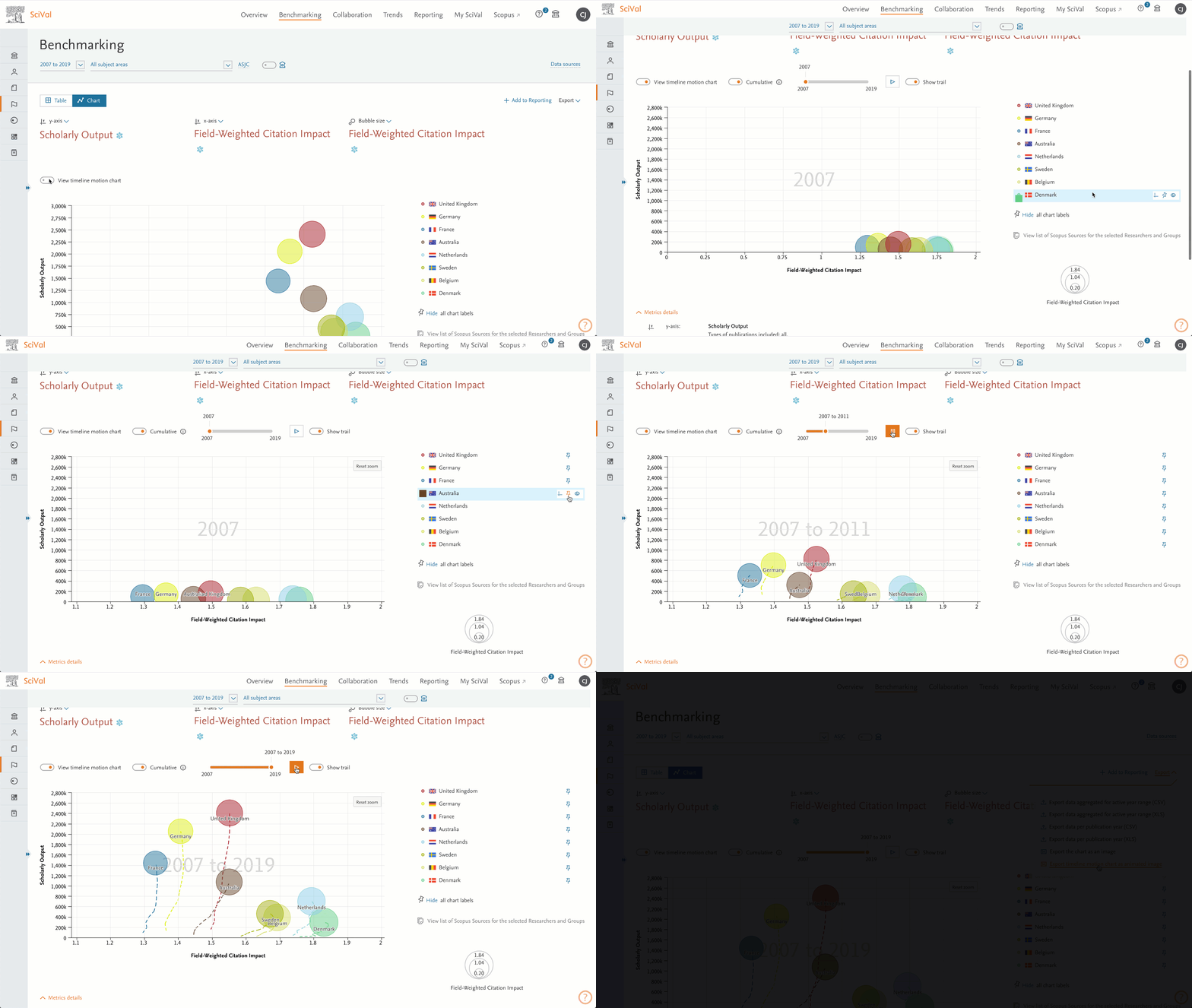
タイムラインモーションチャートを選択すると、以下の2つのオプションが利用可能になります。
- 1年ごとの値
- 累積値
1年ごとの値
これは、表のビューで表示されている値を使用し、アニメーションの実行中に各年に対する値をプロットします。
注: このビューでは、時間の経過とともに値が減少することがわかります。たとえば、現在の年の記事の被引用回数は、10年前の記事の被引用回数よりも一般的に少なくなります。
累積値
集計可能な指標のそれぞれの年の期間の合計値が表示されます。たとえば、文献数、被引用回数、国際共著論文数(合計値)などの回数を集計できます。パーセンテージや平均指標など、集計できないものについては、それに代わり、累積平均値が表示されます。
たとえば、「Outputs in 10% Citation Percentiles (%)(10%の被引用パーセンタイルでの成果)」を選択すると、1行目に年間の値、2行目に累積の値となります。Scholarly Output(文献数)の場合、年間値は4行目にあり、累積値は5行目で計算されます。
年 |
2017 |
2018 |
2019 |
2020 |
10%の被引用パーセンタイル(%)の文献数 |
20.9 |
19.3 |
22.9 |
18.3 |
累積値 |
(20.9) / 1 = 20.9 |
(20.9 + 19.3) / 2 = 20.1 |
(20.9 + 19.3 + 22.9) / 3 = 21.0 |
(20.9 + 19.3 + 22.9 + 18.3) / 4 = 20.4 |
Scholarly Output(文献数) |
100 |
50 |
100 |
50 |
累積値 |
100 |
(100 + 50) = 150 |
(150 + 100) = 250 |
(250 + 50) = 300 |
table(表)について知っておくべきことは、以下のとおりです。
|
|
|---|---|
年範囲を見る |
指標を年単位で表示するときは、table(表)を水平にスクロールすると、選択した年範囲のすべての年の値を表示できます。 |
指標を追加する | table(表)に個々の指標を追加するには、「+1」ボタンをクリックします。また、複数の指標を一度に追加する場合は、「+」ボタンをクリックします |
全体的な値を見る |
1年の範囲で指標を表示する場合、右端の列にその指標の全体的な値が表示されます。これは、選択した年の範囲の出版物の総数(文献数の場合など)、または選択した年の範囲の全体的な値(分野重み付け被引用インパクトの場合など)です。 |
基本となる出版物を表示します。 |
出版物の数がtable(表)に表示されている場合は、任意の数をクリックして、実際の出版物のリストを表示できます。たとえば、文献数や被引用出版物の場合は出版物の数が示されます。 |
データのエクスポート |
table(表)内のデータをスプレッドシートファイルにエクスポートするには、「Export(エクスポート)」 リンクを選択します。複数の指標を選択した場合、選択した年の集計をエクスポートしたり、 各年に対する各指標を表示したりすることができます。その後、Microsoft Excelなどの任意の外部スプレッドシートアプリケーションでデータを表示・操作できます。 |
「+1」ボタンを使用して、1つの指標を追加:
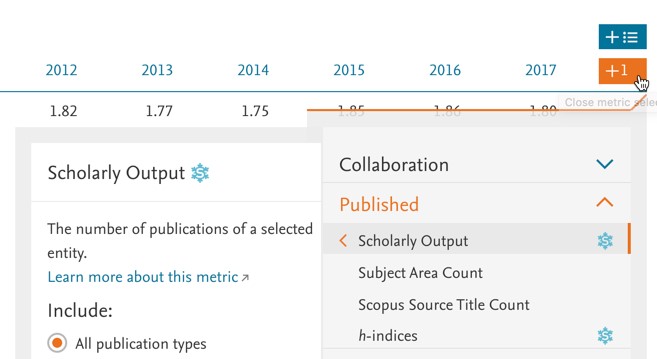
複数の指標を追加:
ベンチマーキングで水平と垂直の基準線を使用すると、エンティティ同士が互いにどのように比較されるかを明確に視覚的に確認できます。たとえば、個々のEU諸国をEUグループ全体の平均値と比較することができます。チャート右側にあるエンティティキーのオプションを見つけます。

チャートまたはテーブルの任意の組み合わせを分析に保存して、レポートで使用できます。選択したエンティティ、指標、オプションはすべて保存されます。「Add to Reports(レポートに追加)」をクリックして、現在のビューを保存します。
Benchmarking(ベンチマーキング)で1人または複数の研究者または研究者グループを選択すると、それらのエンティティのScopus収録誌のリストを表示できます。
Benchmarkingのチャートまたはテーブルの下にある「View list of Scopus Sources for the selected Researchers and Groups(選択した研究者およびグループのScopus収録誌のリストを表示)」をクリックして、「List of Scopus Sources(Scopus収録誌のリスト)」ウィンドウを開きます。
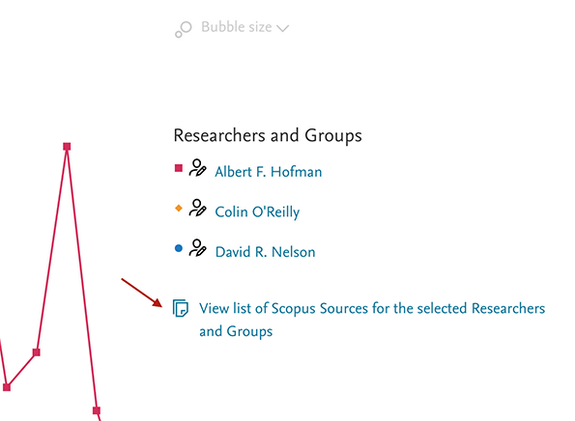
ここには、以下のように、選択した研究者およびグループの出版物の成果とインパクトについての学術的な収録誌(Scopus収録誌、書籍など)別の内訳が表示されます。
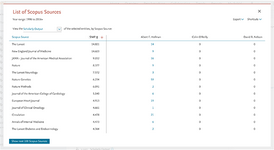
通常どおり、出版物成果は、選択された年範囲と分野分類に限定されます。各収録誌は、CiteScore、SNIP、またはSJR値の高い順に並べられます。
被引用インパクトの表示。デフォルトでは、Scholarly Output(文献数)が表示されていますが、被引用インパクトも表示できます。上部のドロップダウンメニューを使用して、Scholarly Output(文献数)からCitation Count(被引用回数)またはField-Weighted Citation Impact(分野重み付け被引用インパクト)のいずれかに切り替えます。
Scopus Sources(Scopus収録誌)リストのエクスポート。 エクスポートメニューに移動し、「Export the data to a spreadsheet file(スプレッドシートファイルにデータをエクスポート)」を選択します。これにより、各Scopus Source(Scopus収録誌)のCiteScore、SNIP、SJR値、およびそのScopus Sourceの各研究者またはグループのアウトプットのScholarly Output(文献数)、Citation Count(被引用回数)、Field-Weighted Citation Impact(分野重み付け被引用インパクト)がエクスポートされます。
研究分野の定義。Scopus Sources(Scopus収録誌)のリストに基づいて、新しい研究分野をすばやく定義できます。「Shortcuts」メニューのリンクを使用して、あらかじめ選択したScopus Sourcesのリストを使用して、研究分野の定義プロセスを開始します。必要に応じて、Scopus Sourcesの追加、Scopus Sourcesの削除、または、詳細な機関または国ごとの研究分野の絞り込みを行うことができます。
これにより、研究者グループのScopus Sourceプロファイルを作成し、そのプロファイルに対して、そのグループをベンチマーキングすることができます。これを使用して、ある研究者グループのScopus Sourcesプロファイルと、別のグループのScopus Sourcesプロファイルを比較できます。または、所属する研究者グループの被引用インパクトが、同じScopus収録誌セット内のすべての研究者の出版物のインパクトがどのように比較されているかを確認できます。
Benchmarking(ベンチマーキング)モジュールの使用
あなたの所属する機関であるアテナ大学が、その研究成果をニューヨーク州立大学バッファロー校、イェール大学、ダートマス大学と比較したいとします。
- 画面左側のエンティティ選択パネルを使用して、まず、機関のリストを設定します。エンティティ選択パネルで、所属機関と比較対象の機関がすべて選択されている(チェック済み)ことを確認します。
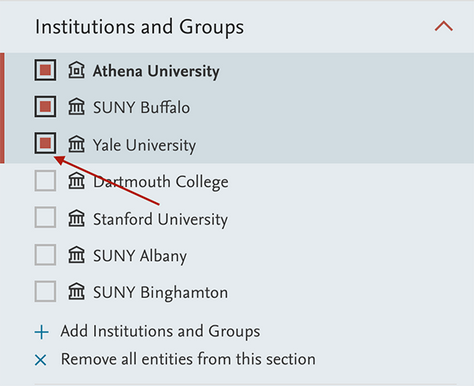
- 機関がリストにない場合は、「Add Institutions and Groups(機関とグループを追加)」をクリックして、その機関の名前を入力します。次に、テキストフィールドの下に表示される検索結果のリストからその機関を選択します。
- デフォルトでは、出版年の順にScholarly Output(文献数)が表示さます。これにより、選択した機関の一定期間に渡る研究成果の合計数が表示されます。
- チャート上部にあるボタンを使用すると、異なる指標を選択できます。「Y軸」ボタンを使用すると、Scholarly Outputから別の指標に変更できます。2つの異なる指標を比較するには、「x軸」ボタンから2番目の指標を選択します。

Field-Weighted Citation Impact(分野重み付け被引用インパクト)は、あなたの所属機関の研究実績を全国平均と比較する場合に使用するのに適した指標です。これは、Field-Weighted Citation Impactが分野間での引用の違いを調整するからです。1.00のスコアは、被引用が世界平均に基づき予測どおりであることを意味します。1.00を超えると、被引用回数が世界平均を超えていることを意味します。1.00未満は、被引用回数が世界平均より少ないことを意味します。
- 画面左側のエンティティ選択パネルを使用して、まず、機関のリストを設定します。エンティティ選択パネルで、あなたの所属機関と比較対象の機関がすべて選択されていることを確認してください。
- 左側のエンティティ選択パネルで、あなたの所属機関とあなたの国がすべて選択されていることを確認してください。
- あなたの国がエンティティ選択パネルのリストにない場合は、「Add Countries and Groups(国とグループを追加)」をクリックして、その国の名前を入力します。次に、テキストフィールドの下に表示される検索結果のリストから国を選択します。
例:
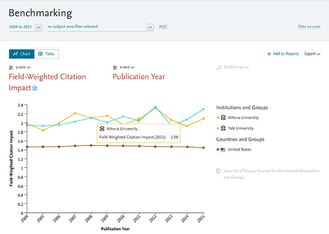
たとえば、所属機関であるアテナ大学を世界平均と比較する場合とします。2011年のAthenaのField-Weighted Citation Impact(分野重み付け被引用インパクト)は1.83でした。これは、被引用回数が世界平均より83%高かったことを意味します。米国とイェール大学を比較すると、アテナのField Weighted Citation Impactは米国の全国平均よりも高いが、イェール大学よりもわずかに低いことがわかります。
教育機関を全国平均と比較するために使用できる他の指標には、「Outputs in Top Percentiles(上位パーセンタイルの成果(パーセンテージ順)」、「Publications in Top Journal Percentiles(上位ジャーナルパーセンタイルにおける出版物)(パーセンテージ順)」、「Collaboration(共同研究)(パーセンテージ順)」があります。
特定の研究分野の指標を時間の経過とともに表示できます。これにより、その分野が新興しているのか、衰退しているのか、それとも横ばいになっているのかなど、その分野の発展を分析できます。
分野分類、または独自に定義した研究分野のいずれかを使用できます。分野分類は、Scopus Subject Classification(Scopus分野分類)のカテゴリです。化学や工学など、科学の幅広い分野を代表します。自分で定義した研究分野は、より細かいものであったり、学際的なものであったりします。
分野分類を使用する方法:
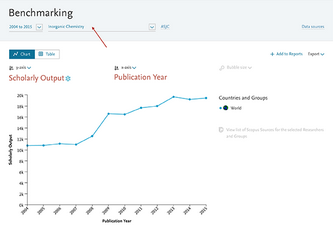
- ページ上部の絞り込みフィルターセレクターから分野分類を選択します。
- エンティティ選択パネルからWorld(世界)を選択します。
- Worldに加えて、自分の国または所属機関を選択することもできます。これで、自分の国の、または期間の実績を国際的なトレンドと比較することができます。
- 「Y軸」ボタンから「Scholarly Output(文献数)」を選択し、「X軸」ボタンから「出版年」を選択します。これで、この主題分野における年ごとの出版物の傾向を確認できるようになりました。
- Field-Weighted Citation Impact(分野重み付け被引用インパクト)、Collaboration(共同研究)、Top Percentiles(上位パーセンタイル)の成果など、他の指標も試してみてください。
SciValでは、独自の研究分野を定義し、Benchmarkingモジュールでその研究分野を見ることもできます。
- 左側のエンティティ選択パネルを使用して、あらかじめ定義した研究分野を選択します。
- 新しい研究分野を定義することもできます。エンティティ選択パネルで、「Add Research Areas(研究分野の追加)」をクリックし、 「Define a new Research Area(新しい研究分野を定義)」をクリックします。
- Benchmarking(ベンチマーキング)で研究分野を選択すると、その分野の世界的な成果を確認できます。
- 複数の研究分野を選択して、ある研究分野の成果と別の分野の成果を比較することができます。
Overview(概要)モジュールにアクセスできる場合は、そのモジュールを使用して、所属機関に適したベンチマーク機関を特定することができます。これらは、自分の機関がどれくらいの実績を挙げたのかを評価するために、自分の機関と比較するために使用できる機関です。
たとえば、化学の分野で米国内のアテナ大学のベンチマークとなる機関を探しているとしましょう。
- Overviewモジュールで、米国を選択し、化学で絞り込みします。
- 「Institutions(機関)」タブに移動します。これにより、米国の上位機関が化学分野のScopus Sources内で出版物数順にリスト表示されます。
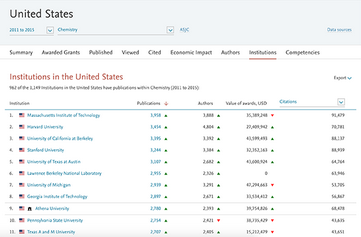
- このリストから研究実績の面で一致する、またはそれを超える機関を1つ、または複数選択できるようになりました。
Overview(概要)モジュールまたはCollaboration(共同研究)モジュールを使用して、あなたの機関の上位の共同研究機関を見つけることができます。次に、Benchmarking(ベンチマーキング)モジュールでこれらの機関を比較できます。
- Overviewモジュールに移動し、あなたの機関を選択します。
- 「Collaboration(共同研究)」タブの「Top collaborating institutions"(上位の共同研究機関)」に移動します
- 「Shortcuts(ショートカット)」メニューから「Benchmark these institutions(これらの機関をベンチマーク)」を選択します。
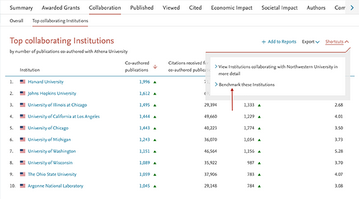
- 次に、Benchmarkingモジュールにジャンプするとし、あなたの機関と上位の共同研究機関がそこで選択されます。
注:Overviewで選択した年範囲は、Benchmarking(ベンチマーキング)でも選択されます。
ご質問の答えになっておりますでしょうか。
関連性の高いFAQ
最近閲覧したFAQ
クッキー設定により機能が無効になっています。