
エンティティを定義、編集、タグ付け、インポート、エクスポート、共有することができます。
エンティティとは?
エンティティとは、SciValで学術的業績の観点から閲覧できるすべてのものを指します。
- 研究者/研究者グループ
- 出版物セット
- 研究分野
- 機関のグループ
- 国のグループ
方法
エンティティ選択パネルを使用して、解析したいと思うエンティティを選択します。3つのモジュールそれぞれの画面の左側にあります。エンティティ選択パネルはワークスペースと考えてください。あなたが関心を持つすべてのエンティティが、分かりやすく、整理された1つの場所にまとめられています。
SciValデータベースにある何千もの定義済みエンティティ(機関または国)から選択することも、独自のエンティティを定義することもできます。あなたが独自に定義するエンティティとしては、研究者、研究チーム、出版物セット、さらには研究分野などが考えられます。
エンティティ選択パネルに追加項目を加える方法:
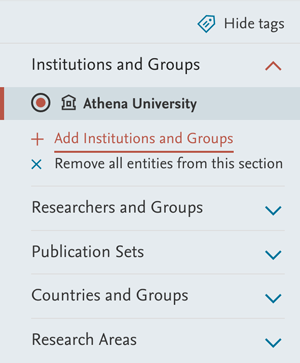
- 現在開いているセクション下部の「Add(追加)」リンクをクリックします。
- 追加したいエンティティの名前の入力を開始します。
- 次に、検索結果に表示された名前をクリックします。「Define」リンクをクリックして、まったく新しいエンティティを定義することもできます。
My SciValでは、そのエンティティの 「Add(追加)」アイコンをクリックすると、選択パネルにエンティティを追加できます。パネルに追加されたことが分かるように、このエンティティには「added(追加済み)」というマークが付けられます。そのエンティティの「Add(追加)」アイコンは、クリックすると反転して「削除」アイコンになり、エンティティをパネルから取り出すことができます。
パネルからエンティティを削除する方法:
- パネルのエンティティにカーソルを乗せると表示される「remove (x)(削除)」アイコンをクリックします。
- 「Remove all entities from this section(このセクションからすべてのエンティティを削除)」を使用して、例えば、「Researchers and Groups(研究者とグループ)」セクションからすべての研究者と研究者のグループを削除することもできます。
パネルからエンティティを安全に削除できます。これらは完全に削除されてしまうわけではありません。いつでも元に戻し入れることができます。
My SciValの選択パネルにエンティティセット全体を移動する方法:
- My SciValでエンティティを選択してから(チェックボックスを使用)、「Add to entity selection panel(エンティティ選択パネルに追加)」をクリックします。これによりモーダルウィンドウが開き、パネルの現在のエンティティセットにエンティティを追加することができます。
パネルの現在のエンティティセットの新規セットへの置き換えを選択することもできます。これにより、エンティティセットをパネルの中や外に簡単に移動させることができます。
これらは、新しいエンティティを操作するにはさまざまな方法です。以下の中から知りたい項目を選んでください。
新しいエンティティを定義する方法:
- 画面右上隅の「My SciVal」をクリックします。
- My SciValで、カテゴリ(「Researcher and groups」など)を選択し、「Define a new entity(新しいエンティティを定義)」を開きます。
- メニューのリンクのうち1つをクリックして、新しいエンティティを定義します。
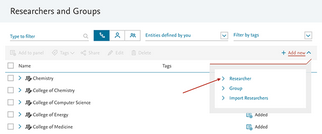
これにより、新しいエンティティを定義し、名前を付け、保存するためのステップバイステッププロセスが開始します。
注:多数の出版物を持つ一部のエンティティはすぐには利用できず、計算に最大で6時間かかります。エンティティを使用する準備ができるとすぐにメールが送られてきます。
あなたが定義したすべてのエンティティの概要を見る方法:
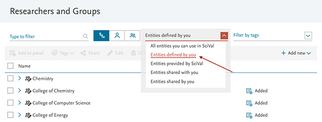
- カテゴリ(「Researchers and groups」など)を選択し、ドロップダウンメニューから「Entities defined by you(あなたが定義したエンティティ)」を選択します。
研究者のリストをSciValにインポートするには、2つの方法があります。
CSV、XLS、JSON、またはtxtファイルをアップロードする
研究者の階層構造を作成する場合
- サンプルファイルの中から1ファイルをダウンロードします。
- サンプルのコンテンツをあなた自身のコンテンツに置き換えます。最低限必要なフィールドは、著者名と所属です。それ以外のフィールド(所属、DOI、出版刊行物など)は任意ですが、提供される情報が完全であればあるほど、Scopusで一致する可能性が高くなります。
- 階層の深さは、レベル1(最高レベル)、レベル2などのように、必要なだけ深くすることができます。
- 一回に1,000人までの研究者をインポートできます。サイズの大きなセットのインポートが必要な場合は、研究者を複数のファイルに分割する必要があります。研究者がインポートされたら、そのグループをSciVal内で簡単に統合できます。
Scopus著者IDのリストを含むテキストファイルからリストを貼り付けます。
- 出版物IDのリストを含むファイルは、テキストファイル(Windowsでは.txt拡張子)としてください。テキストファイルは、ANSI形式またはUnicode/UTF-8としてください。
- Scopus著者IDは1行に1つずつ記載してください(1ファイルあたり最大300 ID)。
- インポートプロセス中に、インポートする研究者を含む研究者の新規グループの作成を選択できます。例えば、研究チームをインポートしてから、直ちにそのチームの研究者エンティティのグループを作成できます。
ヒント: SciValから研究者のリストをエクスポートすると、エクスポートには各人のScopus著者IDが含まれます。このIDのリストをテキストファイルに貼り付けて、研究者のリストをSciValに再インポートできます。
出版物IDのリストを含むテキストから出版物セットをインポートできます。これは、DOI、PubMed ID、Scopus ID(EID)です。1個の出版物セットに最大50,000の出版物をインポートできます。可能であれば、EIDを使用することを推奨します。
- 出版物IDのリストを含むファイルは、テキストファイル(Windowsでは.txt拡張子)としてください。テキストファイルもUnicode/UTFではなく、ANSI形式としてください。
- Scopus出版物IDは1行に1つずつ記載してください(1ファイルあたり最大5万ID)。
- ファイル内のIDがSciValに知られていない場合は、通知が届きます。これは、出版物が1996年(SciValが使用するScopusデータの収録開始年)より前のものであるか、出版物が非常に最近のものであり、SciValで使用されているScopusデータカットにはまだ含まれていないことが原因である可能性があります。
- SciValから出版物のリストをエクスポートすると、そのエクスポートには各出版物のScopus EIDが含まれます。 このEIDのリストをテキストファイルに貼り付けて、その出版物のリストをSciValに再度インポートすることができます。
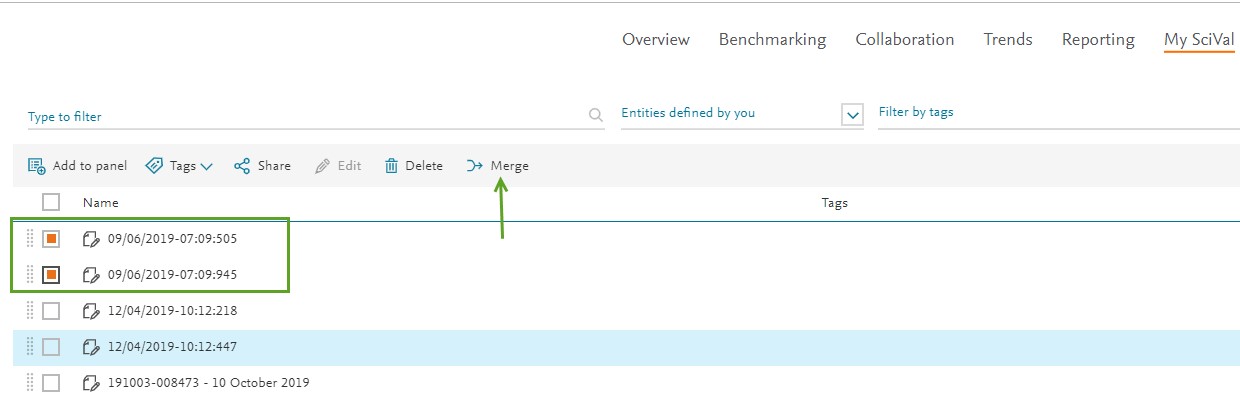
ヒント:最大20万件までの複数の出版物セットを統合することができます。My SciValで出版物セットを選択し、「Merge(マージ)」をクリックします。
My SciValでは、エンティティまたはエンティティセットにタグを追加できます。例えば、エンティティにキーワードを付加したり、タグを使って同名の異なる2名の研究者を区別したりすることができます。
- My SciValで、タグを追加するエンティティの「Tag(タグ)」アイコンをクリックします。1つのエンティティにタグを必要な数だけ追加できます。
- 一度に複数のエンティティにタグ付けするには、My SciValでエンティティを選択し(チェックボックスを使用)、上部にある「Add tags(タグを追加)」ボタンをクリックします。
- エンティティ作成プロセス中にエンティティにタグを付けることもできます。例えば、新しい研究分野を定義するとき、プロセスの最終ステップ(name and save(名前を付けて保存)で新しいエンティティにタグを割り当てることができます。

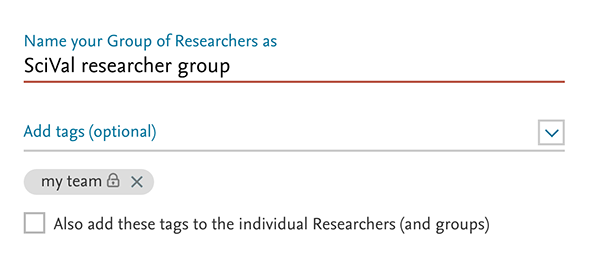
SciValで研究者グループを作成すると、グループそのものに加え、グループ内の個別の研究者にもタグを付けることができます。この機能を使用すると、グループレベルのタグを使用して、グループに属するすべての研究者にそれをカスケードすることができます。このオプションは、同じグループに属する個々の研究者を特定することが重要な分析の際に役立ちます。
このオプションは、研究者group(グループ)にタグが追加されたときにのみ、SciValに表示される。
タグ付けを使用すると、エンティティのさまざまなグループ化またはカテゴリを作成できます。右端のドロップダウンメニュー(「All tags(すべてのタグ)」とマーキング)を使用して、タグごとにエンティティを表示します。これを使用して、特定のタグを持つすべてのエンティティを選択し、それらを選択して「Add to entity selection panel(エンティティ選択パネルに追加)」をクリックすると、エンティティ選択パネルに移動できます。
例: 5人の研究者に「possible hires(採用候補者)」をタグ付けしました。次に、このタグで研究者のリストを絞り込み、5人の研究者全員を選択して、エンティティ選択パネルに移動することができます。これで、Benchmarkingモジュールで5人の研究者を比較する準備が整いました。
タグ絞り込みは、研究者、機関、国のグループの定義フローに含まれています。タグによる絞り込みを使用すると、エンティティグループを作成するときにあらかじめ定義したタグを持つ研究者、機関、国をすばやく簡単に見つけることができます。複数のタグを使用して絞り込みできます。
SciValは、出版物リストのエクスポートフィールドの数を増やすことにより、さらなる分析の柔軟性を高めています。この機能へのアクセス方法:
SciValにはエクスポートするためのデフォルトフィールドが提供されていますが、これは「Export publications(出版物のエクスポート)」ウィンドウでさらに調整および変更することができます。
- SciValで出版物リストを開きます。
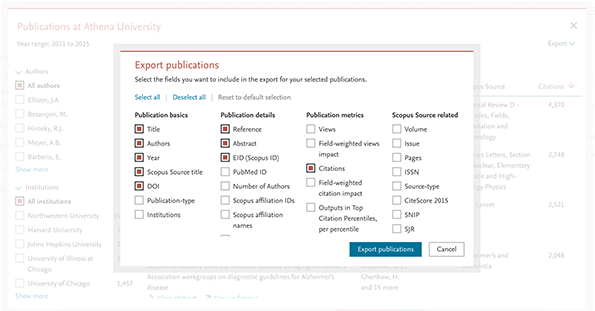
1度に最大10万件の出版物とそれに関連する指標をエクスポートできます。サイズの大きいエクスポートはSciVal外で処理され、通常は15分以内に利用可能になります。準備が完了すると、ダウンロードリンクの含まれた電子メールが届きます。
SciValで定義したエンティティ(研究者、研究者のグループ、研究分野など)を、あなたの機関の他のSciValユーザーと共有することができます。
例: 所属機関の部門構造の一部をSciValで研究者のグループとして設定し、それを所属機関の他のメンバーと共有することができます。あるいは、SciValでResearch Area(研究分野)を定義し、それをあなたの研究チームの他のメンバーと共有することもできます。あなたの機関内のあらゆるグループや個人との共有が可能です。
デフォルトでは、あなたがエンティティを共有すると、あなたは所有者のままです。他のユーザーができるのはエンティティを閲覧することだけです。そのエンティティに変更を加えることができるのはあなただけであり、SciValからエンティティを削除できるのもあなただけです。ただし、あなたには共有エンティティの所有権を 譲渡 するオプションがあります。
共有エンティティは、すべてのユーザーに対して同じです。新しい出版物で変更または更新された場合、これらの変更はすべてのユーザーに直ちに反映されます。
エンティティを作成すると、あなたが優先する分野分類も記録されます(合計で4つまで)。そのエンティティが共有されているとき、エンティティの受領者も使用できるのは4つの同じ分野分類だけであり、他のカテゴリはいずれも選択することができません。エンティティで使用できる分野分類を選択できるのは、そのエンティティを作成したユーザーだけです。SciValにおける分野分類の詳細はこちら。opens in new tab/window
方法
- My SciValに移動します。
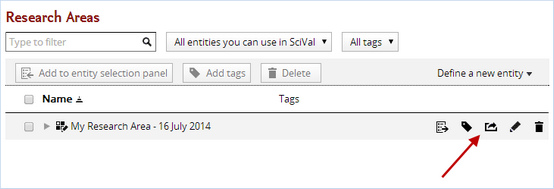
- そのエンティティの「Share(共有)」アイコンをクリックして、共有設定を表示します。
所属機関のSciValユーザーの電子メールアドレスを入力(複数入力はカンマ区切り)し、所属機関のユーザーを招待できます。共有パネルから招待リストの作成、管理を行うことができます。招待されたユーザーには、エンティティへのアクセスを許可するリンクを含む電子メール(個別内容編集可能)が送信されます。
My SciValの絞り込みボックスの右側にあるドロップダウンメニューを使用して、あなたと共有されているエンティティ(「Entities shared with me(自分と共有されているエンティティ」)のみを表示します。あなたが他の人と共有しているエンティティ(「Entities shared by me(自分が共有したエンティティ)」だけを表示するように選択することもできます。

複数の研究エンティティをSciValで同僚と簡単に共有することができます。
- MySciValに移動します。
- 複数のエンティティを選択します。
- 「share(共有)」アイコンをクリックします。
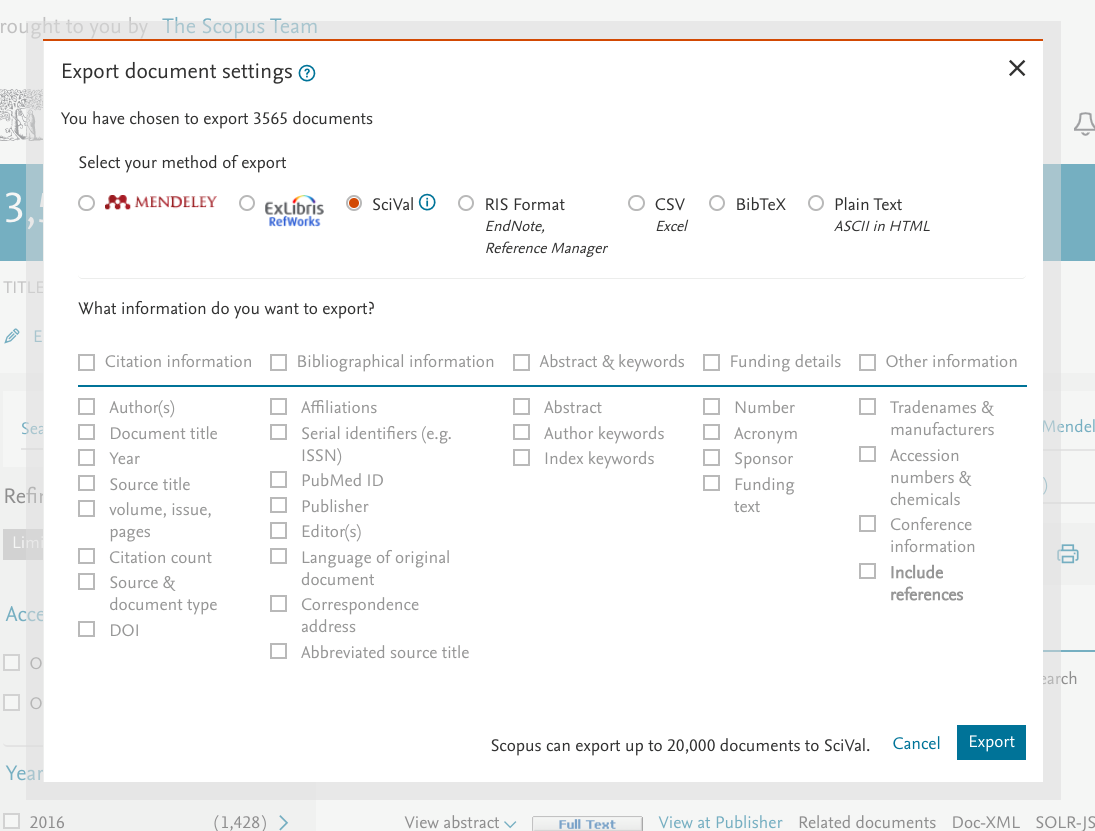
Scopusで出版物セットを作成し、そのセットをSciValに移動します。
ScopusとSciValの両方にアクセスできる場合は、Scopusの検索クエリから数回クリックするだけで、出版物セットを作成し、SciValのOverview(概要)、Benchmarking(ベンチマーキング)、Trends(トレンド)モジュールでさらに詳細な分析を行うことができます。
注:
- 2,000件以下の出版物リストは直ちに処理され、SciValに自動的に誘導されて、出版物セットを使用することができます。それより件数の多い出版物セットは処理に最大で6時間かかりますので、準備が完了すると電子メールが送られてきます。
- SciValは1996年から現在までのScopusのデータを使用しており、Scopusより1~2週間遅れています。SciValの文献総数が想定されるエクスポート数より少ない場合は、これらが理由です。
- Scopusに検索項目を入力します。
- 検索結果から、目的の出版物を最大2万件まで選択します。
- 「Export(エクスポート)」をクリックします。
ご質問の答えになっておりますでしょうか。
関連性の高いFAQ
最近閲覧したFAQ
クッキー設定により機能が無効になっています。