
このFAQではScienceDirectから論文やチャプターをダウンロードする方法を順を追って説明します。操作手順、ダウンロードオプション、一般的な問題のトラブルシューティングについても取り上げています。
ダウンロードしたいコンテンツを選択し、手順を確認します。
購入したPDFをダウンロードするには以下の手順に従います。
- 電子メールに記載されたリンクから論文またはチャプターにアクセスします。論文のオンライン版またはPDF版が表示されます。
- 論文またはチャプター上部にある [View PDF] をクリックすると、規定のPDFリーダーで開くことができます。
- リーダーまたはブラウザのダウンロードオプション(通常は画面の右上にあります)を選択します。
個別の論文またはチャプターをダウンロードする
- PDFアイコンを選択します:
- 結果ページ、論文リスト、または書籍の目次が表示されている場合 - ダウンロードする出版物のタイトルの下にあるPDFアイコンを選択します。
- 論文またはチャプターのページが表示されている場合 - 論文の上部にあるPDFアイコンを選択します。
- 新しいブラウザウィンドウが開き、PDFが表示されます。
- [Download] または [Save] を選択して、ドライブにファイルを保存します。
注:論文ページからPDFを開くと、ScienceDirectにより関心がありそうな追加の論文が表示される場合があります。リストされている論文は事前に選択されています。不要な論文がある場合は選択を解除して、ボックスの上部にある [Download PDF] を選択します。
ジャーナル号ページからその号全体をダウンロードする
[Download full issue] を選択します。ジャーナルの号が、各論文を個別のPDFとしたZIPファイルとしてダウンロードされます。
書籍のホームページから書籍をダウンロードする
ホームページのバナーから [Download all chapters] を選択します。書籍が、各チャプターを個別のPDFとしたZIPファイルとしてダウンロードされます。
ScienceDirectの広範なコンテンツをBOTや乱用から保護するための継続的な取り組みの一環として、複数論文のダウンロード機能の使用には、次のような制限が設けられています。
- 検索結果のページ:1日につき100論文
- ジャーナル号ページ:1日につき250論文
この制限は、1日にダウンロードするPDFの総数にのみ関連しており、1日に実行する複数ダウンロードの回数ではありません。複数論文のダウンロード数が上限に達した場合は、PDFを個別にダウンロードすることができます。複数ダウンロード機能は、ダウンロードするコンテンツを購読している所属機関アカウントからのみ利用できます。
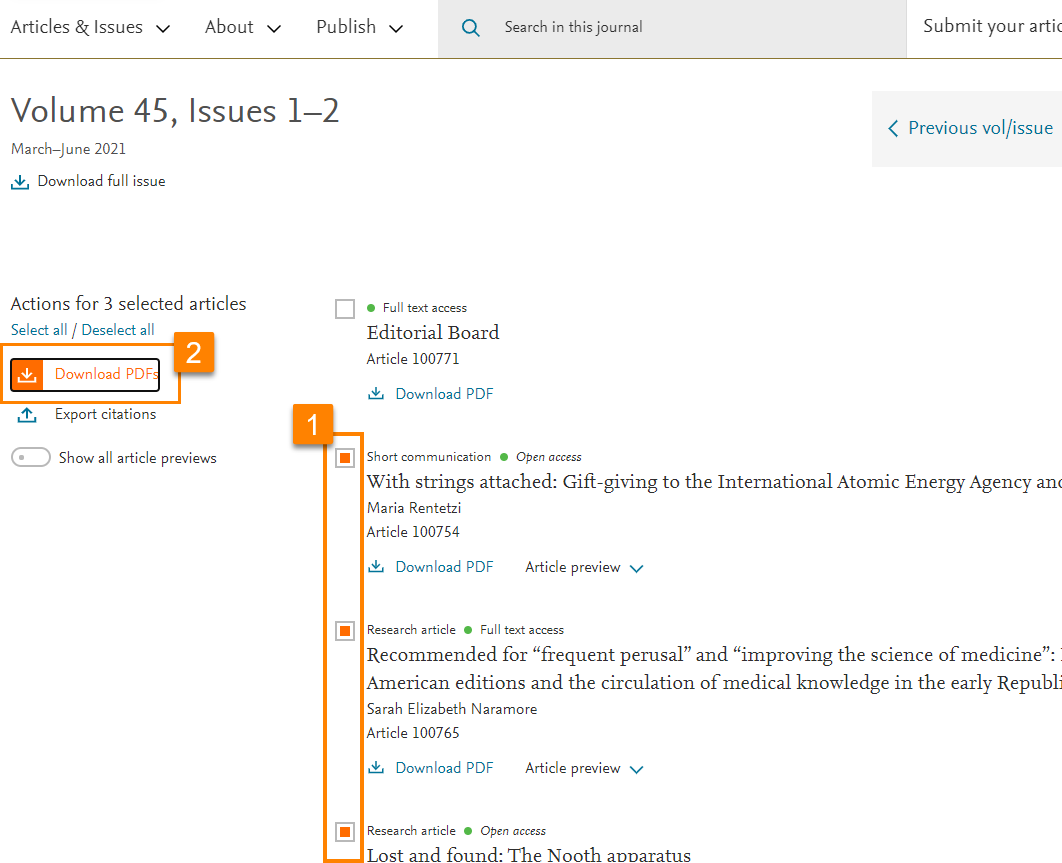
ジャーナルの特定号の論文リストから複数の論文をダウンロードする
- ダウンロードする論文の横にあるチェックボックスを選択します。
- 左側のパネルで [Download PDFs] を選択します。
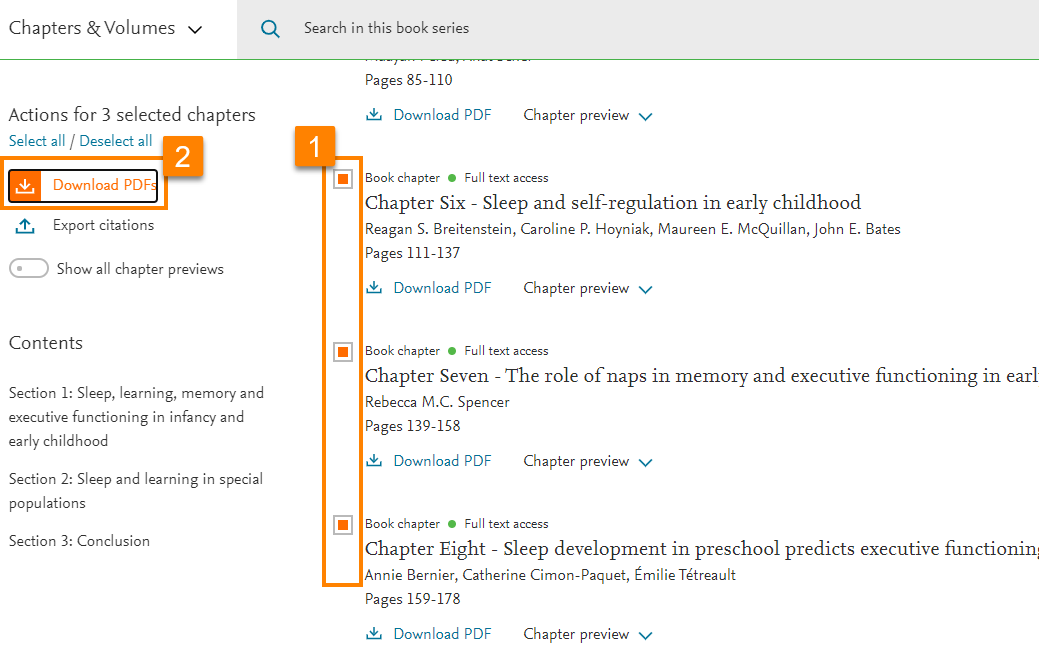
書籍の目次から複数の論文をダウンロードする
- ダウンロードするチャプターの横にあるチェックボックスを選択します。
- 目次の左側のパネルで [Download PDFs] を選択します。
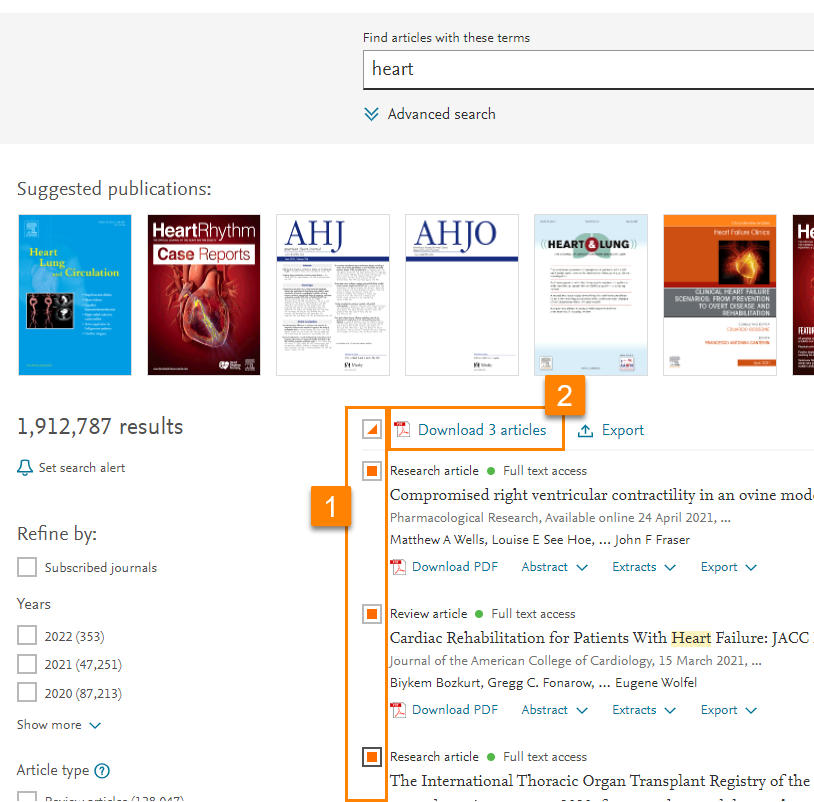
検索結果リストから複数の論文をダウンロードする
- ダウンロードする論文またはチャプターの横にあるチェックボックスを選択します。
- ヒント:ダウンロードボタンの横にあるチェックボックスを選択すると、ページ上のすべての検索結果を一度に選択できます。ページに表示する論文の数を増やすには、検索結果ページの一番下までスクロールしてページあたりの結果の数として50または100を選択します。
- 結果リストの上部にある [Download (n) articles] を選択します。
ご質問の答えになっておりますでしょうか。
関連性の高いFAQ
最近閲覧したFAQ
クッキー設定により機能が無効になっています。