
此常见问题解答方案提供了有关如何从 ScienceDirect 下载文章和书籍章节的分步说明。其中涵盖了导航、下载选项和常见问题排查。
选择您想要下载的内容,查看相应的步骤:
按照以下步骤下载您购买的 PDF:
- 点击您收到的电子邮件中的链接,即可访问文章或书籍章节。这将引导您进入文章的在线版本或 PDF 版本。
- 点击文章或书籍章节顶部的“View PDF(查看 PDF 文件)”,即可在默认 PDF 阅读器中将其打开。
- 在阅读器或浏览器中选择“download(下载)”选项(通常位于屏幕右上角)。
下载单独的文献或书籍章节
- 选择 PDF 图标:
- 如果您位于搜索结果页面、文章列表或书籍目录 — 请选择您想要下载的出版物标题下方的 PDF 图标。
- 如果您位于文章或书籍章节页面 — 请选择文献顶部的 PDF 图标。
- 对应的 PDF 文件将在新的浏览器窗口中打开。
- 选择“Download(下载)”或“Save(保存)”,即可将文件保存至本地硬盘。
请注意:当您从 Article(文章)页面打开 PDF 文件时,ScienceDirect 可能会推荐您或许会感兴趣的其他文献。列出的文献已被预先选中。取消选择所有不需要的文献,然后选择对话框顶部的“Download PDF(下载 PDF 文件)”选项。
从期刊期号页面下载整期期刊
选择“Download full issue(下载整期期刊)”。您的期刊将以 ZIP 文件的形式下载,下载的文章为单独的 PDF 文件。
从书籍主页下载书籍
在主页横幅中选择“Download all chapters(下载所有章节)”。您的书籍将以 ZIP 文件的形式下载,下载的章节为单独的 PDF 文件。
为了持续保护 ScienceDirect 大量的内容免受机器人活动和滥用的影响,在您使用多个文献下载功能时,我们已经设定了如下限制:
- 在搜索结果页面上:每天 100 个文献。
- 在期刊期号页面上:每天 250 个文献。
这些限制仅与每天下载的 PDF 文件总数相关,而与每天执行的多文献下载次数无关。如果达到了多篇文献的下载限制,则需单独下载各个 PDF 文件。多文献下载功能仅适用于对下载内容进行订阅的机构账户。
从期刊期号文章列表中下载多个文献
- 勾选位于下载文章旁的复选框。
- 选择左侧面板中的“Download PDFs(下载 PDF 文件)”。
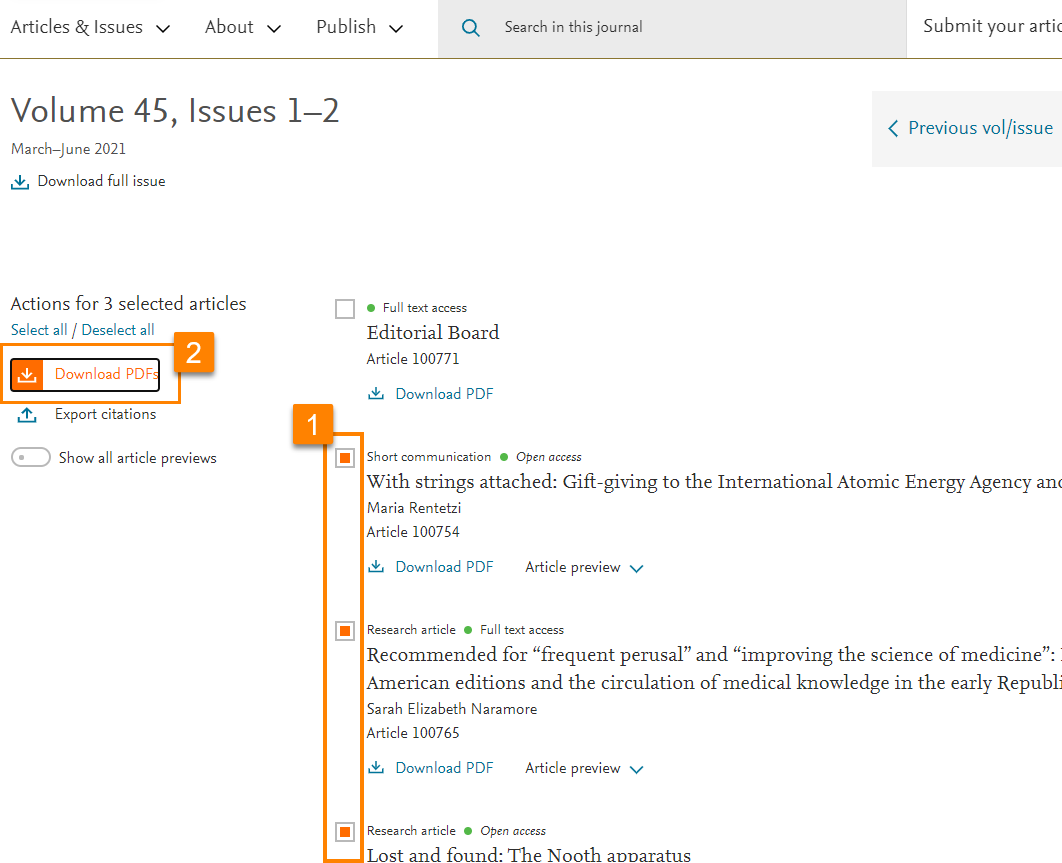
从书籍目录中下载多个文献
- 勾选位于要下载的书籍章节旁的复选框。
- 选择目录左侧面板中的“Download PDFs(下载 PDF 文件)”。
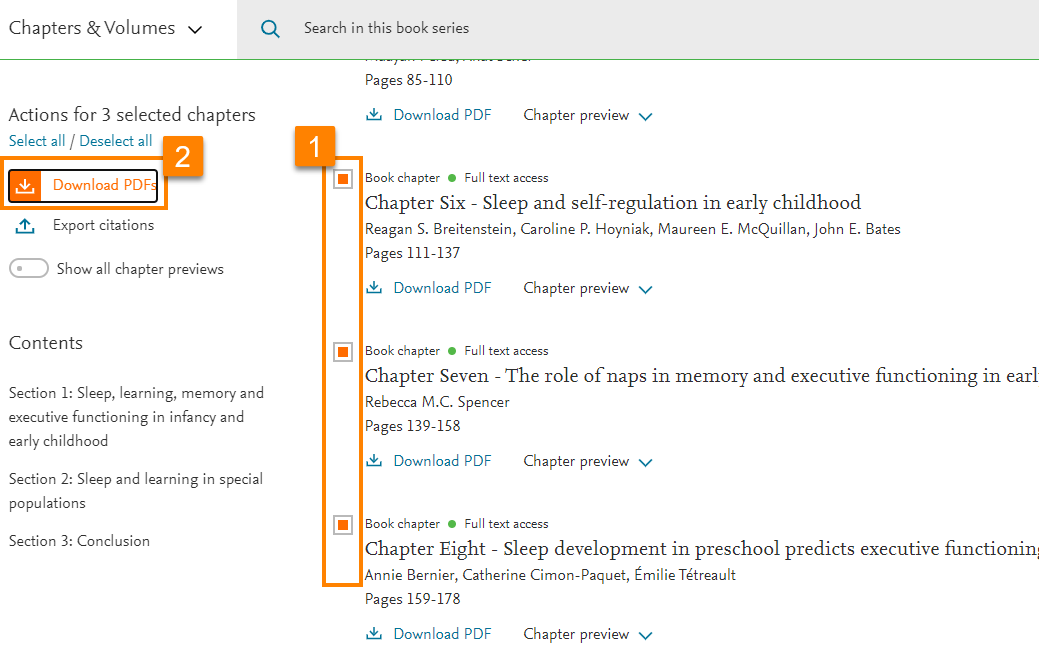
从搜索结果列表中下载多个文献
- 勾选位于下载文章或书籍章节旁的复选框。
- 提示:勾选下载按钮旁边的复选框,可以一次性选择页面上的所有搜索结果。要增加页面上显示的文献数量,请滚动到搜索结果列表的底部,然后选择每页 50 或 100 个结果。
- 选择搜索结果列表顶部的“Download (n) articles【下载 (n) 篇文章】”。
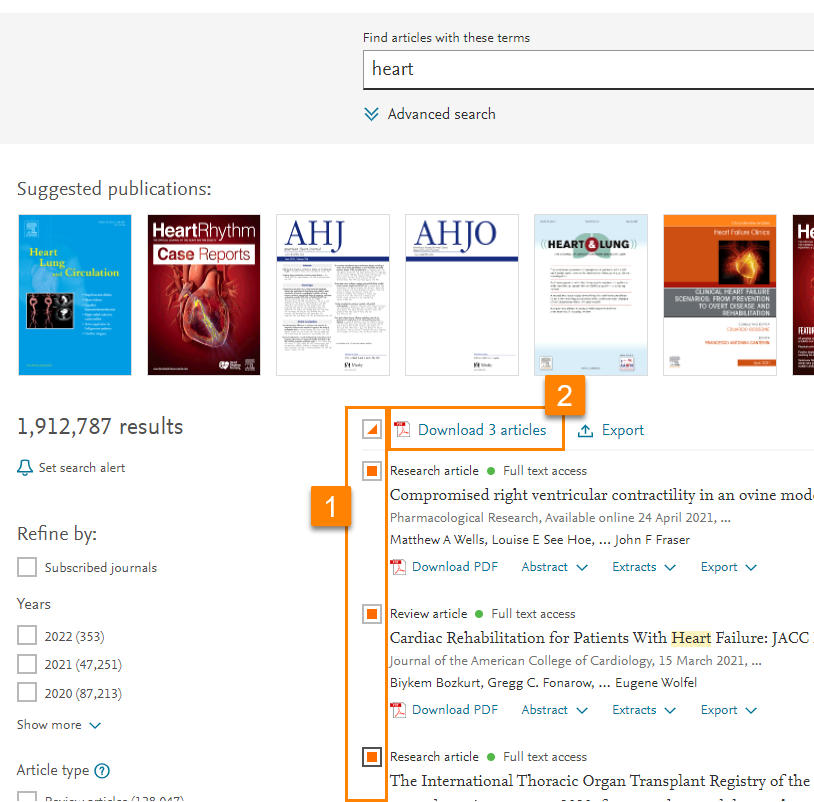
您的问题是否得到了解答?
相关解答
最近查看过的答案
由于您的 Cookie 偏好设置,该功能已禁用