
Afficher par catégorie
Guide du rédacteur pour la nouvelle expérience d'évaluation par les pairs
dernière mise à jour le 29 septembre 2026
Visionnez cette courte vidéoopens in new tab/window pour un aperçu du guide du rédacteur concernant la nouvelle expérience d'évaluation par les pairs.
La nouvelle interface d'Editorial Manager (EM) pour l'évaluation par les pairs regroupe tous les commentaires des évaluateurs, les réponses des auteurs et les commentaires du rédacteur. Ce guide fournit des instructions détaillées pour consulter l'ensemble des commentaires, prendre des décisions éditoriales, gérer les révisions de manuscrits et optimiser votre flux de travail éditorial.
Avertissement: Veuillez noter que les informations contenues sur cette page concernent uniquement les revues qui ont adopté le nouveau processus d'évaluation par les pairs.
La nouvelle fonctionnalité d'évaluation par les pairs n'est pas disponible sur mobile. Veuillez utiliser d'autres appareils pour consulter les liens.
La procédure d'invitation des évaluateurs reste inchangée : elle s'effectue via Editorial Manager (EM). Vous pouvez sélectionner les évaluateurs, les inviter et leur envoyer des rappels comme auparavant. Les évaluateurs peuvent accepter ou refuser l'invitation à l'évaluation dans EM. S'ils acceptent, ils peuvent télécharger le manuscrit et soumettre leurs recommandations directement depuis la nouvelle interface d'évaluation par les pairs.
Lorsque le nombre cible d'évaluations complétées sera atteint, vous en serez informé par e-mail et la soumission sera disponible dans votre dossier «Submissions with Required Reviews Complete» dans EM.
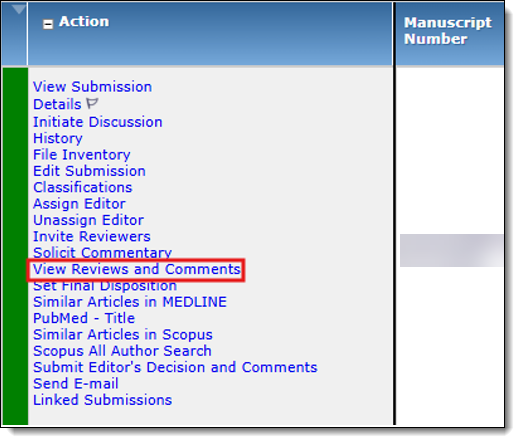
Pour consulter les commentaires des évaluateurs dans le cadre de la nouvelle expérience d'évaluation par les pairs, cliquez simplement sur le lien «View Reviews and Comments» dans EM.
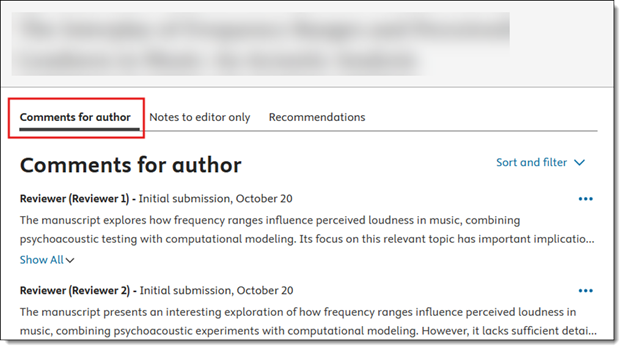
Dans l'onglet «Comments for author», vous pouvez consulter tous les commentaires des évaluateurs et des auteurs ajoutés lors de l'évaluation par les pairs. Les commentaires de chaque évaluateur sont listés sous son nom et sa date de soumission ; les réponses de l'auteur aux commentaires des évaluateurs sont également visibles dans cette section.
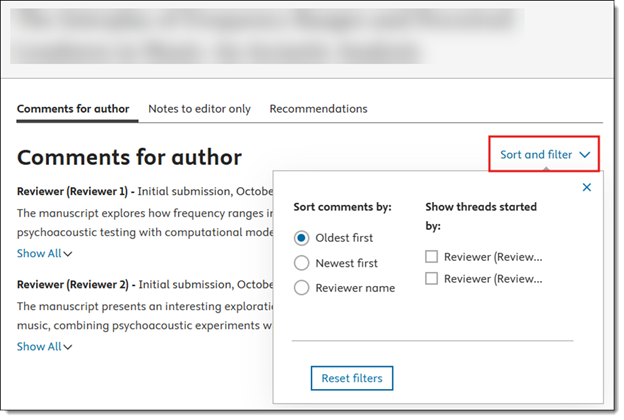
Si plusieurs personnes ont laissé des commentaires, vous pouvez utiliser l'option «Filter comments», à droite, pour consulter les commentaires d'évaluateurs spécifiques.
Non. Les rédacteurs ne peuvent pas téléverser de fichiers séparément. Ils peuvent uniquement remplacer un fichier initialement téléversé par l'évaluateur. Si l'évaluateur n'a pas téléversé de fichier, le rédacteur ne pourra pas en téléverser.
Comment puis-je consulter les fichiers téléversés par les évaluateurs ?
Les rédacteurs peuvent consulter les fichiers téléversés par les évaluateurs directement dans l'onglet « Comments for Author » de la nouvelle interface d'évaluation par les pairs.
Les fichiers téléversés apparaissent sous les commentaires de l'évaluateur et affichent le nom et la taille du fichier, ce qui permet aux rédacteurs de télécharger le fichier à l'aide de l'icône de téléchargement et de consulter des informations supplémentaires en sélectionnant « Details ».
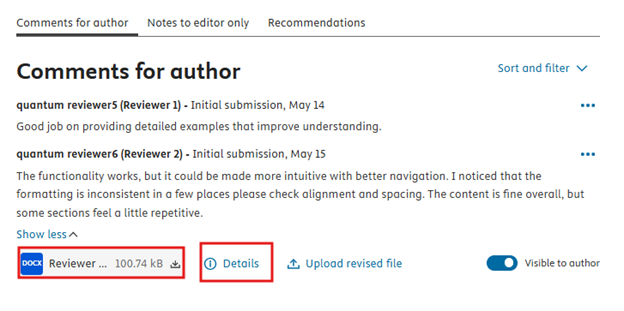
Oui, les rédacteurs peuvent cliquer sur le bouton «Upload revised file» pour téléverser une version mise à jour du fichier d'un évaluateur. Le fichier révisé remplace la version précédemment téléversée et permet aux rédacteurs de gérer le fichier partagé pendant le processus d'évaluation par les pairs.
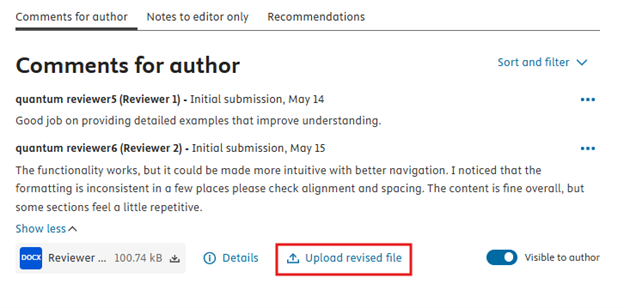
Les rédacteurs peuvent contrôler si les pièces jointes des évaluateurs sont partagées avec les auteurs grâce au bouton «Visible to author» situé à côté du fichier téléversé. Lorsque ce bouton est activé, le fichier de l'évaluateur devient visible pour les auteurs pendant le processus de révision.
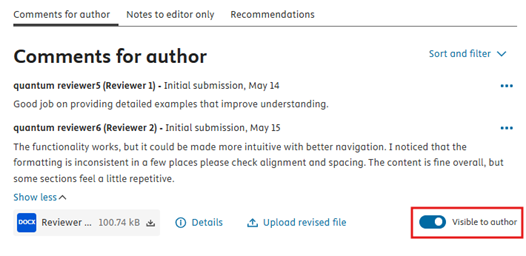
Les rédacteurs doivent examiner attentivement les fichiers téléversés avant de les partager avec les auteurs. Si un fichier contient des informations confidentielles ou permettant d'identifier une personne, il convient de ne pas le partager avec les auteurs. Il est recommandé de demander une version anonymisée et révisée à l'évaluateur, ou de contacter le service d'assistance.
Il se peut que vous ne puissiez pas ouvrir ou télécharger un fichier d'évaluation en raison d'un chargement incomplet, de problèmes de navigateur, de restrictions de sécurité ou d'un problème temporaire de la plateforme. Dans ce cas, nous vous recommandons d'actualiser la page, d'utiliser un autre navigateur compatible ou de télécharger à nouveau le fichier ultérieurement. Si le problème persiste, veuillez contacter l'assistance.
Non. Le téléversement de fichiers est facultatif ; il vise à compléter les commentaires des évaluateurs, non à les remplacer.
Si un évaluateur ne téléverse pas de fichier lors de la phase d'évaluation, les rédacteurs ne peuvent pas le faire à sa place lors de la phase de décision. De plus, ni le Journal Manager (JM) ni l'équipe d'assistance ne sont actuellement autorisés à téléverser les fichiers des évaluateurs une fois que la soumission a atteint la phase de décision.
Pour contourner ce problème, il est nécessaire de rouvrir l'évaluation afin que l'évaluateur puisse y accéder à nouveau et téléverser le fichier requis. Veuillez consulter le guide détaillé de cette solution de contournement(S'ouvre dans un nouvel onglet ou une nouvelle fenêtre)opens in new tab/window pour obtenir des instructions supplémentaires.
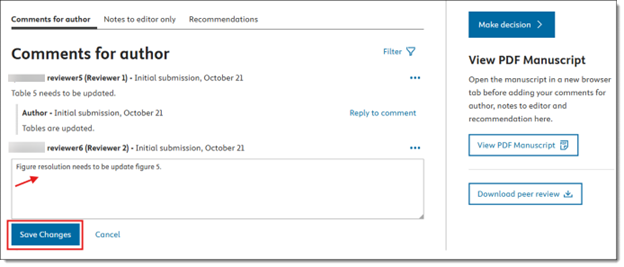
Dans le nouveau système d'évaluation par les pairs, vous pouvez soit modifier les commentaires des évaluateurs, soit y répondre selon les besoins. Cette fonctionnalité facilite une communication claire et vous permet d'apporter les modifications nécessaires avant de les partager avec les auteurs.
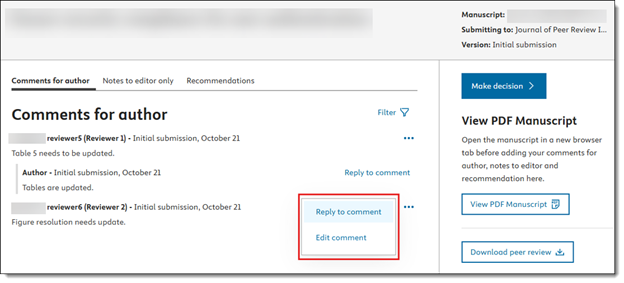
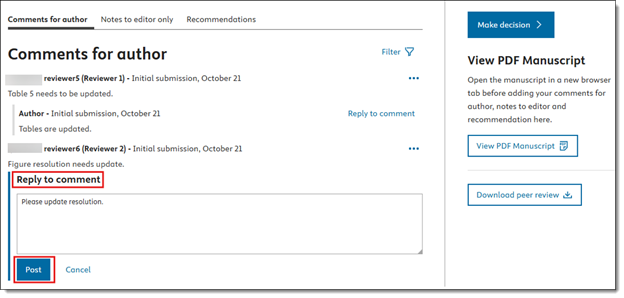
Pour répondre au commentaire d'un évaluateur, cliquez sur «Reply to comment». Saisissez votre réponse, puis cliquez sur « Post » pour l'enregistrer.
Pour modifier le commentaire d'un évaluateur, cliquez sur « Edit Comment ». La zone de texte s'ouvre alors pour vous permettre d'apporter vos modifications. Une fois les modifications terminées, cliquez sur «Save changes» pour mettre à jour le commentaire.
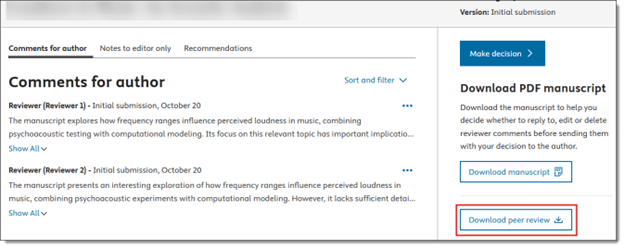
Pour télécharger l'intégralité de l'évaluation par les pairs d'un manuscrit, cliquez sur «Download peer review» dans le panneau de droite. Un fichier PDF contenant tous les commentaires des évaluateurs et les réponses des auteurs est alors généré pour faciliter la consultation.
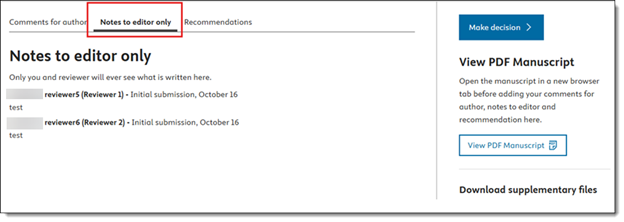
Les commentaires confidentiels des évaluateurs sont disponibles uniquement dans l'onglet « Notes to Editor Only » de la nouvelle expérience d'évaluation par les pairs.
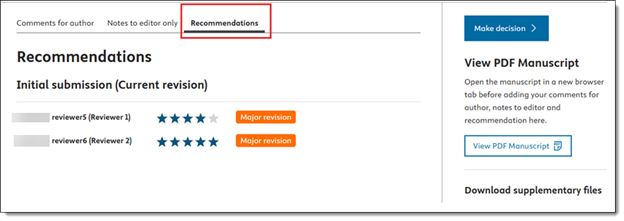
Les recommandations des évaluateurs sont affichées dans l'onglet «Recommendations» de la nouvelle expérience d'évaluation par les pairs, où les évaluateurs peuvent également attribuer une note au manuscrit.
Dans la nouvelle interface d'évaluation par les pairs, cliquez sur le bouton «Download manuscript», puis sur « Open » pour lire le manuscrit au format PDF. Il s'agit de la même version PDF que celle utilisée par les évaluateurs lors de leur processus d'évaluation.
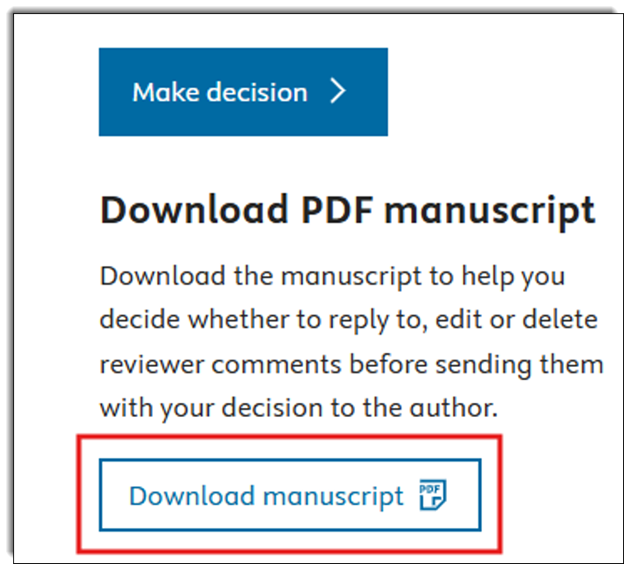
Après avoir répondu aux commentaires de l'évaluateur dans le cadre de la nouvelle expérience d'évaluation par les pairs, cliquez sur le bouton «Make decision».
Cette action vous redirige automatiquement vers EM, où vous pouvez poursuivre le processus de décision éditoriale standard.
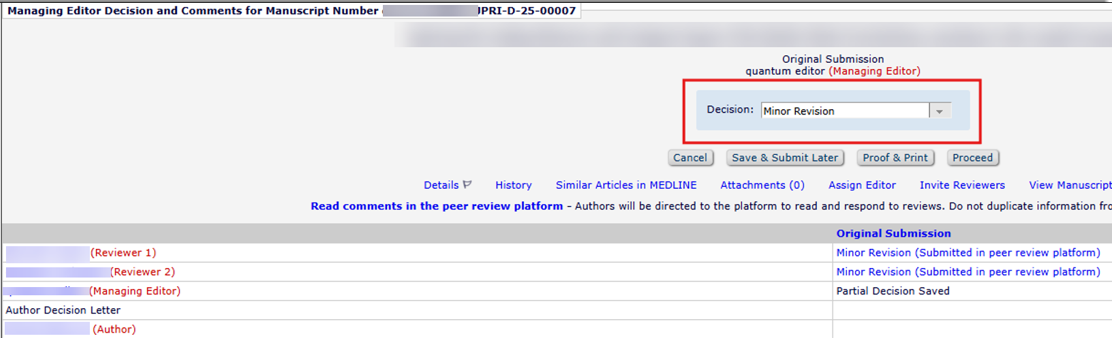
L'évaluation se déroulant dans le cadre du nouveau processus d'évaluation par les pairs, les champs « Comments to Author » et « Confidential Comments to Editor » de l'écran de décision dans EM contiennent un texte généré automatiquement invitant à consulter les commentaires des évaluateurs dans ce nouveau processus. Veuillez ne pas supprimer ni modifier ce texte. Lorsque vous sélectionnez l'étape « Notify Author », la lettre de décision invite les auteurs à se connecter à EM et à accéder à leur manuscrit dans le dossier « Submissions Needing Revision » du « Author Main Menu » afin de consulter les commentaires des évaluateurs.
Il n'est donc pas nécessaire de copier-coller les commentaires de l'évaluateur, car ceux-ci restent accessibles dans le cadre du nouveau processus d'évaluation par les pairs.
Lorsque les auteurs entament le processus de révision, ils sont dirigés vers la nouvelle plateforme d'évaluation par les pairs, où ils peuvent consulter les commentaires des évaluateurs et des rédacteurs et y répondre. Après avoir apporté les corrections nécessaires à leur manuscrit, les auteurs doivent retourner sur EM pour téléverser les fichiers révisés et soumettre le manuscrit mis à jour. Ce processus est clairement expliqué dans la lettre de décision qui leur est envoyée.
Vous serez averti par e-mail une fois que l'auteur aura soumis son manuscrit révisé à EM.
Vous pouvez consulter la version révisée avant de prendre votre décision finale. Lors de l'évaluation d'une révision, veuillez noter que vous devrez accéder à la nouvelle plateforme d'évaluation par les pairs pour consulter les réponses de l'auteur aux commentaires des évaluateurs, ainsi que le manuscrit révisé. Pour ce faire, cliquez sur le lien « View Reviews and Comments ».
Si des évaluations supplémentaires sont nécessaires, elles se déroulent également dans le cadre du nouveau processus d'évaluation par les pairs, selon la même procédure que celle décrite ci-dessus. Vous pourrez ensuite retourner sur EM pour prendre votre décision finale en fonction des commentaires reçus.
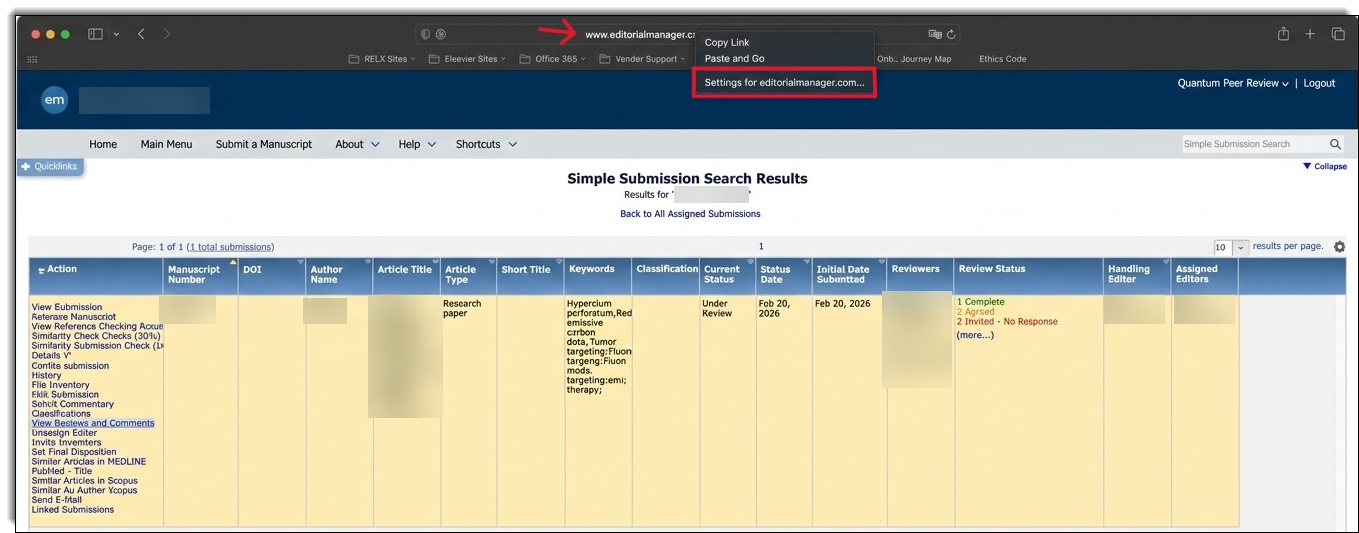
Un problème connu affecte les utilisateurs de Safari en raison des bloqueurs de pop-up dans EM. L'équipe produit d'EM prévoit de corriger ce problème dans la version d'avril.
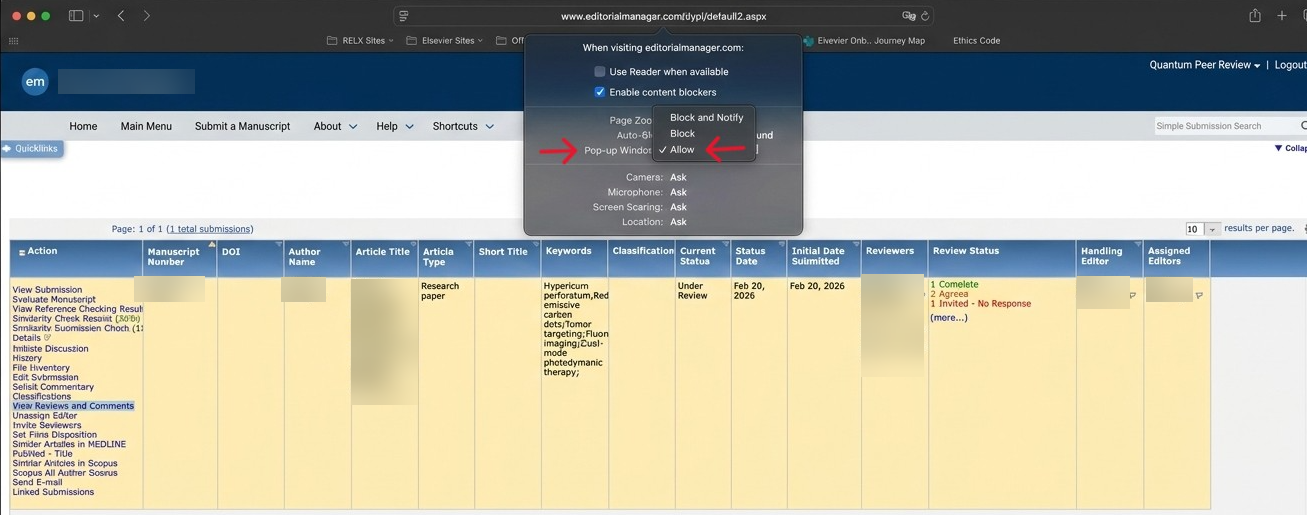
En attendant, les nouveaux utilisateurs de la plateforme d'évaluation par les pairs sur Mac avec la dernière version de Safari peuvent suivre ces étapes comme solution de contournement:
- Faites un clic droit sur l'URL de l'onglet.
- Sélectionnez «Settings for editorialmanager.com»
- Dans la nouvelle fenêtre contextuelle, repérez la rangée «Pop-up Windows».
- Cliquez sur la valeur actuelle (par exemple, « Block » ou « Block and Notify ») et sélectionnez « Allow » dans le menu déroulant.
Pour obtenir de l'aide supplémentaire concernant le service d'évaluation par les pairs en ligne, veuillez contacter le Journal Manager (JM) de votre revue via la boîte mail de la revue.
Avons-nous répondu à votre question?
Réponses récemment consultées
Fonctionnalité désactivée en raison de vos préférences 'cookies'