
Afficher par catégorie
Guide de l'auteur pour la nouvelle expérience de soumission d'Editorial Manager
dernière mise à jour le 15 septembre 2026
Regardez cette courte vidéoopens in new tab/window pour un aperçu des étapes.
Avertissement: Les informations de cette page concernent uniquement les revues ayant adopté la nouvelle procédure de soumission. Pour savoir si votre revue est concernée, veuillez consulter le « Guide for Authors ».
La nouvelle expérience de soumission d'Editorial Manager a été conçue pour améliorer le parcours de soumission de manuscrits pour les auteurs dans Editorial Manager (EM).
Nous avons mis au point une nouvelle procédure de soumission simplifiée qui aide les auteurs à améliorer la qualité de leurs articles soumis aux revues Elsevier. Vous devrez vous connecter avec votre compte Elsevier.
Les manuscrits soumis via cette nouvelle plateforme seront transférés à EM, où les rédacteurs géreront le processus d'évaluation.
Si vous êtes invité à réviser votre manuscrit par le rédacteur en chef, toute la correspondance et les révisions seront également gérées au sein d'EM, et non par le biais de la nouvelle plateforme.
Depuis la page d'accueil ScienceDirect de votre revue, cliquez sur « Submit your article » pour accéder à la nouvelle page d'expérience de soumission et commencez votre soumission en sélectionnant « Start a new submission ».

Si vous commencez votre soumission via Editorial Manager, vous serez automatiquement redirigé vers la nouvelle interface de soumission.
Connectez-vous avec votre compte Elsevier. Assurez-vous que l'adresse électronique associée à votre compte Elsevier corresponde à celle utilisée pour le site EM de la revue sélectionnée. En cas de non-concordance, le système risque de créer un compte EM en double, ce qui pourrait engendrer des confusions. Pour éviter tout problème, veuillez mettre à jour et harmoniser vos adresses électroniques avant de soumettre votre article.
Ce service est actuellement conçu pour des soumissions spécifiques et ne peut être utilisé dans certains cas. Vous ne pouvez pas l'utiliser pour les situations suivantes:
- Poursuivre ou vérifier une soumission que vous avez commencée dans Editorial Manager
- Soumission des manuscrits transférés
- Effectuer des tâches éditoriales ou de révision
- Vérification ou révision par un co-auteur
Pour soumettre un manuscrit, sélectionnez « Start a new submission ».
- Ensuite, choisissez le type d'article qui décrit le mieux votre soumission et sélectionnez « Save and continue ».
Vous pouvez désormais soumettre des manuscrits pour un article de type « Special Issue ».
Pour soumettre votre article, rendez-vous dans la section « Choose Your Article Type » et sélectionnez « Special Issue » dans la liste des types d'articles disponibles.
Comment puis-je compléter l’étape « Confirm your ethical declaration »?Quelles informations dois-je fournir pour une recherche sur des sujets humains?
Puis-je relire ma déclaration d'éthique avant de continuer?
Comment puis-je réaliser cette étape?
Et si mon étude porte sur la recherche animale?
Que se passe-t-il si la déclaration éthique n'est pas applicable à ma soumission?
La déclaration éthique figurera-t-elle dans la version finale publiée de mon manuscrit?
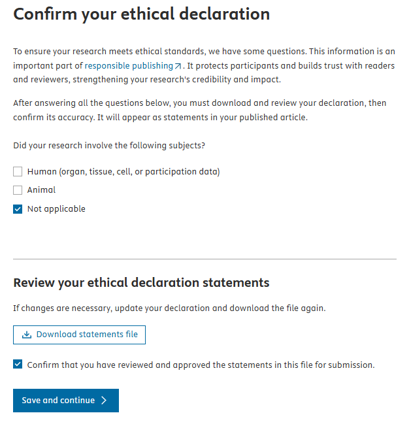
L’ étape «Confirm your ethical declaration» exige des auteurs qu’ils fournissent les informations de conformité éthique nécessaires à la soumission de leur manuscrit. Les auteurs sont priés de confirmer si leur étude porte sur :
Les auteurs sont priés de confirmer si leur étude porte sur:
- Recherche humaine,
- La recherche animale, ou
- La déclaration éthique n'est pas applicable.
En fonction du type de recherche sélectionné, le système affichera les questions éthiques pertinentes auxquelles vous devrez répondre avant de pouvoir continuer.
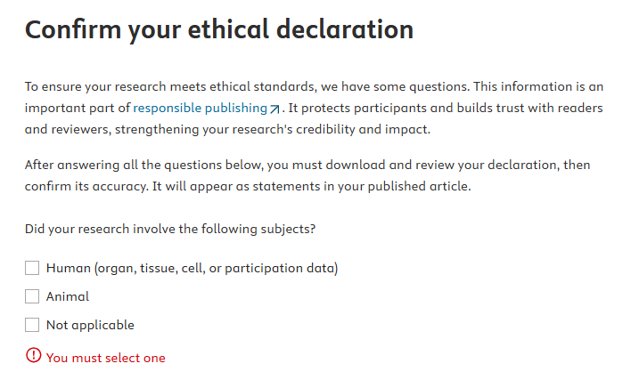
Si vous sélectionnez «Human» , veuillez répondre à toutes les questions éthiques demandées sur la page.
Cela peut inclure la confirmation:
- respect des lois, règlements et directives éthiques applicables,
- Détails de l'approbation ou de l'exemption du comité d'éthique,
- que l'étude soit un essai clinique,
- consentement éclairé des participants et protection de la vie privée,
- utilisation de matériel biologique humain, et
- que la soumission soit un rapport de cas ou une série de cas.
Le cas échéant, veuillez saisir les informations justificatives demandées dans les champs obligatoires.
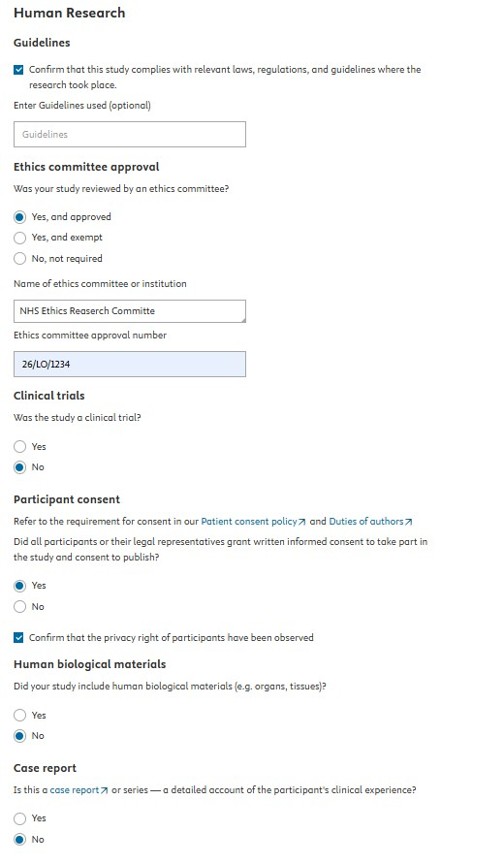
Remarque: Les questions affichées dans cette capture d'écran peuvent différer de celles affichées lors de votre soumission, en fonction de votre manuscrit et des futures mises à jour du système de soumission.
Puis-je relire ma déclaration d'éthique avant de continuer?
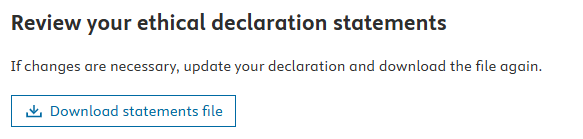
Oui, après avoir rempli tous les champs obligatoires, faites défiler vers le bas jusqu'à la section « Review your ethical declaration statements».
Vous pouvez télécharger ici le fichier de déclaration éthique généré afin de consulter les déclarations qui seront incluses dans votre soumission.
Si des modifications sont nécessaires, vous pouvez mettre à jour vos réponses et télécharger à nouveau le fichier avant de continuer.
Comment puis-je réaliser cette étape?
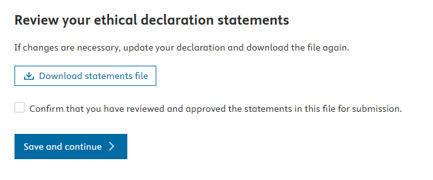
Une fois que vous avez examiné le relevé généré:
- Cochez la case de confirmation pour approuver le fichier de déclaration.
- Cliquez ensuite sur «Save and continue» pour passer à l'étape de soumission suivante.
Comme pour les autres pages de la nouvelle interface de soumission, toutes les questions obligatoires doivent être remplies avant que le système ne vous permette de continuer.
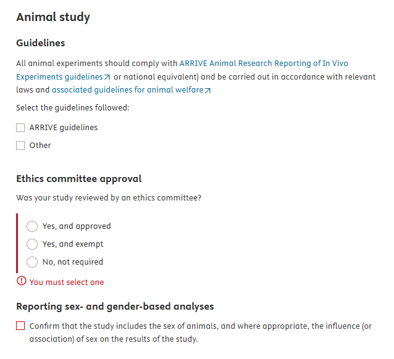
Et si mon étude porte sur la recherche animale?
Si votre soumission concerne «Animal», sélectionnez cette option et répondez à toutes les questions éthiques affichées sur la page.
Le système vous demandera les détails relatifs à la conformité et à l'approbation des études animales en fonction de vos réponses.
Veuillez compléter toutes les informations obligatoires avant de continuer.
Que se passe-t-il si la déclaration éthique n'est pas applicable à ma soumission?
Si la déclaration éthique n'est pas applicable, sélectionnez «Not applicable».
Il vous sera tout de même demandé de compléter les informations de confirmation demandées, affichées sur la page, avant de passer à l'étape suivante.
La déclaration éthique figurera-t-elle dans la version finale publiée de mon manuscrit?
Oui. La déclaration éthique figurera dans la version finale de l'article publié.
Les auteurs peuvent le relire et l'approuver lors de la phase de relecture avant la publication de la version finale sur ScienceDirect.
Sur l'écran « Upload your submission files », vous trouverez une liste des fichiers obligatoires et facultatifs pour la revue.
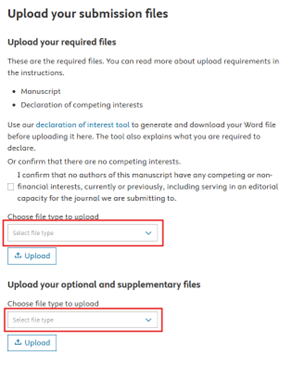
Veuillez noter que le manuscrit et la déclaration de conflits d'intérêts sont obligatoires pour toutes les revues. D'autres documents peuvent également être exigés à la discrétion de la revue.
Pour téléverser votre fichier manuscrit, sélectionnez « Choose your manuscript ». Vous pouvez soumettre votre manuscrit sans respecter les exigences de mise en forme de la revue, et celui-ci peut inclure des figures et des tableaux.
Si vous choisissez de télécharger un fichier Word, le système tentera d'extraire automatiquement les métadonnées, notamment le titre, le résumé, les mots-clés et les auteurs, que vous pourrez consulter et modifier sur les pages suivantes.
Si vous avez besoin d'aide pour remplir votre déclaration de conflits d'intérêts, un outil est à votre disposition pour la générer. Veuillez cliquer sur le lien situé au-dessus du bouton « Choose a declaration of interest ».
Le système tentera d'extraire automatiquement le titre, le résumé et les mots-clés de votre fichier manuscrit et remplira les champs correspondants sur l'écran suivant. Si le système ne parvient pas à extraire ces informations ou si vous souhaitez les modifier, vous pouvez les éditer manuellement.
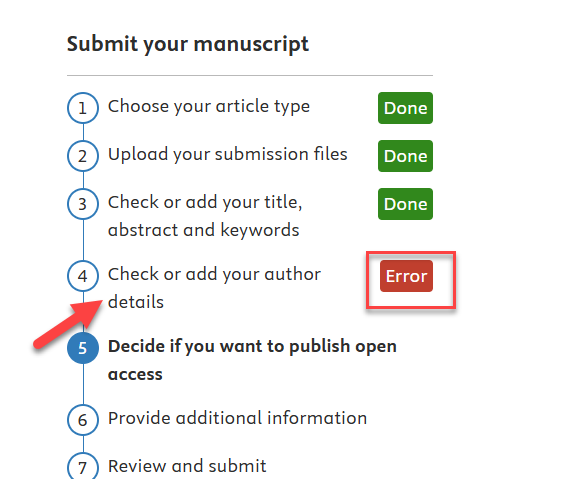
Liste des étapes de soumissionLa liste s'affiche à droite de l'écran. Elle indique les étapes terminées, celles restant à accomplir et votre progression actuelle. Si des informations sont manquantes, l'étape concernée est signalée par une erreur. Vous pouvez alors sélectionner une étape pour la modifier et ajouter les informations nécessaires.
Une fois que vous avez vérifié et confirmé l'exactitude de toutes les informations, cliquez sur « Save and continue » pour poursuivre.
Sur l'écran « Additional Information », les informations relatives à l'auteur extraites de votre manuscrit sont affichées. Veuillez vérifier attentivement ces informations afin d'en confirmer l'exactitude.
Si des corrections sont nécessaires, vous pouvez modifier les informations à cette étape. Vous pouvez également ajouter des auteurs supplémentaires qui ne figurent pas dans cette liste.
Pourquoi dois-je ajouter les coordonnées de mon bailleur de fonds?
Comment ajouter un financeur?
Que faire si je ne trouve pas mon organisme de financement?
Des numéros de subvention ou de contrat sont-ils requis?
Puis-je ajouter plusieurs financeurs?
Que dois-je faire si mon travail n'a pas été financé?
Les informations relatives au financement permettent de déterminer si votre soumission peut être admissible à des frais de publication en libre accès réduits, le cas échéant.
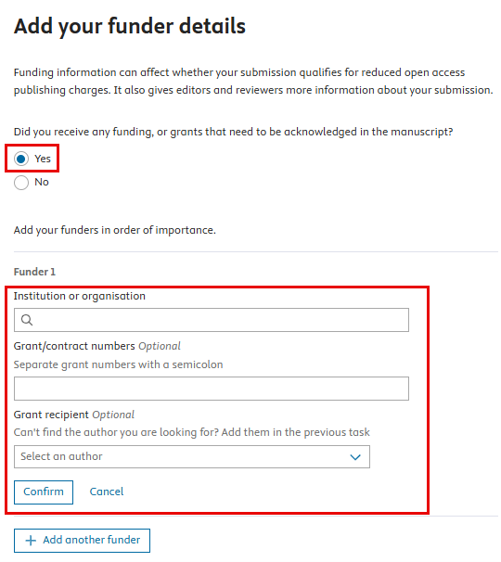
Comment ajouter un financeur?
- Sélectionnez «Yes» si vos recherches ont reçu un financement.
- Recherchez et sélectionnez l'organisme financeur.
- Vous pouvez également saisir le numéro de subvention ou de contrat.
- Sélectionnez le bénéficiaire de la subvention (auteur), le cas échéant.
- Sélectionnez «Confirm» pour ajouter le financeur.
Que faire si je ne trouve pas mon organisme de financement?
Effectuez une recherche en utilisant le nom officiel de l'organisme financeur. Si vous ne le trouvez toujours pas, contactez le centre d'assistance aux publications d'Elsevieropens in new tab/window.
Des numéros de subvention ou de contrat sont-ils requis?
Non. Les numéros de subvention ou de contrat sont facultatifs. Si vous les connaissez, veuillez les saisir exactement tels qu'ils vous ont été fournis par votre organisme financeur. Si vous avez plusieurs numéros de subvention, séparez-les par un point-virgule.
Puis-je ajouter plusieurs financeurs?
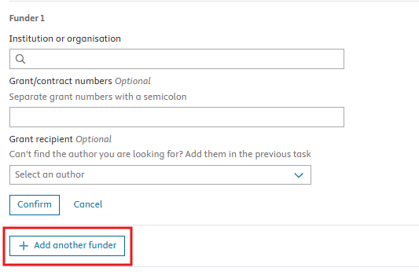
Oui. Si vos recherches sont financées par plusieurs organismes, sélectionnez «Add another funder» et saisissez chaque financeur séparément.
Que dois-je faire si mon travail n'a pas été financé?
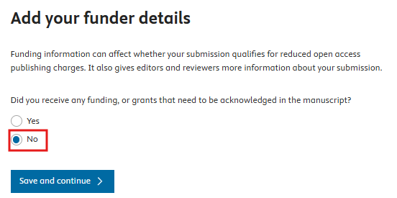
Si votre projet n'a pas été financé, sélectionnez «No» et poursuivez votre soumission.
Selon la revue, l'écran suivant vous propose des options adaptées à votre type d'article et à votre institution.
Veuillez consulter les options disponibles, faire votre choix et sélectionner « Save your feedback ».
L'écran « Additional Information » contient des informations supplémentaires spécifiques à la revue. Il est important de lire attentivement chaque question et d'y répondre. Une fois la page remplie, sélectionnez « Save and continue » pour poursuivre.
Vous pouvez utiliser l'option « Oppose Reviewer » pour indiquer les relecteurs que vous préférez ne pas voir évaluer votre manuscrit. Sélectionnez « Yes », puis saisissez le nom, l'adresse électronique et le motif du refus. Veuillez noter que la disponibilité de cette option dépend de la revue et peut varier selon le type d'article sélectionné.
La dernière étape est l'écran « Review and Submit ».
Les sections incomplètes sont surlignées en rouge ; veuillez les compléter. Avant de soumettre votre formulaire, assurez-vous de remplir tous les champs obligatoires.
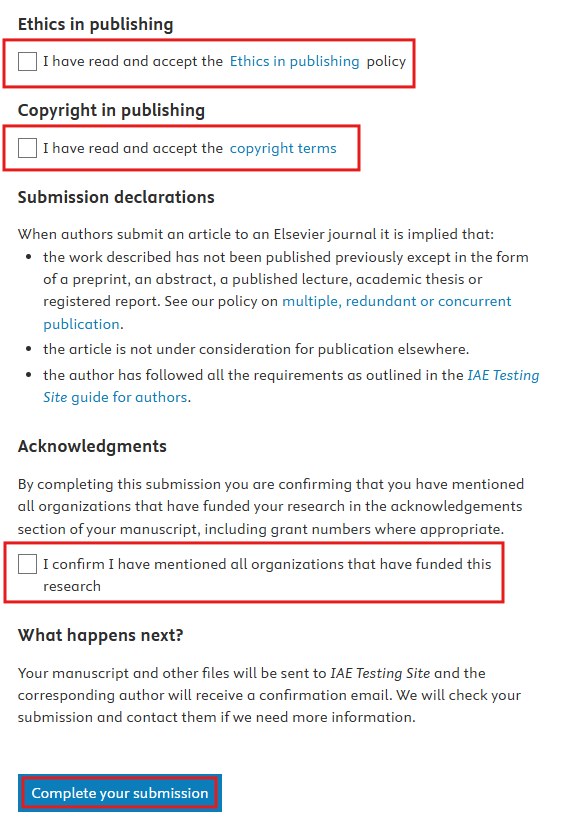
Ensuite, veuillez lire et accepter la politique d'éthique de publication et les conditions relatives aux droits d'auteur. Confirmez également avoir déclaré tous les financements reçus par les organismes pour vos recherches.
Lorsque tout est prêt, sélectionnez « Complete your submission ».
Après soumission réussie, vous recevrez un courriel de confirmation de la revue.
- Remarque: Les corrections seront gérées dans Editorial Manager.
- Besoin d'aide pour résoudre un problème ? Veuillez nous contacter via notre bouton de chat pour obtenir une assistance supplémentaire.
Avons-nous répondu à votre question?
Réponses récemment consultées
Fonctionnalité désactivée en raison de vos préférences 'cookies'