
Afficher par catégorie
Guide de l'auteur pour la nouvelle expérience d'évaluation par les pairs
dernière mise à jour le 29 septembre 2026
Visionnez cette courte vidéoopens in new tab/window pour un aperçu du guide du rédacteur concernant la nouvelle expérience d'évaluation par les pairs.
La nouvelle interface d'Editorial Manager (EM) dédiée à l'évaluation par les pairs regroupe en un seul endroit tous les commentaires des évaluateurs, les réponses des auteurs et les commentaires des rédacteurs. Ce processus clair et intuitif favorise une communication plus rapide et efficace pour les évaluateurs, les auteurs et les rédacteurs. Il permet également aux rédacteurs de prendre des décisions éclairées plus rapidement.
Avertissement : Veuillez noter que les informations contenues sur cette page concernent uniquement les revues qui ont adopté le nouveau processus d'évaluation par les pairs.
La nouvelle fonctionnalité d'évaluation par les pairs n'est pas disponible sur mobile. Veuillez utiliser d'autres appareils pour consulter les liens.
- Les auteurs soumettent leur manuscrit via Editorial Manager (EM).
- Dans le cadre de notre nouveau processus d'évaluation par les pairs, les évaluateurs examinent le manuscrit.
- Si l'on vous demande de réviser votre manuscrit, vous avez la possibilité de lire les commentaires des évaluateurs et d'y répondre grâce à la nouvelle expérience d'évaluation par les pairs, avant de préparer et de téléverser votre révision sur EM.
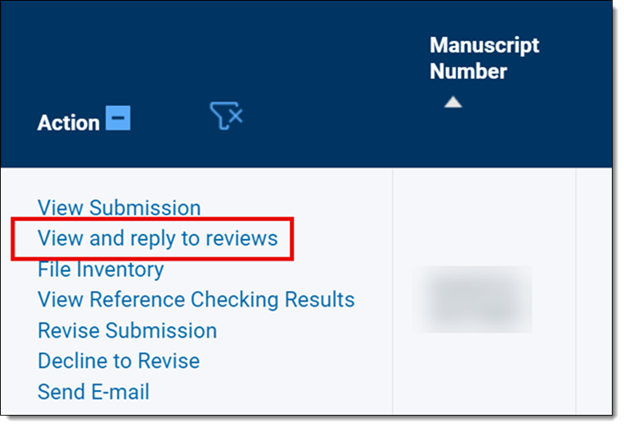
Lorsque vous accédez à votre manuscrit dans EM, vous pouvez consulter les évaluations par les pairs en suivant le lien «View and reply to reviews». Vous devez effectuer cette opération avant de commencer à téléverser les fichiers révisés.
Les commentaires des évaluateurs sont affichés dans la nouvelle interface d'évaluation par les pairs:
- Accédez à l'onglet «Comments for Author».
- Vous pouvez ajouter vos réponses dans la zone «Reply to Comment» et cliquer sur « Post» pour soumettre votre réponse.
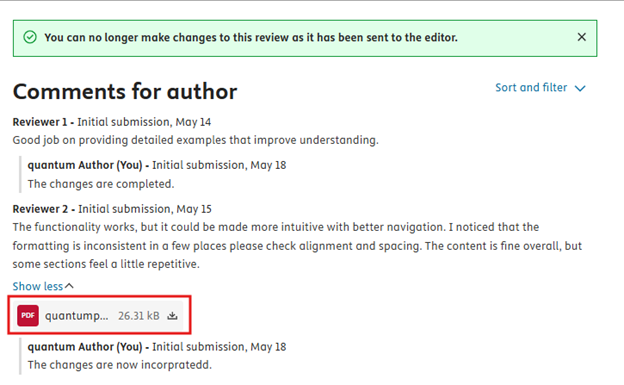
Pour accéder aux pièces jointes des évaluateurs, rendez-vous dans l'onglet «Comments for Author». Si le rédacteur a partagé un fichier avec un évaluateur, celui-ci apparaîtra sous ses commentaires, accompagné d'une option de téléchargement vous permettant de l'enregistrer.
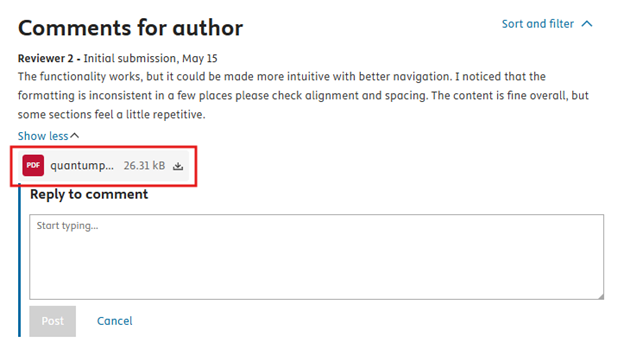
Les pièces jointes des évaluateurs ne sont visibles par les auteurs que si le rédacteur a choisi de les partager avec eux pendant le processus de révision.
Si vous ne parvenez pas à ouvrir le fichier téléchargé, assurez-vous d'utiliser une application PDF ou DOCX compatible sur votre appareil. Vous pouvez également essayer de télécharger à nouveau le fichier ou d'utiliser un autre navigateur ou appareil compatible. Si le problème persiste, veuillez contacter l'assistance.
Non. Les auteurs ne peuvent pas joindre de pièces jointes à leurs réponses aux évaluateurs dans le cadre de la nouvelle procédure d'évaluation par les pairs. Toutefois, ils peuvent, s'ils le souhaitent, joindre une réponse aux évaluateurs en tant que fichier de soumission dans Editorial Manager lors du processus de soumission des révisions.
Non. Les auteurs continueront d'avoir accès aux pièces jointes des évaluateurs même après avoir soumis une révision.
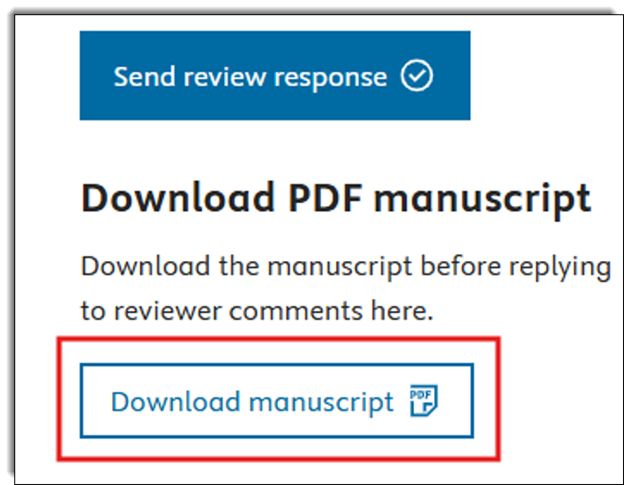
Cliquez sur le bouton «Download manuscript», situé à droite de la page, pour visualiser le manuscrit au format PDF.
Vous pouvez télécharger les commentaires des évaluateurs en sélectionnant «Download Peer Review».
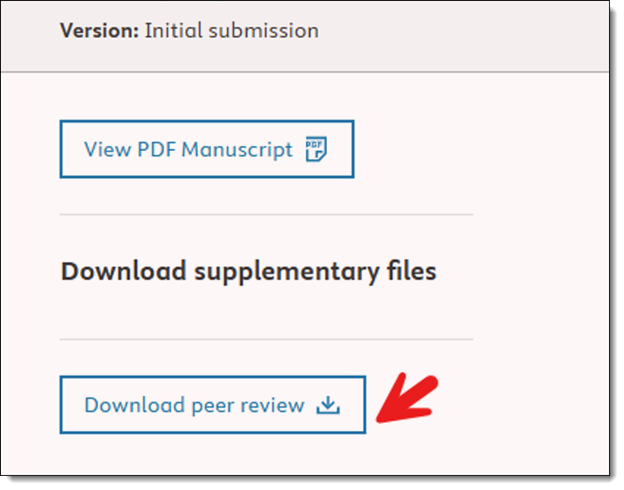
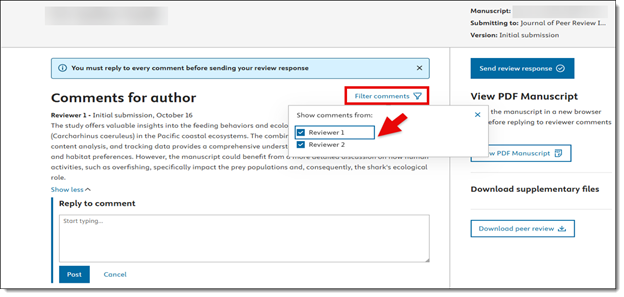
L'option «Filter comments» vous permet de consulter les commentaires d'évaluateurs spécifiques. Par exemple, en sélectionnant Évaluateur 1, seuls les commentaires du premier évaluateur s'affichent, et ainsi de suite.
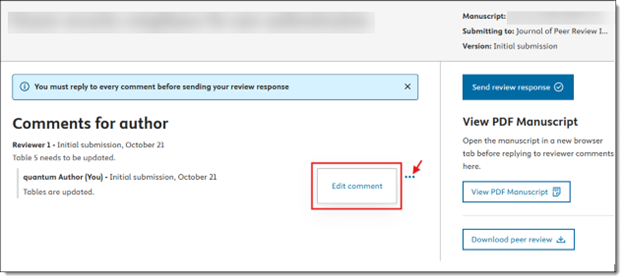
Vous pouvez modifier vos réponses après les avoir publiées si vous souhaitez apporter des modifications. Utilisez l'option «Edit comment». Vous pouvez apporter les modifications nécessaires jusqu'à ce que vous cliquiez sur le bouton « Send Response to Review ».Cependant, une fois que vous aurez cliqué sur ce bouton, vous ne pourrez plus effectuer de modifications.
Après avoir saisi toutes vos réponses, cliquez sur le bouton «Send review response», puis sur le bouton « Send ». Veuillez noter qu'une fois que vous aurez cliqué sur ce bouton, vous ne pourrez plus modifier vos commentaires.
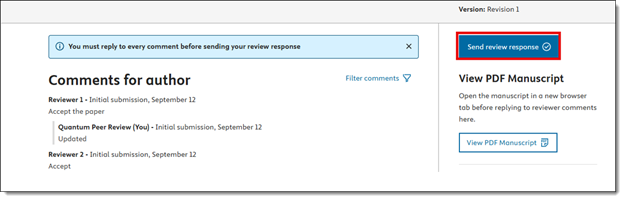
Après avoir répondu aux commentaires des évaluateurs et des rédacteurs dans le cadre du nouveau processus d'évaluation par les pairs, vous pouvez retourner sur EM pour soumettre votre révision.
Vous ne devez pas soumettre de réponse aux évaluateurs dans le cadre de vos fichiers de révision, car vos réponses aux évaluateurs doivent figurer dans le nouveau processus d'évaluation par les pairs.
Pour obtenir de l'aide supplémentaire concernant la révision de votre manuscrit, veuillez consulter la section «How do I revise my submission in Editorial Manager?opens in new tab/window».
Vous pouvez consulter à nouveau votre article en sélectionnant «View Reviews» dans EM pour le voir à tout moment ou simplement suivre le lien vers votre manuscrit dans n'importe quel e-mail qui vous a été précédemment envoyé.
Le rédacteur en chef examinera votre manuscrit révisé. Il pourra le renvoyer aux évaluateurs, auquel cas vous en serez informé et pourrez consulter les commentaires complémentaires. Sinon, si le rédacteur en chef décide d'accepter ou de refuser votre manuscrit, vous en serez informé par e-mail.
Vous pouvez télécharger le fichier du manuscrit et préparer votre réponse aux commentaires des évaluateurs hors ligne si vous le souhaitez. Toutefois, vous devrez retourner sur la nouvelle plateforme d'évaluation par les pairs dans votre navigateur pour soumettre votre réponse aux évaluateurs et l'envoyer au rédacteur.
Le nouveau système d'évaluation par les pairs est accessible uniquement via un navigateur web sur un ordinateur de bureau ou portable. Il n'est pas possible de consulter ou de soumettre vos réponses à partir d'un appareil mobile.
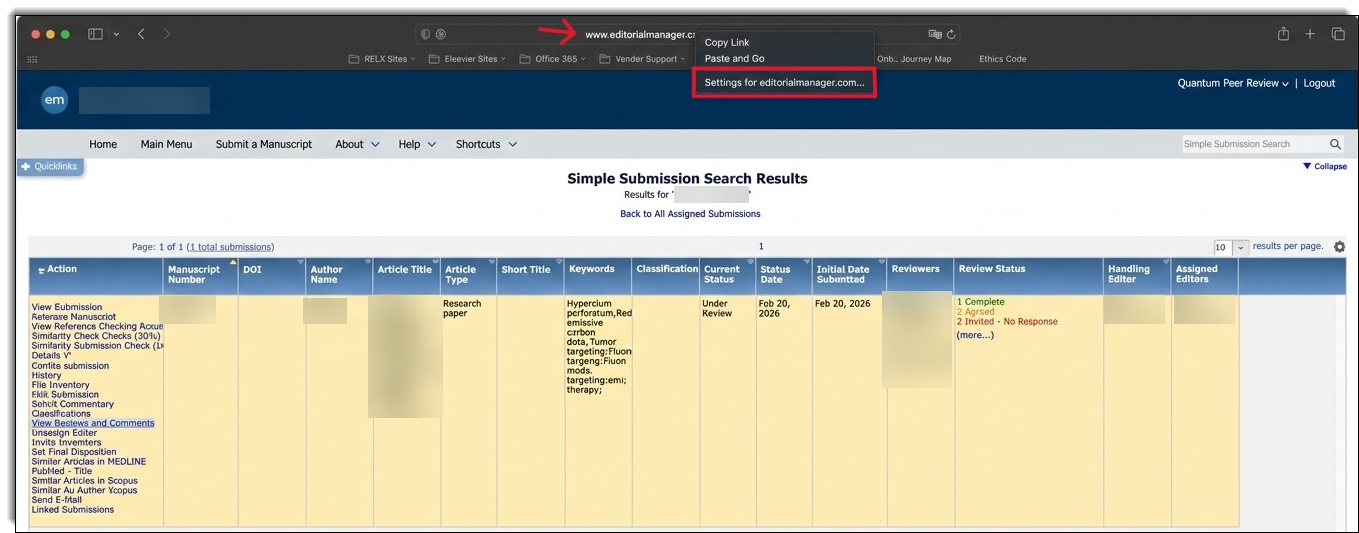
Un problème connu affecte les utilisateurs de Safari en raison des bloqueurs de pop-up dans EM. L'équipe produit d'EM prévoit de corriger ce problème dans la version d'avril.
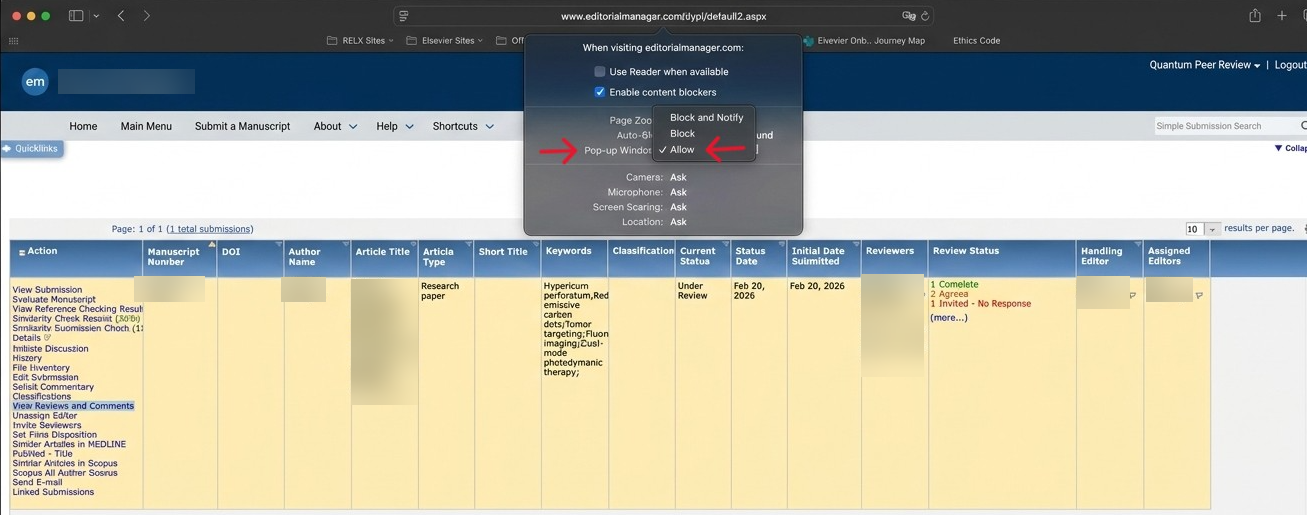
En attendant, les nouveaux utilisateurs de la plateforme d'évaluation par les pairs sur Mac avec la dernière version de Safari peuvent suivre ces étapes comme solution de contournement:
- Faites un clic droit sur l'URL de l'onglet.
- Sélectionnez «Settings for editorialmanager.com ».
- Dans la nouvelle fenêtre contextuelle, repérez la rangée «Pop-up Windows ».
- Cliquez sur la valeur actuelle (par exemple, « Block » ou « Block and Notify ») et sélectionnez « Allow » dans le menu déroulant.
Comment accéder au service d'évaluation par les pairs ? Veuillez accéder à «Manage Peer Reviewsopens in new tab/window» pour vous connecter ou créer un compte.
Besoin d'aide pour résoudre un problème? Veuillez nous contacter via notre bouton de chat pour obtenir une assistance supplémentaire.
Avons-nous répondu à votre question?
Réponses récemment consultées
Fonctionnalité désactivée en raison de vos préférences 'cookies'