
Ver por categoria
Guía para autores sobre la nueva experiencia de envíos de Editorial Manager
Última actualización el 24 de septiembre de 2026
Mire este breve videoopens in new tab/window para obtener una descripción general de los pasos.
Aviso: Tenga en cuenta que la información de esta página se refiere únicamente a las revistas que han adoptado el nuevo sistema de envío de manuscritos. Si desea saber si su revista está incluida, consulte la "Author Guide".
La nueva experiencia de envío de manuscritos de Editorial Manager ha sido diseñada para mejorar el proceso de envío de manuscritos para los autores que utilizan Editorial Manager (EM).
Hemos desarrollado un nuevo proceso de envío simplificado que ayuda a los autores a mejorar la calidad de sus manuscritos para las revistas de Elsevier. Deberá iniciar sesión con su cuenta de Elsevier.
Los manuscritos enviados a través de esta nueva plataforma se transferirán a EM, donde los editores gestionarán el proceso de revisión.
Si el editor le invita a revisar su manuscrito, toda la correspondencia y las revisiones se gestionarán también dentro de EM, no a través de la nueva plataforma.
Desde la página principal de ScienceDirect de su revista, haga clic en "Submit your article" para acceder a la nueva página de experiencia de envío y comience su envío seleccionando "Start a submission".

Si inicia su envío a través del Editorial Manager, se le redirigirá automáticamente a la nueva experiencia de envío.
Inicie sesión con su cuenta de Elsevier. Asegúrese de que la dirección de correo electrónico asociada a su cuenta de Elsevier coincida con la utilizada para el sitio EM de la revista seleccionada. Si las direcciones de correo electrónico no coinciden, el sistema podría crear una cuenta EM duplicada, lo que podría generar confusión. Para evitar problemas, actualice y verifique sus direcciones de correo electrónico antes de enviar su trabajo.
Actualmente está diseñado para fines de envío específicos, y existen ciertos escenarios en los que no se puede utilizar. No puede utilizar este servicio para lo siguiente:
- Continuar con un envío que inició en el Editorial Manager o revisarlo.
- Envío de manuscritos transferidos
- Realizar tareas editoriales o revisar
- Verificación o revisión de coautores
Para enviar un manuscrito, seleccione "Start a submission".
- A continuación, elija el tipo de artículo que mejor describa su envío y seleccione "Save and continue".
Ahora puede enviar manuscritos para la sección de artículos de números especiales.
Al iniciar el proceso de envío, diríjase a la sección "Choose article type" y seleccione "Special Issue" de la lista de tipos de artículo disponibles.
¿Cómo completo el paso “Confirm your ethical declaration”?¿Qué información necesito proporcionar para la investigación en seres humanos?
¿Puedo revisar mi declaración ética antes de continuar?
¿Cómo completo este paso?
¿Qué ocurre si mi estudio está relacionado con la investigación animal?
¿Qué ocurre si la declaración ética no es aplicable a mi solicitud?
¿Aparecerá la declaración ética en mi artículo final publicado?
El paso de Confirmar su declaración ética requiere que los autores proporcionen la información de cumplimiento ético necesaria para la presentación de su manuscrito.
Se solicita a los autores que confirmen si su estudio incluye:
- Investigación humana,
- Investigación con animales, o
- La declaración ética no es aplicable.
En función del tipo de investigación seleccionado, el sistema mostrará las cuestiones éticas pertinentes que deberá responder antes de poder continuar.
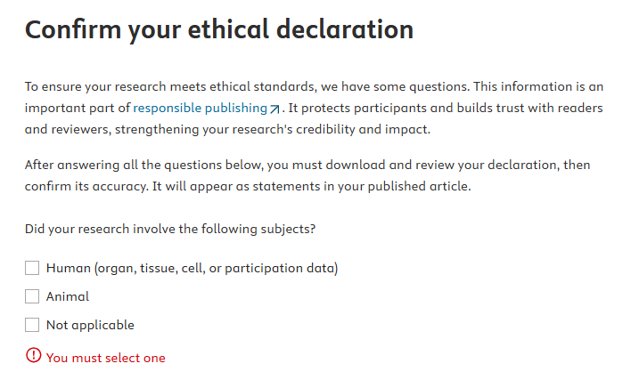
Si selecciona Investigación con seres humanos, complete todas las preguntas éticas que se le solicitan en la página.
Esto puede incluir la confirmación de:
- cumplimiento de las leyes, reglamentos y directrices éticas aplicables,
- Detalles de aprobación o exención del comité de ética,
- si el estudio es un ensayo clínico,
- consentimiento informado del participante y protección de la privacidad,
- uso de materiales biológicos humanos y
- ya sea que la presentación sea un informe de caso o una serie de casos.
Cuando sea necesario, introduzca los datos justificativos solicitados en los campos obligatorios.
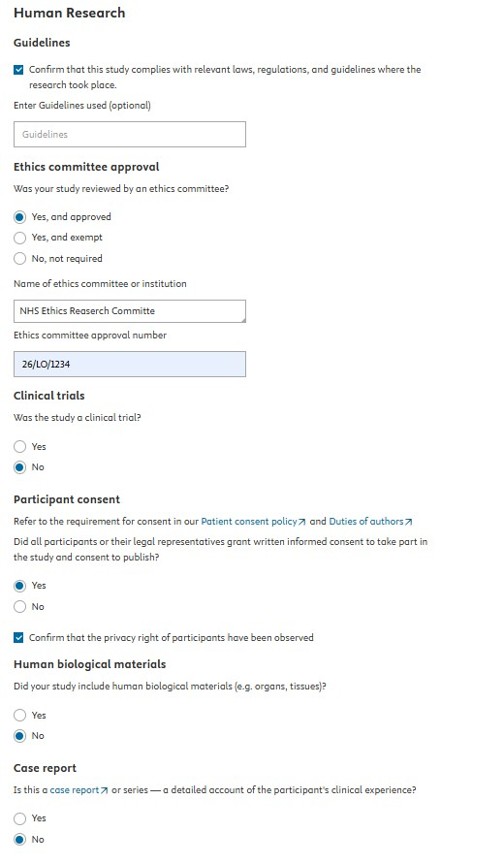
Nota: Las preguntas que aparecen en esta captura de pantalla pueden diferir de las que se muestran durante el envío, dependiendo de su manuscrito y de futuras actualizaciones del sistema de envío.
¿Puedo revisar mi declaración ética antes de continuar?
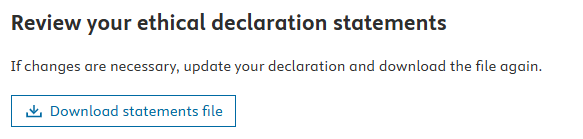
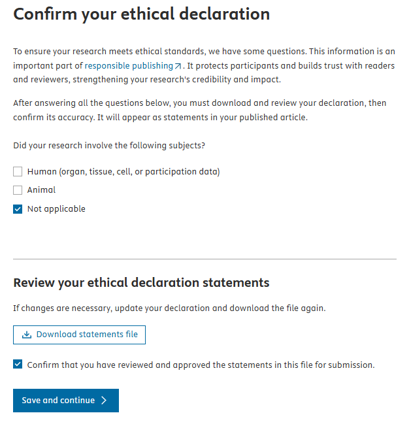
Sí, después de completar todas las respuestas requeridas, desplácese hacia abajo hasta la sección "Review your ethics statements" .
Aquí puede descargar el archivo de declaración ética generado para revisar las declaraciones que se incluirán como parte de su solicitud.
Si es necesario realizar cambios, puede actualizar sus respuestas y descargar el archivo nuevamente antes de continuar.
¿Cómo completo este paso?
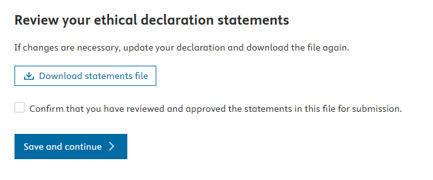
Una vez que haya revisado el extracto generado:
- Seleccione la casilla de confirmación para aprobar el archivo de declaración.
- A continuación, haga clic en "Save and continue" para pasar al siguiente paso de envío.
Al igual que en otras páginas del nuevo proceso de envío de formularios, deberá responder a todas las preguntas obligatorias antes de que el sistema le permita continuar.
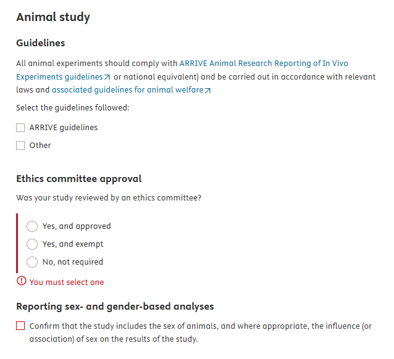
¿Qué ocurre si mi estudio está relacionado con la investigación animal?
Si su solicitud está relacionada con la investigación con animales, seleccione esta opción y responda a todas las preguntas éticas que aparecen en la página.
El sistema solicitará los detalles pertinentes sobre el cumplimiento y la aprobación de los estudios con animales en función de sus respuestas.
Complete toda la información obligatoria antes de continuar.
¿Qué ocurre si la declaración ética no es aplicable a mi solicitud?
Si la declaración ética no es aplicable, seleccione "Not applicable".
Se le pedirá que complete los datos de confirmación solicitados que aparecen en la página antes de continuar con el siguiente paso.
¿Aparecerá la declaración ética en mi artículo final publicado?
Sí. La declaración ética aparecerá en el artículo final publicado.
Los autores pueden revisarlo y aprobarlo durante el proceso de corrección antes de que la versión final se publique en ScienceDirect.
En la pantalla "Upload files for submission", encontrará una lista de los archivos obligatorios y opcionales para la revista.
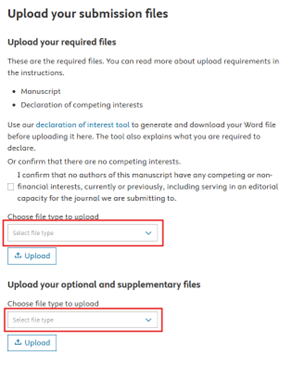
Tenga en cuenta que el manuscrito y la declaración de conflictos de intereses son obligatorios en todas las revistas. La revista también podrá exigir archivos adicionales a su discreción.
Para subir su manuscrito, seleccione "Choose your manuscript". Puede enviar su manuscrito sin ajustarse al formato específico de la revista, y este puede incluir figuras y tablas.
Si opta por cargar un archivo de Word, el sistema intentará extraer automáticamente los metadatos, incluidos el título, el resumen, las palabras clave y los autores, que podrá revisar y modificar en las páginas siguientes.
Si necesita ayuda con su Declaración de Intereses en Conflicto, dispone de una herramienta para generarla. Haga clic en el enlace que aparece encima del botón "Choose conflict of interest statements".
El sistema intentará extraer automáticamente el título, el resumen y las palabras clave del archivo de manuscrito que haya subido y rellenará los campos correspondientes en la siguiente pantalla. Si el sistema no puede extraer esta información o si desea realizar cambios, puede editar estos campos manualmente.
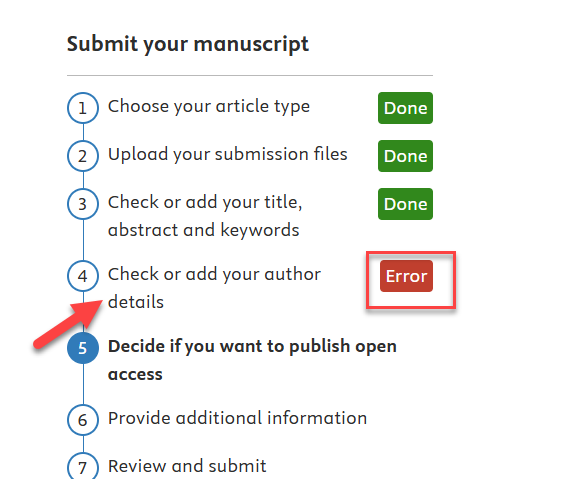
Lista de pasos para la presentación Se muestra en el lado derecho de la pantalla. Esta lista indica qué pasos se han completado, cuáles faltan y el progreso actual. Si falta alguna información necesaria, el paso correspondiente se marca con un error. Puede seleccionar un paso específico para editarlo y añadir los detalles necesarios.
Una vez que haya revisado y confirmado que toda la información es correcta, haga clic en "Save and continue" para seguir adelante.
En la pantalla "Additional information", se muestra la información del autor extraída de su manuscrito. Por favor, revise esta información detenidamente para verificar su exactitud.
Si necesita realizar alguna corrección, puede editar los detalles en esta etapa. También tiene la opción de agregar autores adicionales que no figuren en esta lista.
¿Por qué necesito añadir los datos de mi financiador?
¿Cómo puedo añadir un financiador?
¿Qué ocurre si no encuentro la organización que me financia?
¿Se requieren números de subvención o de contrato?
¿Puedo añadir más de un financiador?
¿Qué debo hacer si mi proyecto no recibió financiación?
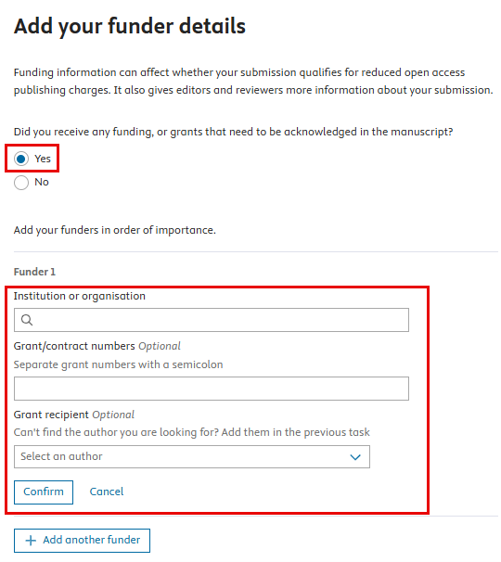
La información sobre financiación ayuda a determinar si su envío puede optar a tarifas reducidas de publicación en acceso abierto, cuando corresponda.
¿Cómo puedo añadir un financiador?
- Seleccione Sí si su investigación recibió financiación.
- Busque y seleccione la organización financiadora.
- Opcionalmente, introduzca el número de subvención o contrato.
- Seleccione el beneficiario de la subvención (autor), si corresponde.
- Seleccione Confirmar para añadir al financiador.
¿Qué ocurre si no encuentro la organización que me financia?
Busque utilizando el nombre oficial de la organización financiadora. Si aún no la encuentra, póngase en contacto con el Centro de Soporte Editorial de Elsevieropens in new tab/window para obtener ayuda.
¿Se requieren números de subvención o de contrato?
No. Los números de subvención o contrato son opcionales. Si están disponibles, introdúzcalos tal cual los proporciona la entidad financiadora. Si tiene varios números de subvención, sepárelos con un punto y coma.
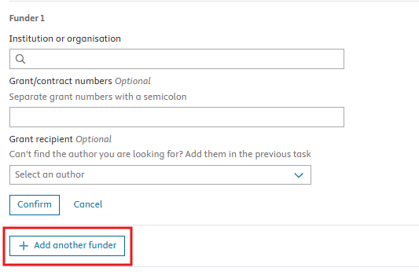
¿Puedo añadir más de un financiador?
Sí. Si su investigación cuenta con el apoyo de varias organizaciones financiadoras, seleccione “Add another funder” e ingrese cada financiador por separado.
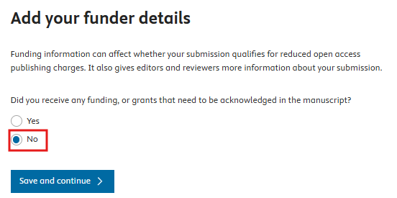
¿Qué debo hacer si mi proyecto no recibió financiación?
Si su proyecto no recibió financiación, seleccione “No” y continúe con su envío.
Dependiendo de la revista, la siguiente pantalla le presenta opciones adaptadas al tipo de artículo y a la institución.
Por favor, revise las opciones disponibles, haga su selección y seleccione "save your declaration".
La pantalla de información adicional incluye información específica de la revista. Es importante leer atentamente cada pregunta y proporcionar sus respuestas. Una vez que haya completado la página, seleccione "Save and continue" para seguir adelante.
Puede usar la opción "Reviewer you do not want to review your manuscript" para indicar los revisores que prefiere que no revisen su manuscrito. Seleccione "Yes" e ingrese el nombre, el correo electrónico y el motivo de su oposición. Tenga en cuenta que la disponibilidad de esta opción depende de la revista y puede variar según el tipo de artículo seleccionado.
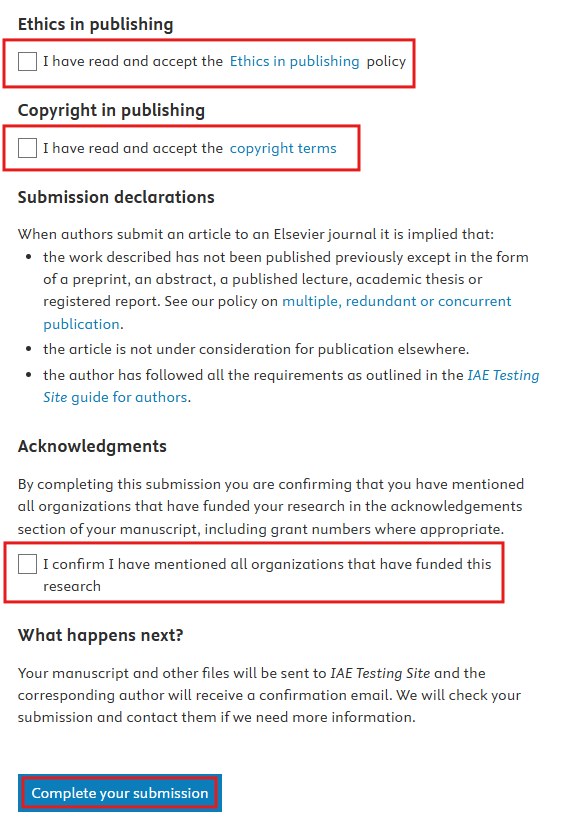
El último paso es la pantalla "Review and submit".
Las secciones incompletas aparecen resaltadas en rojo para que las complete. Antes de enviar el formulario, asegúrese de que todos los campos obligatorios estén completos.
A continuación, lea y acepte la política de ética editorial y los términos de derechos de autor. Asimismo, confirme que ha revelado toda la financiación recibida por las organizaciones para su investigación.
Cuando todo esté listo, seleccione "Complete your submission".
Tras enviar su solicitud correctamente, recibirá un correo electrónico de confirmación de la revista.
- Nota: Las revisiones se gestionarán en el Editorial Manager.
- ¿Necesita ayuda para solucionar algún problema? Póngase en contacto con nosotros a través de nuestro botón de chat para que podamos ayudarle.
¿Respondimos a tu pregunta?
Respuestas vistas recientemente
Funcionalidad deshabilitada debido a sus preferencias de cookies