
我们正与各组织机构积极合作,以提供随时随地的访问服务,这样即使在您的校园或工作场所关闭期间,或者您出门在外时,也可以继续进行研究和学习。要想知道您的公司或校园图书馆是否已经开通了远程访问,请先向图书管理员或系统管理员进行咨询,或自行查看自己所属机构的网站。
图书管理员或系统管理员注意事项:如果您希望对 ScienceDirect 或 Elsevier 的其他产品启用远程访问,请填写这份申请表,我们的客户支持团队将会尽快与您联系。

如果 ScienceDirect 识别您的公司或库网络,您将在任何 ScienceDirect 页面的右上角看到您的组织名称。
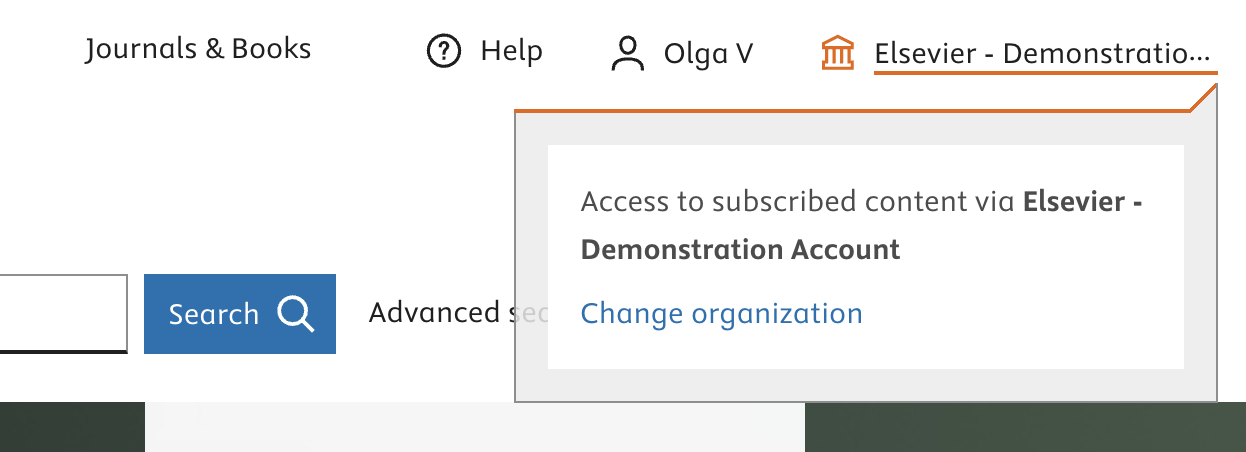
选择标题中的名称以查看完整名称或更改组织。
如果您换了工作,可能希望变更您所属的组织机构。您可以在以下页面看到这一选项:
在所有页面上
在标题中选择名称,然后选择“Change organization(更改组织)”。
在论文页面上
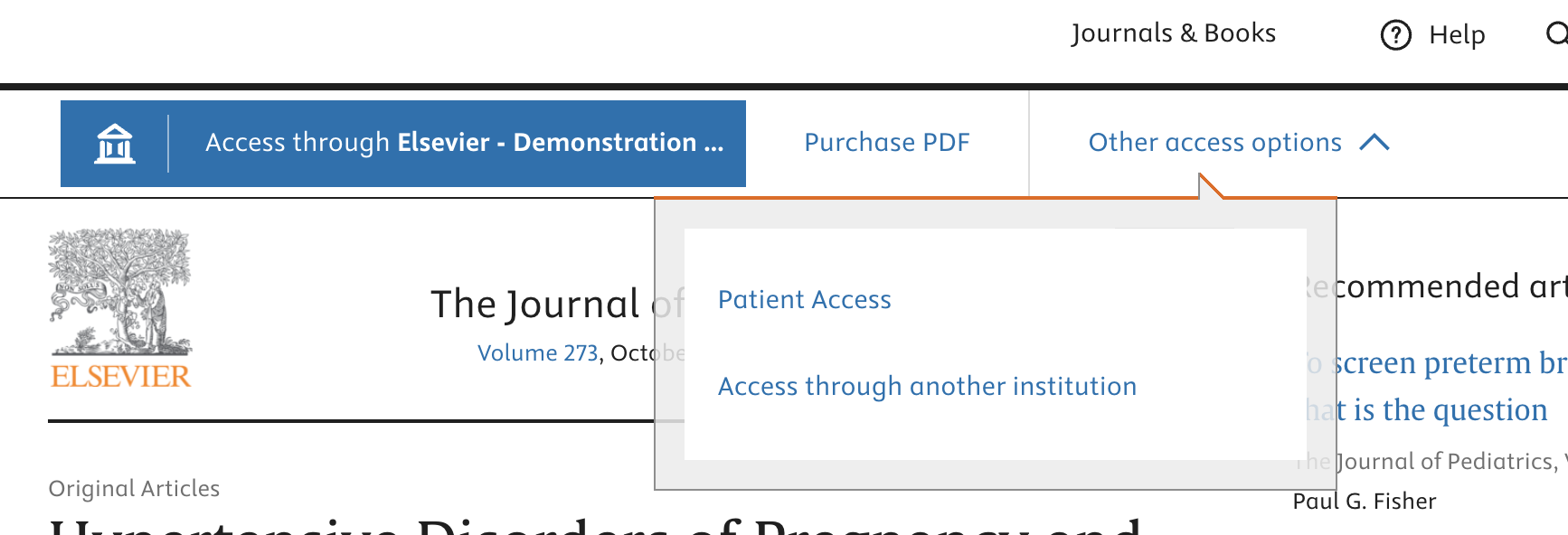
选择“Other access options(其他访问选项)”下拉菜单,然后选择“Change organization(更改组织)”。
ScienceDirect 提供了两种不同的途径:
- 选择任何论文页面顶部的蓝色访问按钮。
或
- 在 ScienceDirect 的任意页面右上角选择“Sign in(登录)”,然后按照屏幕上的步骤操作。
按照以下步骤了解您所属的组织机构是否提供 ScienceDirect 的远程访问:
- 查看我们的机构访问页面opens in new tab/window。
- 请注意:系统可能会识别出您浏览器之前的登录信息。如果您希望通过其他的机构获得访问权限,在屏幕上出现“Try another way(尝试其他方式)”这一选项时,选择该选项。
- 输入您在所属机构的电子邮件地址或您所在组织机构、大学或公司的名称。
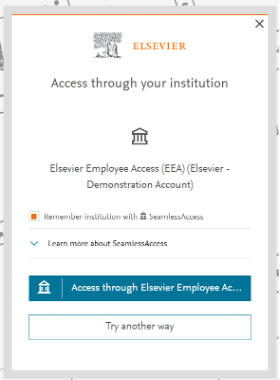
- 如果您的所属机构允许您使用该机构的凭据进行登录,您将看到以下其中一个屏幕:
- “Access through your institution(通过您的所属机构访问)”屏幕。
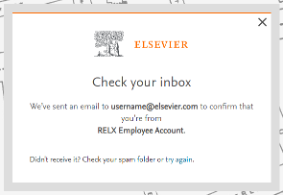
- 某些机构更倾向于通过电子邮件链接进行身份验证。在这种情况下,我们将发送一个验证链接到您的工作电子邮件地址。
- 如果您的组织机构尚未设置 ScienceDirect 的远程访问,请向您的图书管理员或系统管理员咨询相关选项。
访问 ScienceDirect ID registration(ScienceDirect ID 注册)页面opens in new tab/window,并输入您从管理员或图书管理员获得的注册 ID 和密码。
注册成功后,系统将要求您使用您所属企业或机构电子邮件地址来登录或创建个人 Elsevier 账户。了解创建 Elsevier 账户的好处opens in new tab/window。
您的问题是否得到了解答?
相关解答
最近查看过的答案
由于您的 Cookie 偏好设置,该功能已禁用