
カテゴリー別に表示
eBooks+アプリにログインする方法は?
最終更新 2025年12月11日

eBooks+のユーザーは、コンテンツライブラリの電子書籍のリンクからBookshelfを起動できます。この方法で、スマートフォンやタブレットにインストールされたオフラインのBookshelf iOSおよびAndroidアプリに簡単にアクセスすることができます。
eBooks+を利用するには、eBooks+にログインして、コンテンツライブラリの電子書籍のリンクからBookshelf Onlineを起動します。
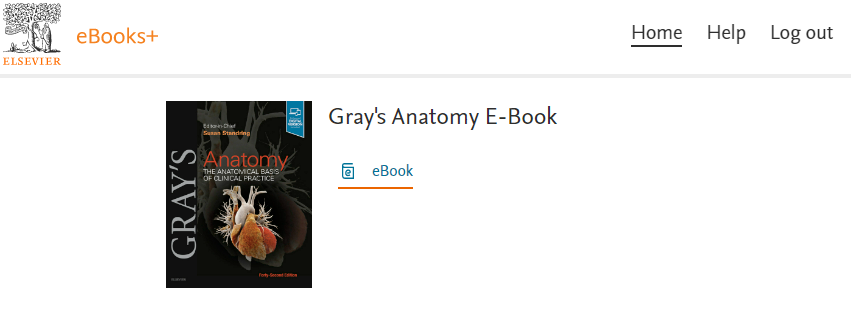
ブラウザからBookshelf Onlineを起動して、一意のQRコードをスキャンすることで、オフラインのiOSアプリとAndroidアプリに素早く簡単にアクセスできます。QRコードにアクセスするには、お手持ちの電子書籍を開いて、横に3つの点が並んだメニューボタンをクリックしてください。
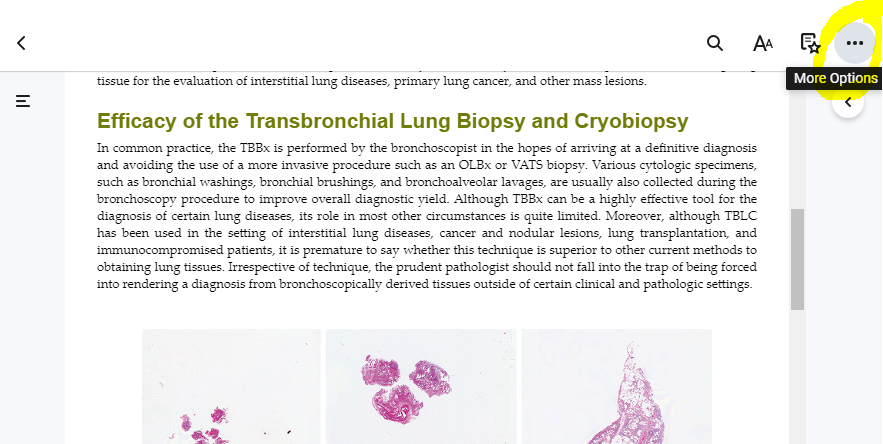
PC、Mac、Chromebookブラウザを使用する場合(推奨)
- eBooks+アカウントにログインします。
- お手持ちの電子書籍をクリックして、ブラウザからBookshelf Onlineを起動します。
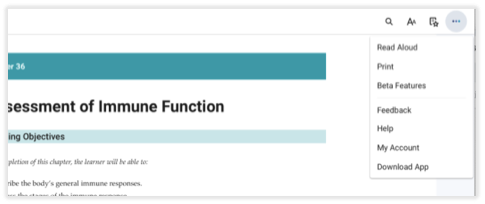
- 3つの点(...)のメニューボタンをクリックします。
- アプリをダウンロードしてアクセスするよう求めるメッセージが表示されます。Elsevier eBooks+アプリをまだダウンロードしていない場合は、お使いのデバイスの推奨アプリストアに移動してアプリをダウンロードしてください。ダウンロードしたら、デバイスのカメラを使ってQRコードをスキャンします。自動的にSSO(シングルサインオン)が実行され、ネイティブアプリにサインインできます。
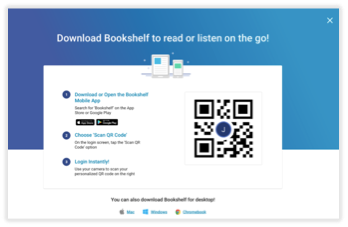
- モバイルデバイスのサインイン画面では、認証情報を使ってサインインするか、QRコードをスキャンするかを選択できます。QRコードをスキャンすると、ネイティブアプリへのSSOが自動的に行われます。
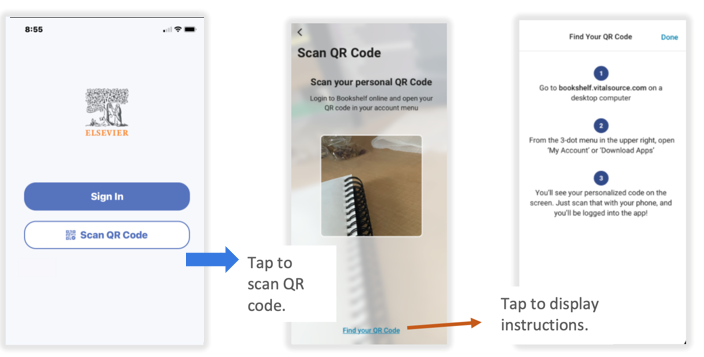
モバイルデバイスを使用する場合
注:有効なeBooks+アカウントを持っており、かつeBooks+ Bookshelfアカウントに電子書籍が1つ以上存在している必要があります。
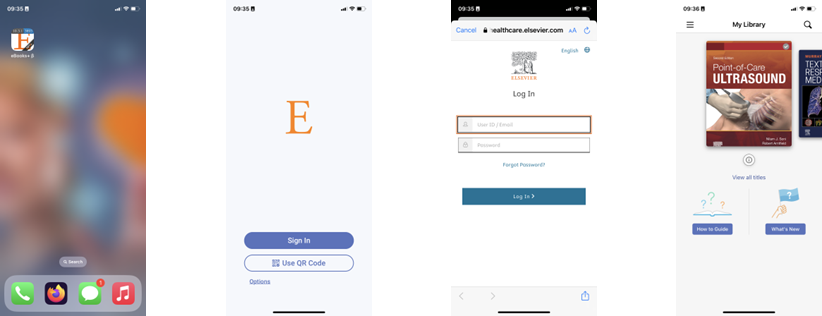
- お使いのデバイスでElsevier eBooks+アプリを起動します。
- [Sign In] をクリックします。
- eBooks+アカウントで設定したユーザー名とパスワードを入力します。
- これで、お好きな本をダウンロードしてオフラインで読むことができます。
ご質問の答えになっておりますでしょうか。
最近閲覧したFAQ
クッキー設定により機能が無効になっています。