
カテゴリー別に表示
このページでは、Elsevier製品にサインインする際に発生する可能性のある問題の解決策を見つけることができます。以下のトピックのいずれかを選択し、詳細と解決策をご覧ください。また、アクセスに関するFAQはすべて、こちらで確認できます。ホーム - Elsevier Accessサポートセンター
パスワードのリセット
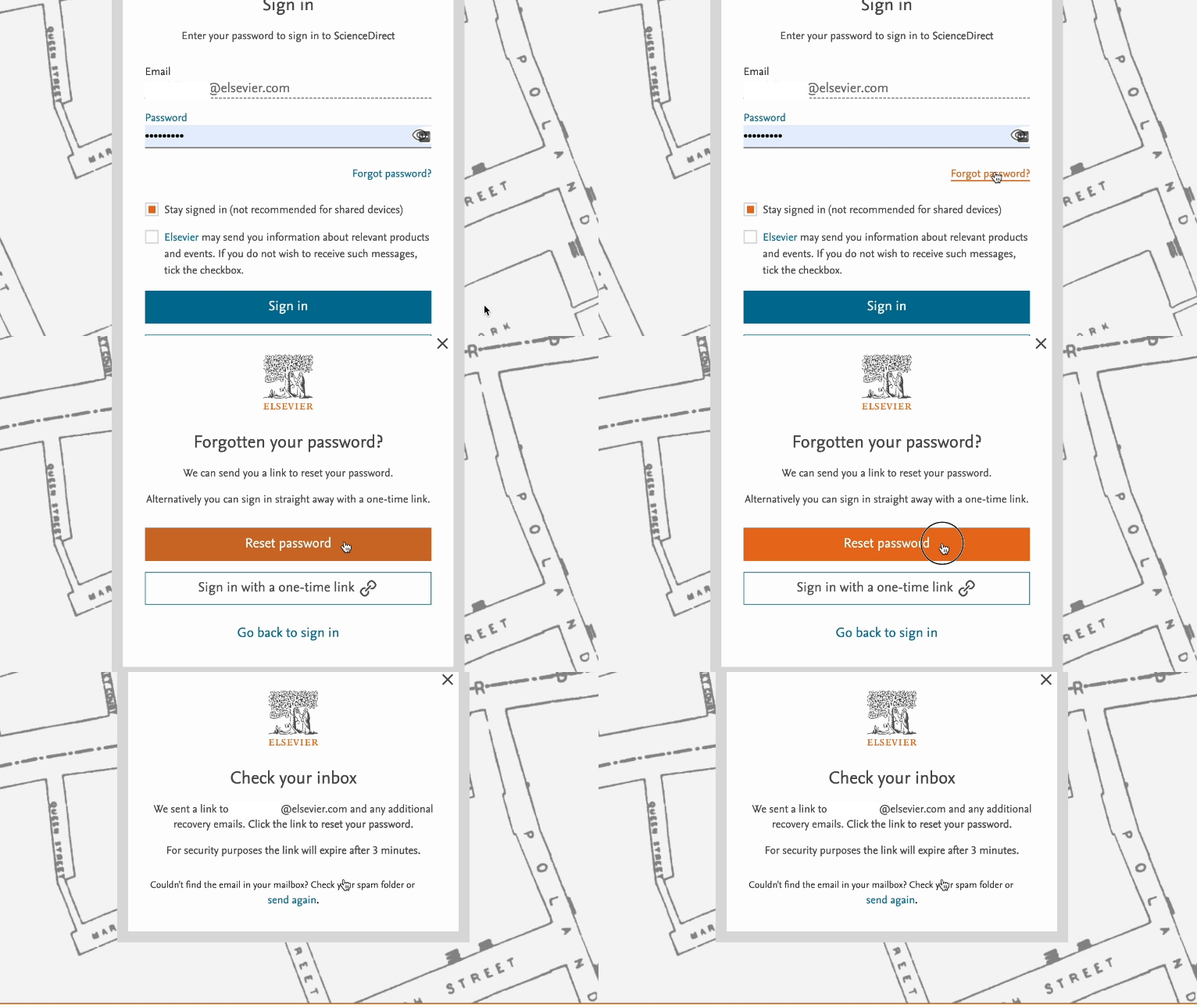
- サインイン画面でメールアドレスを入力します
- [パスワードのリセット]または[パスワードを忘れた場合]リンクを選択します
- 受信したメールのリンクを選択し、新しいパスワードを選択します。
このトピックに関するFAQ: |
ワンタイムリンクの使用
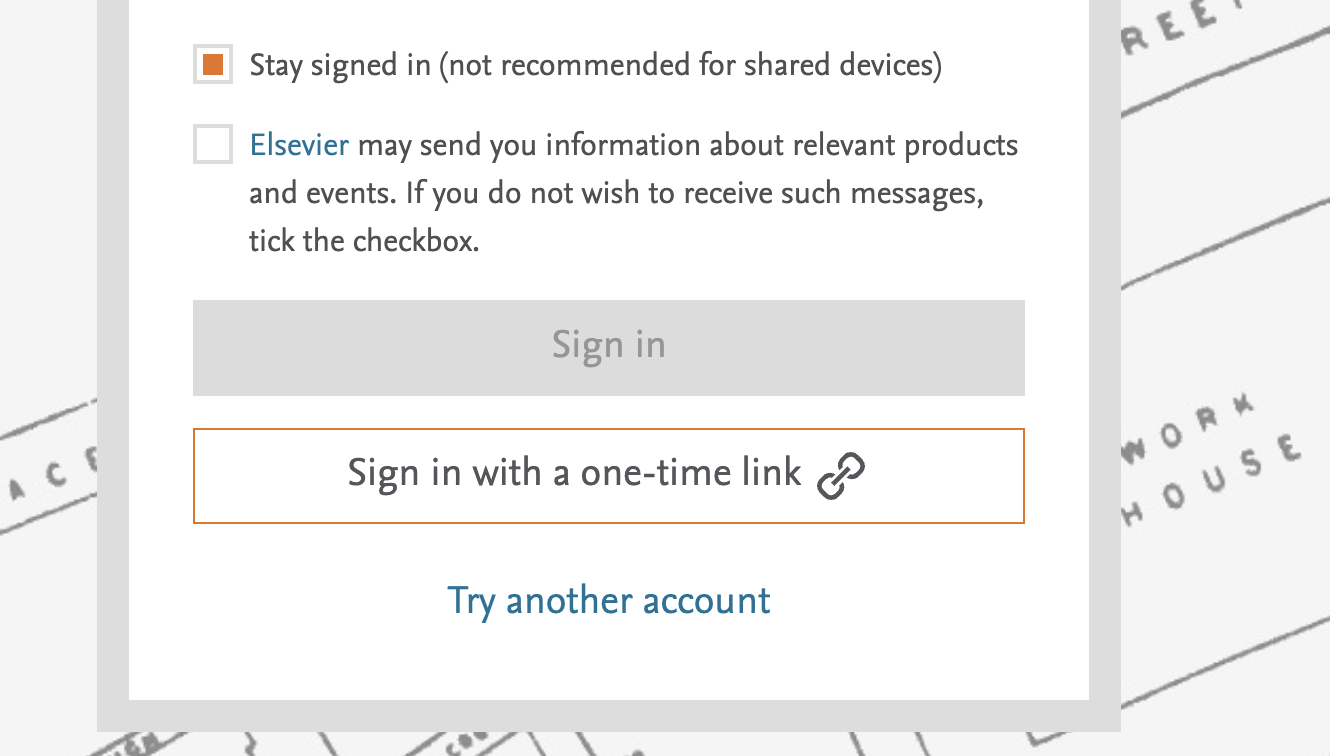
パスワードを入力する代わりに、メールでワンタイムリンクを受け取ることもできます。
このリンクをクリックすると、より少ないステップでサインインできます。ワンタイムリンクを使用した場合、パスワードは変更されません。
このトピックに関するFAQ:ワンタイムリンクを使用してサインインするには?- Elsevier Accessサポートセンター |

パスワードをリセットした場合や、所属機関を通じてリモートアクセスを要求した場合などは、メールの受信トレイにリンクが送信されます。このリンクは提供されたメールアドレスが本物であり、提供者に属することを確認するためのものです。
セキュリティ上の理由から、リンクの有効期限は、受信トレイの確認を求める画面で指定される時間(数分から48時間)までです。リンクの有効期限が切れている場合は、同じ手順で再度リンクを受信してください。
注:メールプロバイダーによっては、自動システムを使用して、送信されたリンクにアクセスし、サイトの内容を確認することがあります。これはセキュリティ上の理由で行われますが、この操作によりリンクが使用済みと認識されるため、クリックした際に期限切れと表示される場合があります。この件に関しましては、長期的な解決策の実現に向けて積極的に取り組んでおります。このトピックの詳細については、以下のFAQ(よくある質問)を参照してください。
このトピックに関するFAQ:リンクの有効期限が切れている理由は?- Elsevier Accessサポートセンター |
所属機関の検索
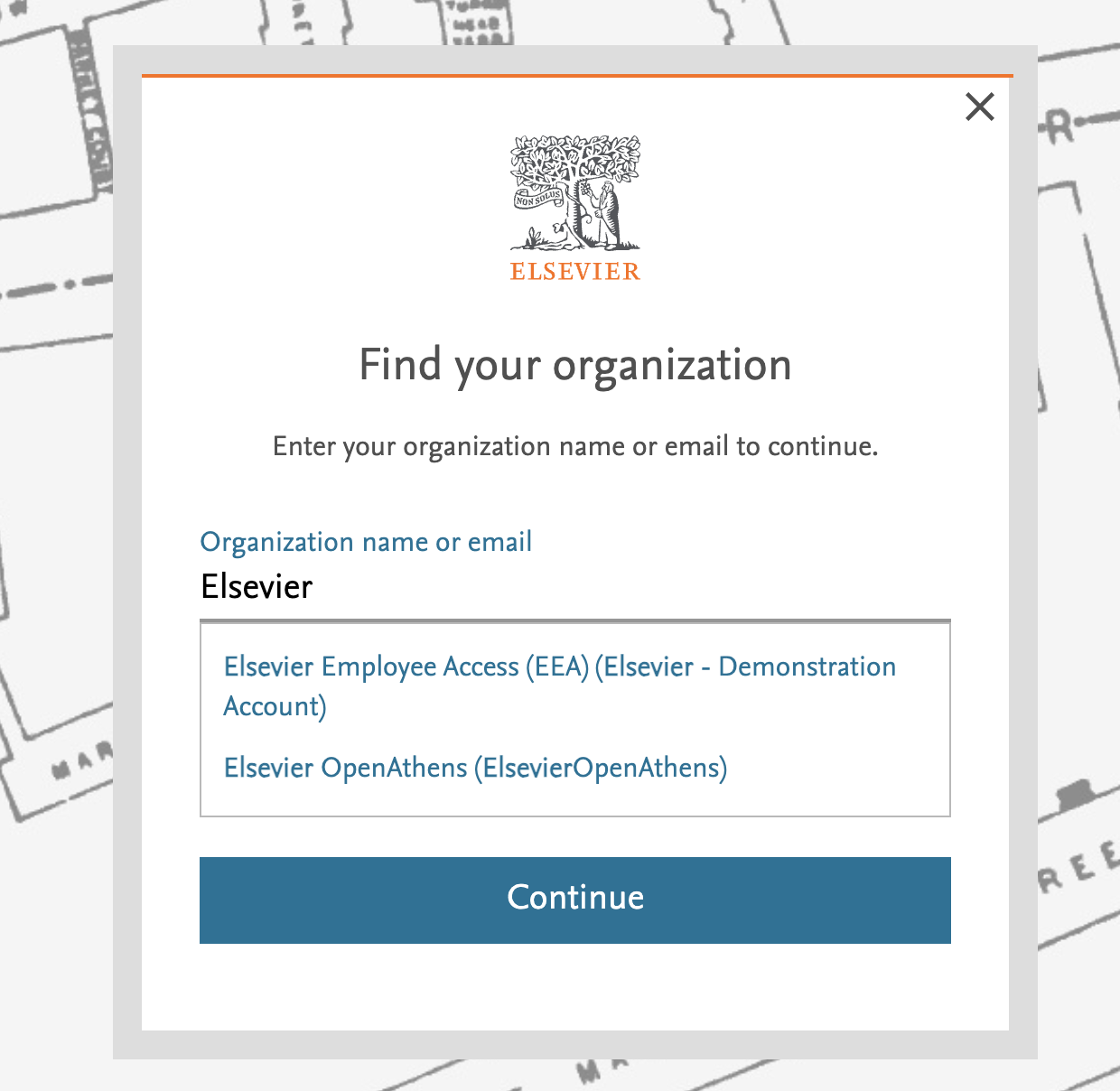
所属機関のアカウントでElsevierのコンテンツにアクセスするには、所属機関名またはメールアドレスを入力してください。
アクセスしようとしている製品コンテンツのサブスクリプションを所属機関または部署が持っている場合は、その名前が画面に表示されます。
上記の画面で組織を見つけられたとしても、組織が提供するアクセス手段がIPやVPN経由に限定されている場合があります。その場合、組織の所在地やVPNの外からはElsevierの有料コンテンツにアクセスできません。
大規模な機関では、各部門の専門知識や予算に合わせて複数のアカウントを持っている場合があります。どのアカウントを選択すべきかについては、管理者または契約担当者にお問い合わせください。
Elsevier製品をサブスクリプション契約している所属機関または部門のみが表示されます。所属機関内で、Elsevier製品をサブスクリプション契約していない場合、その製品内の有料コンテンツにアクセスすることはできません。
所属機関の変更
所属機関を変更する必要が生じる場合もあります(転職や部署異動など)。
ScienceDirectなどの一部の製品では、メニューに[所属機関の変更]リンクがあります。
そのオプションが利用できない場合は、以下の手順に従ってください。
- 現在のアカウントからサインアウトします。
- [サインイン]を選択し、
- 古い所属機関が表示されたら[キャンセル]を選択するか、
- 「ようこそ」画面でメールアドレスを入力する代わりに、[所属機関経由でサインイン]を選択します。
- 新しい所属機関または部門の名称を入力し始めると、自動補完リストから正しいオプションを選択できます。
- どのオプションを選択すべきか分からない場合(アカウント名が分からない、複数の所属機関が表示されるなど)、所属機関の管理者または契約担当者にお問い合わせください。
- 画面の指示に従って、新しい認証情報でサインインします。
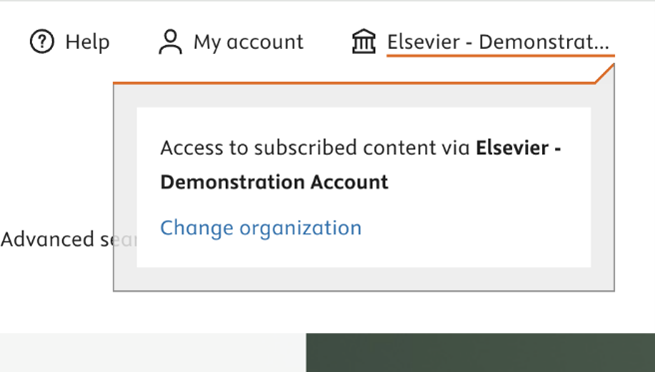
新しい所属機関がリストに表示されない、または古い所属機関が表示される場合は、Cookieが原因である可能性があります。
ブラウザのキャッシュとCookieを削除して保存されたログイン情報を消去し、ブラウザを再起動します。 各ブラウザの操作手順opens in new tab/windowと、Cookieの使用および当社のポリシーに関する詳細情報は、FAQページをご覧ください。
アカウント登録のメリット
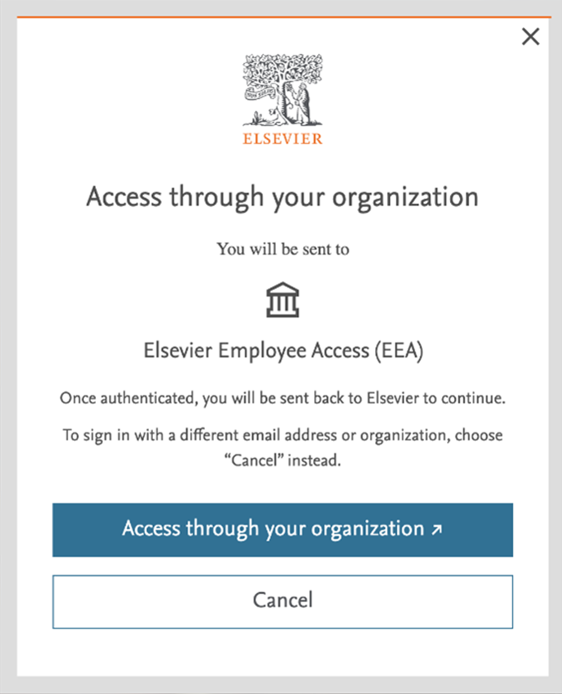
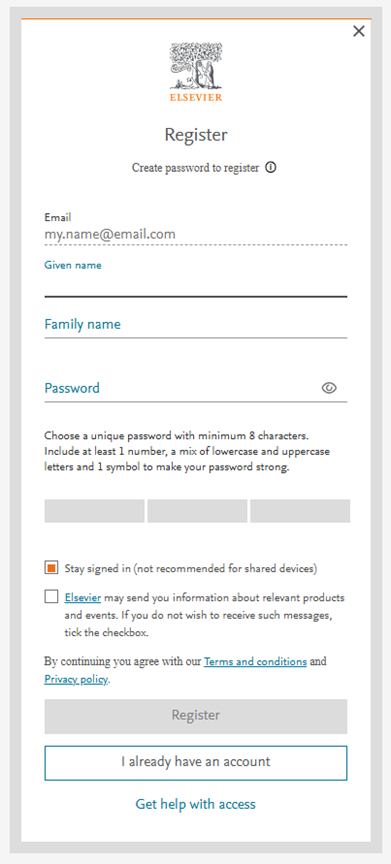
多くのElsevier製品は、個人アカウントがなくても所属機関を介してご利用いただけますが、登録プロセスを経てアカウントを作成することで、さまざまなメリットを享受していただけます。
Elsevierのアカウントをお持ちの方は、以下が可能です。
- 自分の詳細な情報を編集する
- 製品体験をパーソナライズする(該当する場合)
- Elsevierの幅広い製品と所属機関を連携させる
登録用IDの有効化
登録用IDはワンタイムコードで、所属機関のサブスクリプションへのアクセスをどこからでも有効化することができます。有効化した後は、メールアドレスとパスワードを使用してサインインし、新しいコンテンツにアクセスする必要があります。
登録用IDはワンタイムコードで、所属機関のサブスクリプションへのアクセスをどこからでも有効化することができます。有効化した後は、メールアドレスとパスワードを使用してサインインし、新しいコンテンツにアクセスする必要があります。
注: 入力項目では大小文字が区別されます。登録用IDとパスワードの文字列を正確にご入力ください。 余分な文字やスペースが入るのを防ぐため、登録用IDやパスワードは「コピー&ペースト」しないでください。 |
登録用IDの有効化は、以下の手順で簡単に行えます。
登録用IDのウェブサイトページを開きます。管理者から送信されたメールに、登録用IDを入力するためのリンクが記載されています。
登録用IDのウェブサイトの例
- 登録用IDとパスコードを指定の欄に入力し、 [続ける]をクリックします。両方のコードは、管理者から送信されたメールに記載されています。そのメールでは、パスコードが「登録用パスワード」と表記されている場合があります。
- 登録用IDの有効化が成功したことを示すメッセージが画面に表示されます。 [続ける]をクリックします。
![[続ける]](https://supportcontent.elsevier.com/RightNow%20Next%20Gen/ElsevierAccess/37877-1.png)
![[続ける]](https://supportcontent.elsevier.com/RightNow%20Next%20Gen/ElsevierAccess/37877-2.png)
![[サインイン]](https://supportcontent.elsevier.com/RightNow%20Next%20Gen/ElsevierAccess/37877-3.png)
登録用IDを有効にした時点から、同じ登録用IDを再利用することはできません。有効化が完了すると、新しいコンテンツがアカウントに関連付けられます。有効化されたコンテンツにアクセスするには、登録用IDを有効化する際に使用したメールアドレスとパスワードでサインインする必要があります。
個人アカウントでのサインイン
ScienceDirect AIなどの一部の製品では、コンテンツや機能を利用するために個人アカウントでのサインインが必要になることがあります。個人アカウントでのサインインは、所属機関がその製品コンテンツを購入・購読していない場合は、常に必要となります。所属機関のみが表示される場合は、Cookieが原因である可能性があります。
個人アカウントにサインインするには以下の手順に従ってください。
- ブラウザのキャッシュとCookieを削除して保存されたログイン情報を消去し、ブラウザを再起動します(パスワードを消去する必要はありません)。お使いのブラウザの手順を確認してください。
- 「ようこそ」画面にメールアドレスを入力します。
- [サインイン]画面にパスワードを入力します。
![[マイアカウント]](https://supportcontent.elsevier.com/RightNow Next Gen/ElsevierAccess/My account.png)
![[サインイン]](https://supportcontent.elsevier.com/RightNow Next Gen/ElsevierAccess/Sign In.png)
ご質問の答えになっておりますでしょうか。
最近閲覧したFAQ
クッキー設定により機能が無効になっています。