
Ver por categoria
Primeros pasos con la aplicación móvil Osmosis MD
Última actualización el 09 de junio de 2026
También disponible en
La aplicación móvil Osmosis Medicine (MD) está diseñada para mejorar su experiencia de aprendizaje. A continuación verá instrucciones sobre cómo instalar, iniciar sesión y acceder a varios ajustes y características.
Instalación
Puede descargar la aplicación móvil Osmosis MD desde los siguientes enlaces:
Para iOS: Descarga para iOSopens in new tab/window
Para Android: Descarga para Androidopens in new tab/window
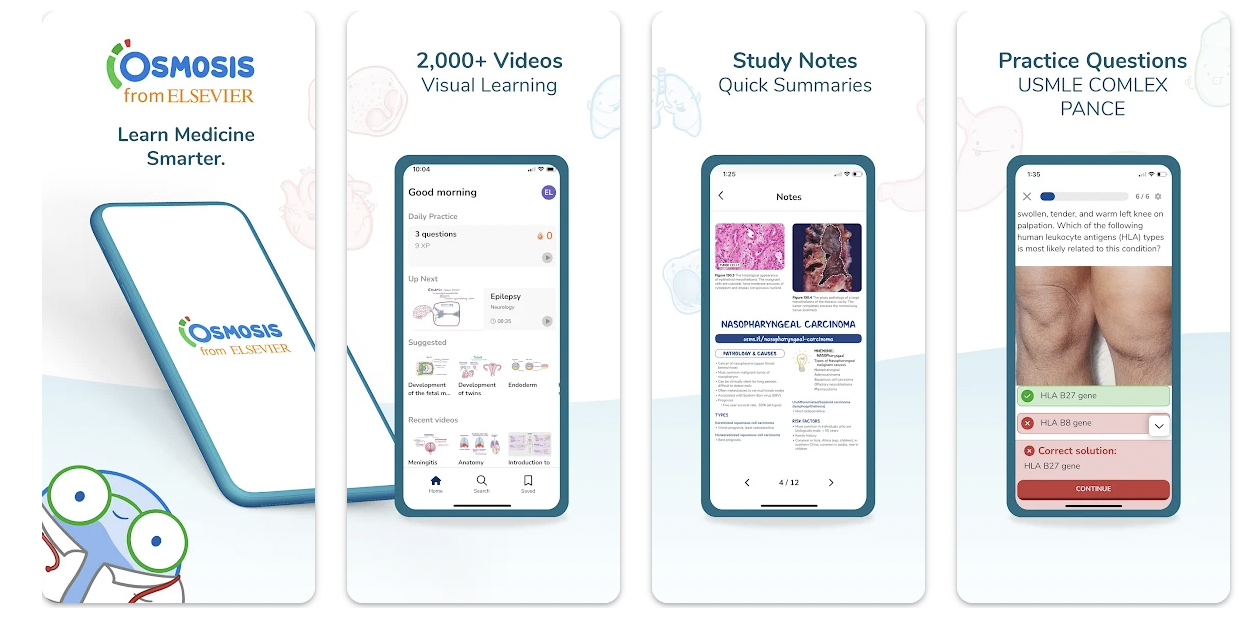
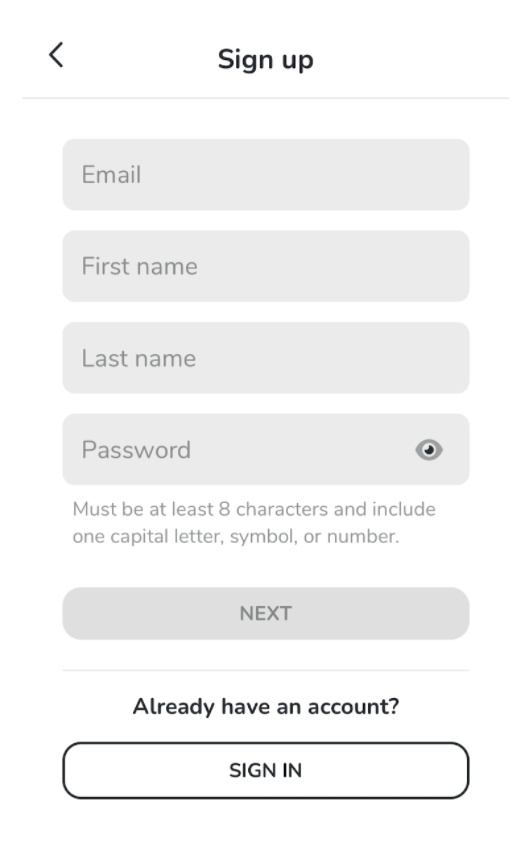
Iniciar sesión
A. Crear una cuenta
Introduzca sus datos: Introduzca el correo electrónico de su centro educativo, el nombre y la contraseña deseada. No se preocupe si no tiene un correo electrónico del centro educativo. Pero se recomienda usar uno para obtener una experiencia personalizada.
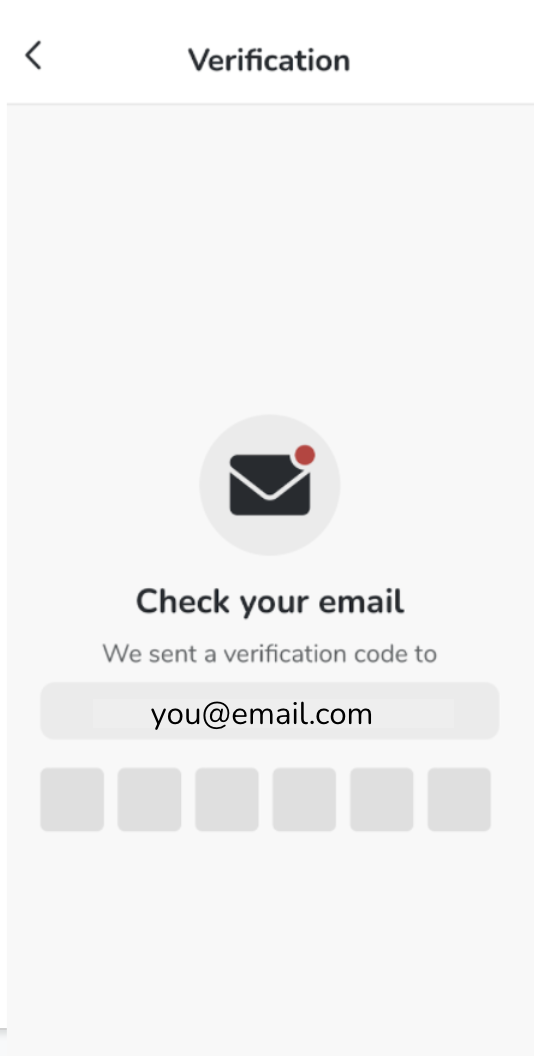
Código de verificación: Revise su correo electrónico para obtener un código de verificación e introdúzcalo cuando se le solicite.
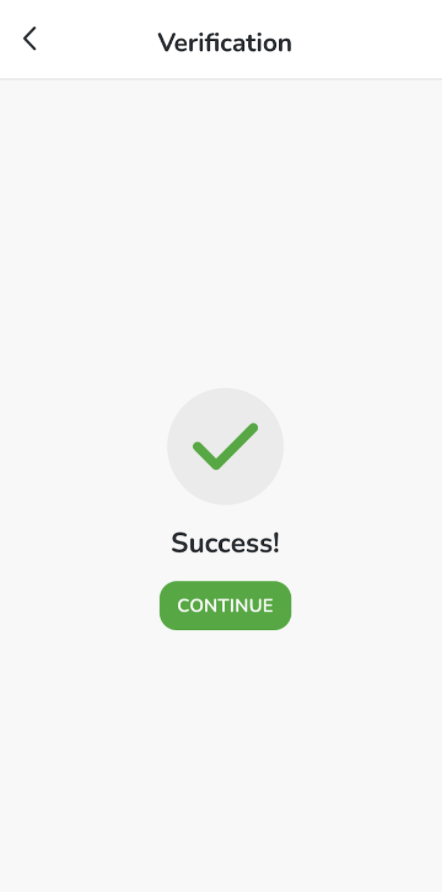
Registro correcto: Una vez que lo confirme, haga clic en Continuar.
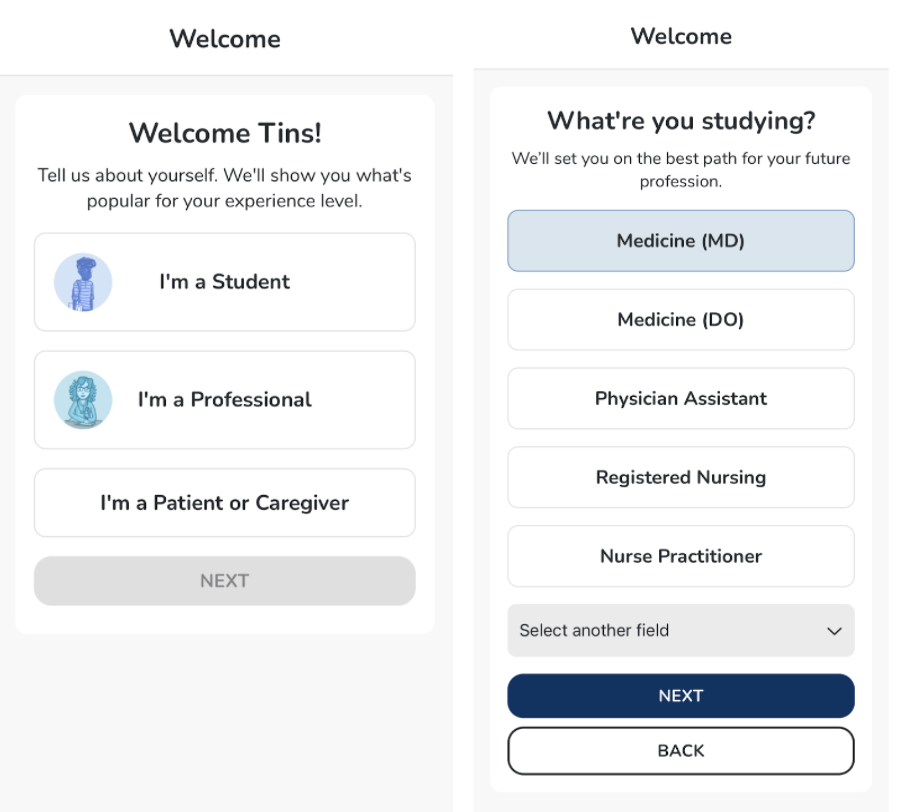
Actualice su perfil: Rellene la información de su perfil.
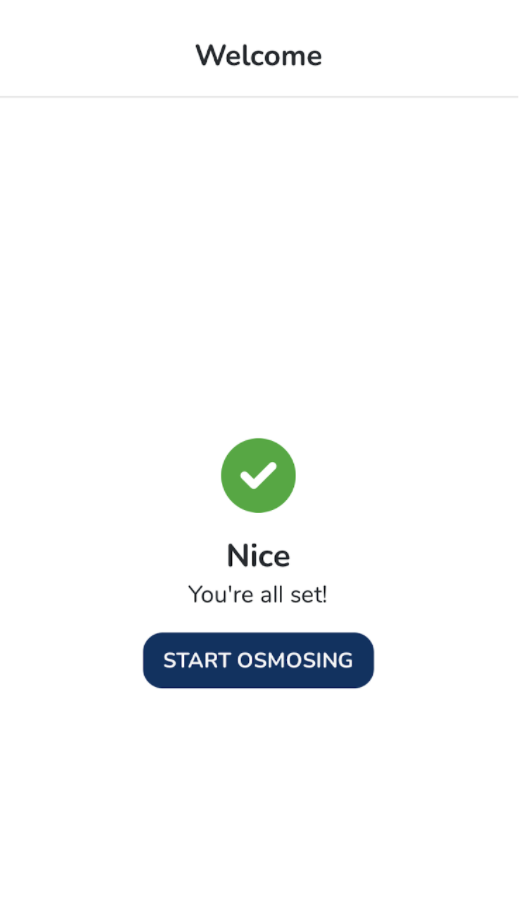
Primeros pasos con Osmosis.
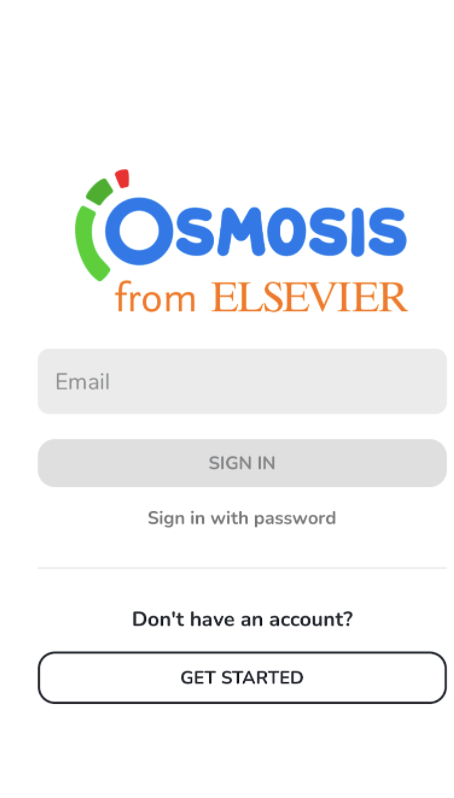
B. Si ya tiene una cuenta
a. Iniciar sesión con el código de correo electrónico
Introduzca su correo electrónico: Introduzca su dirección de correo electrónico registrada.
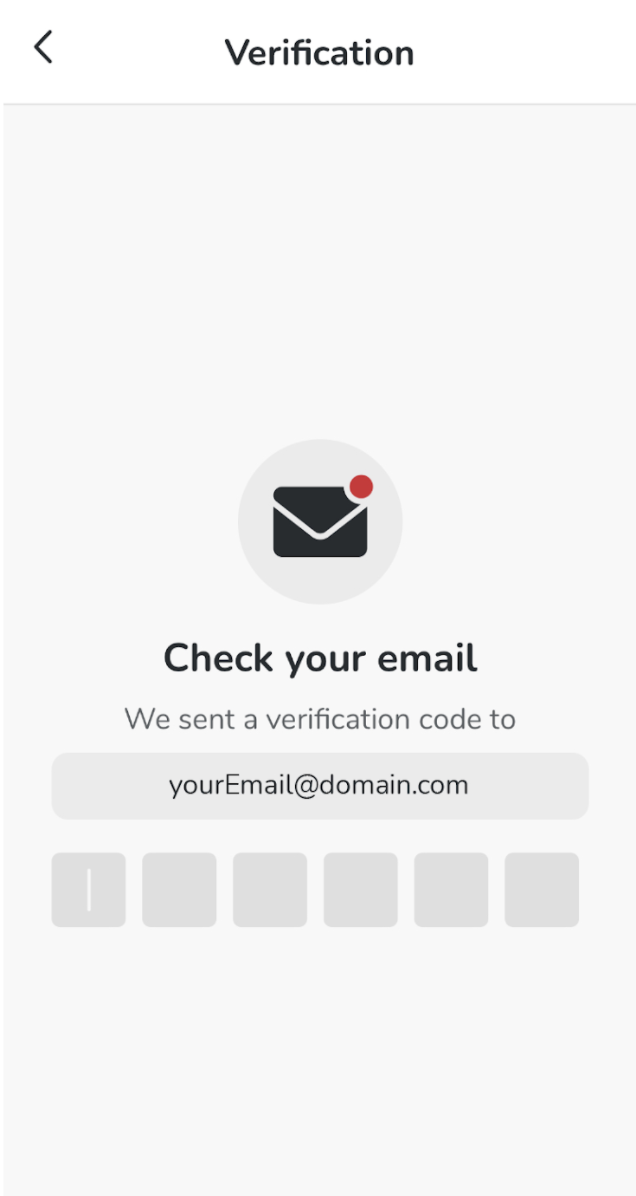
Reciba el código de verificación: Se enviará un código de verificación a su correo electrónico. Utilice este código para iniciar sesión en la aplicación móvil y su contraseña (si corresponde) en la web.
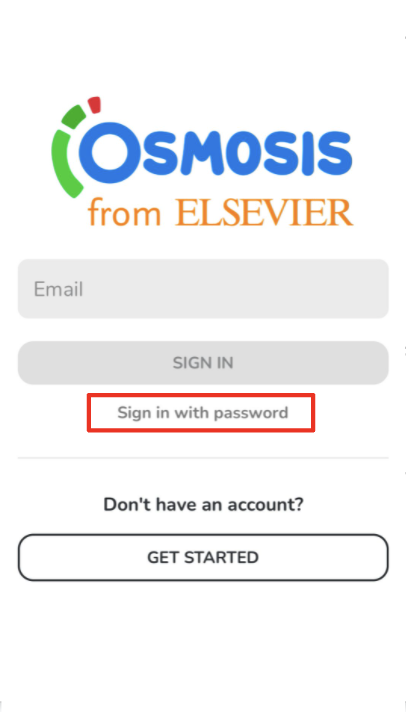
b. Inicio de sesión con el correo electrónico y la contraseña
Haga clic en Iniciar sesión con contraseña en la página de inicio de sesión.
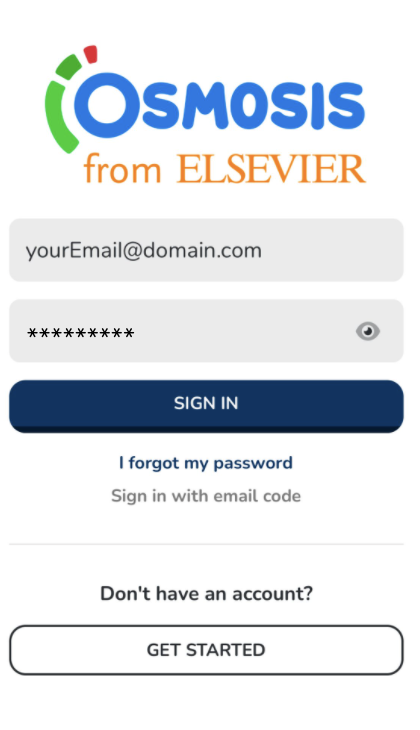
Introduzca su correo electrónico y contraseña para iniciar sesión.
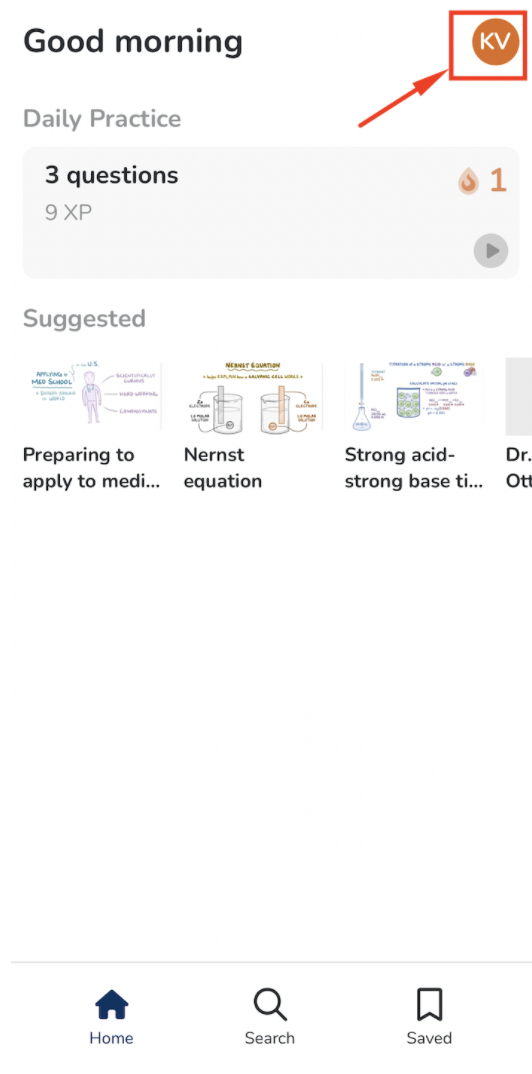
Acceso a la información de su cuenta y la configuración de la aplicación
Para acceder a su perfil y a la configuración de cuenta:
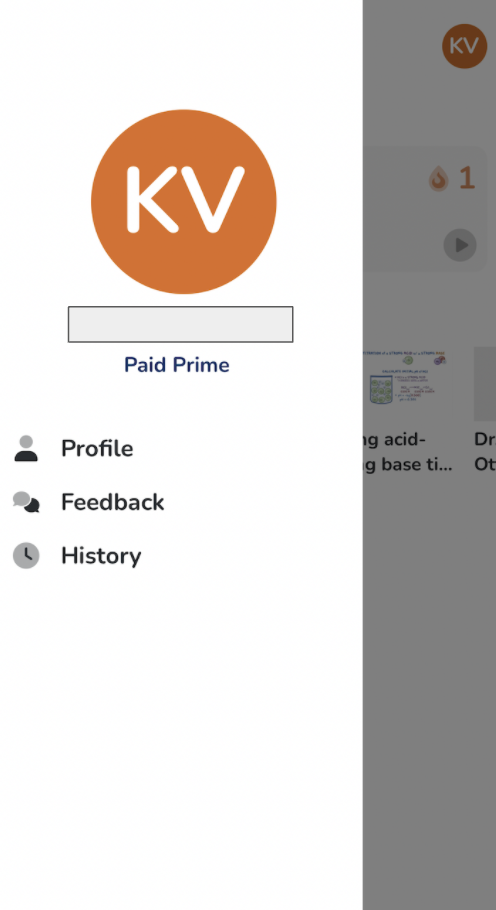
Haga clic en el botón de perfil en la esquina superior derecha de la pantalla. Este menú le permite ver lo siguiente:
Su información de perfil
Enviar comentarios
Ver historial (por ejemplo, vídeos vistos, tarjetas contestadas, etc.)
Configuración de la aplicación
En caso de surgir algún problema o de necesitar más ayuda, puede contactar con nosotros a través de la burbuja de chat azul situada en la parte inferior derecha de la página web de Osmosis o escribiendo a [email protected]. ¡Feliz aprendizaje!
¿Respondimos a tu pregunta?
Respuestas vistas recientemente
Funcionalidad deshabilitada debido a sus preferencias de cookies