
Как с помощью административной панели генерировать регистрационные идентификаторы?
Last updated on 07 декабря 2021 г.
Административную панель можно использовать для генерирования регистрационных идентификаторов.
Порядок действий
Чтобы просмотреть подробную информацию, выберите из раскрывающего списка текущую задачу.
Чтобы создать новые идентификаторы пользователей:
- Зарегистрируйтесь в административной панелиopens in new tab/window.
- Щелкните вкладку «Основное».
- Под «Управление идентификаторами пользователей» щелкните «Создание или управление удаленным доступом для идентификаторов пользователей».
- Выберите группу, к которой будет привязан новый профиль удаленного пользователя. Затем введите адрес электронной почты пользователей, которые получат идентификаторы. При желании также можно установить диапазон дат для членства с целью ограничения доступа для пользователей, получивших идентификаторы.
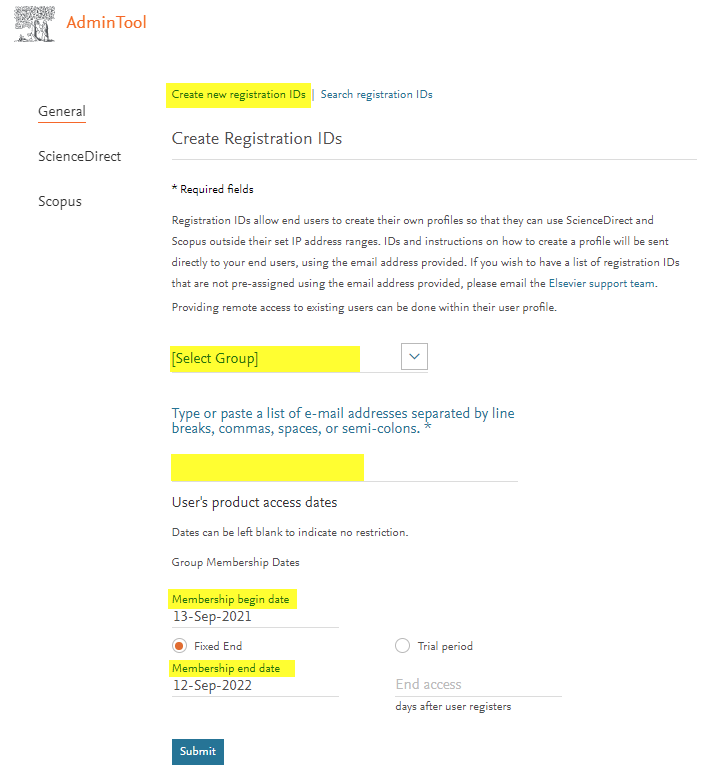
- Щелкните Отправить.
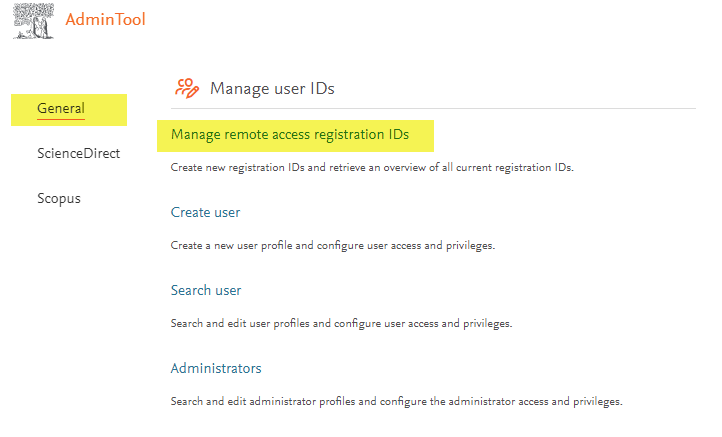
После выполнения этих шагов на каждый зарегистрированный вами адрес электронной почты будет выслан регистрационный идентификатор и пароль с инструкциями по настройке удаленного доступа.
Страница поиска по идентификаторам позволяет выполнять поиск по регистрационным идентификаторам в учетной записи или группе.
Для выполнения поиска по идентификаторам пользователей:
- Щелкните вкладку «Основное».
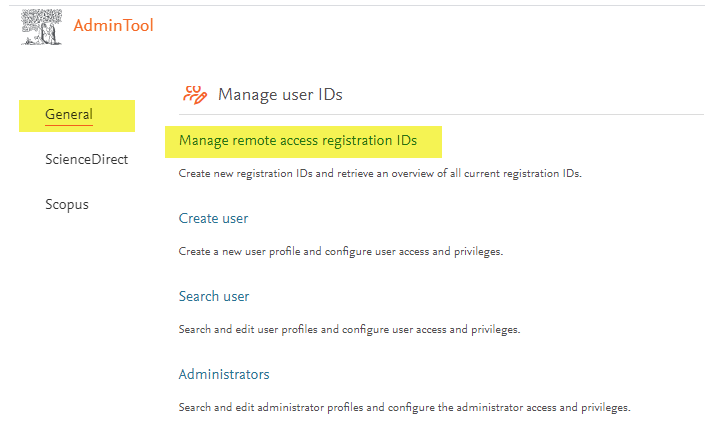
- Под «Управление идентификаторами пользователей» щелкните «Управление удаленным доступом для идентификаторов пользователей».
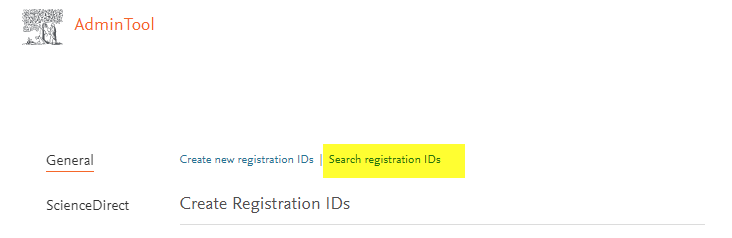
- Щелкните «Поиск по идентификаторам пользователей».
- Система перенаправит вас на следующую страницу:
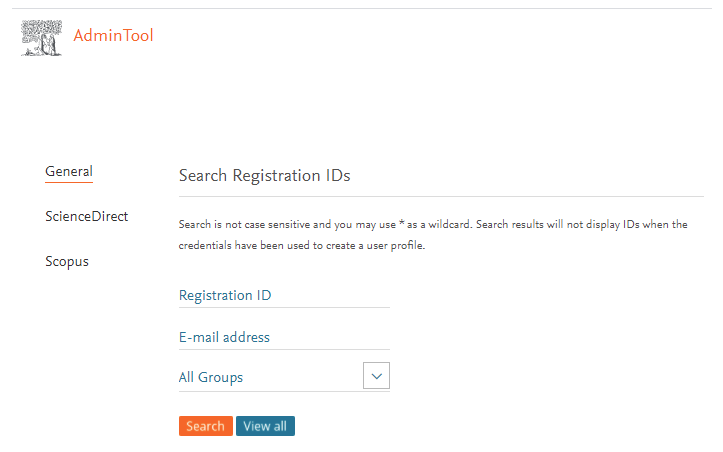
На ней вы можете ввести:- Поле «Идентификатор пользователя» — введите требуемый идентификатор.
- Поле «Адрес электронной почты» — введите адрес электронной почты, связанный с регистрационным идентификатором, который вы хотите найти.
- Все группы — позволяет проводить поиск по всем группам или отделу, связанному с учетной записью.
Администраторы групп увидят в этом списке только те группы, по отношению к которым они являются администраторами. Пользователь с правами администратора учетной записи имеет доступ ко всем группам, привязанным к его учетной записи.
- После ввода всех необходимых значений щелкните «Поиск».
- Чтобы открыть список всех доступных идентификаторов учетной записи или группы нажмите «Просмотреть все».
- В поисковых запросах регистр не учитывается.
- В качестве подстановочного символа можно использовать звездочку (*).
- Если учетные данные были использованы для создания учетной записи или связаны с существующим профилем Elsevier, идентификаторы в результатах поиска не отображаются.
Did we answer your question?
Related answers
Recently viewed answers
Functionality disabled due to your cookie preferences