
Ver por categoria
Estadísticas del profesorado Acceso a listas de reproducción y datos de rendimiento del estudiante
Última actualización el 10 de noviembre de 2026
También disponible en
El panel de análisis del profesorado de Osmosis es una potente herramienta que permite a los educadores visualizar la participación y el rendimiento de sus estudiantes en las evaluaciones relacionadas. Siga estos pasos para acceder a las estadísticas desde la página de inicio de Osmosis después de iniciar sesión.
Paso 1: Vaya a la página Estadísticas
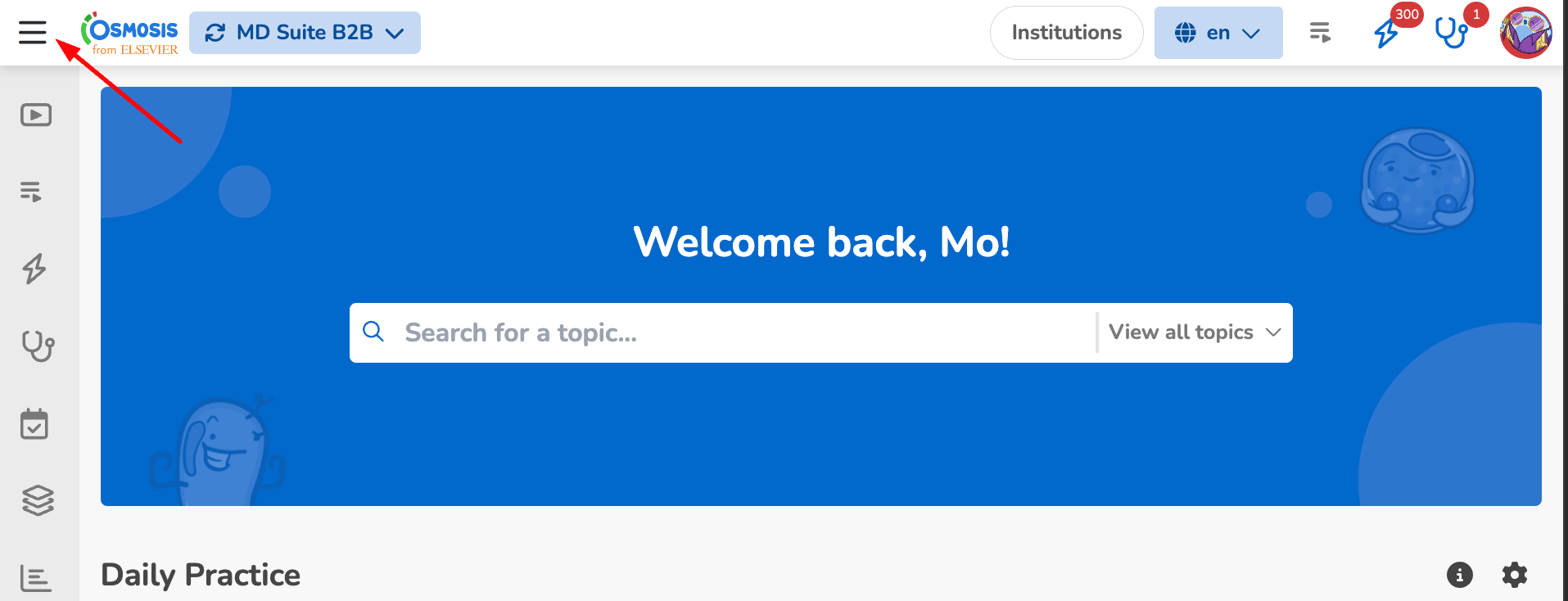
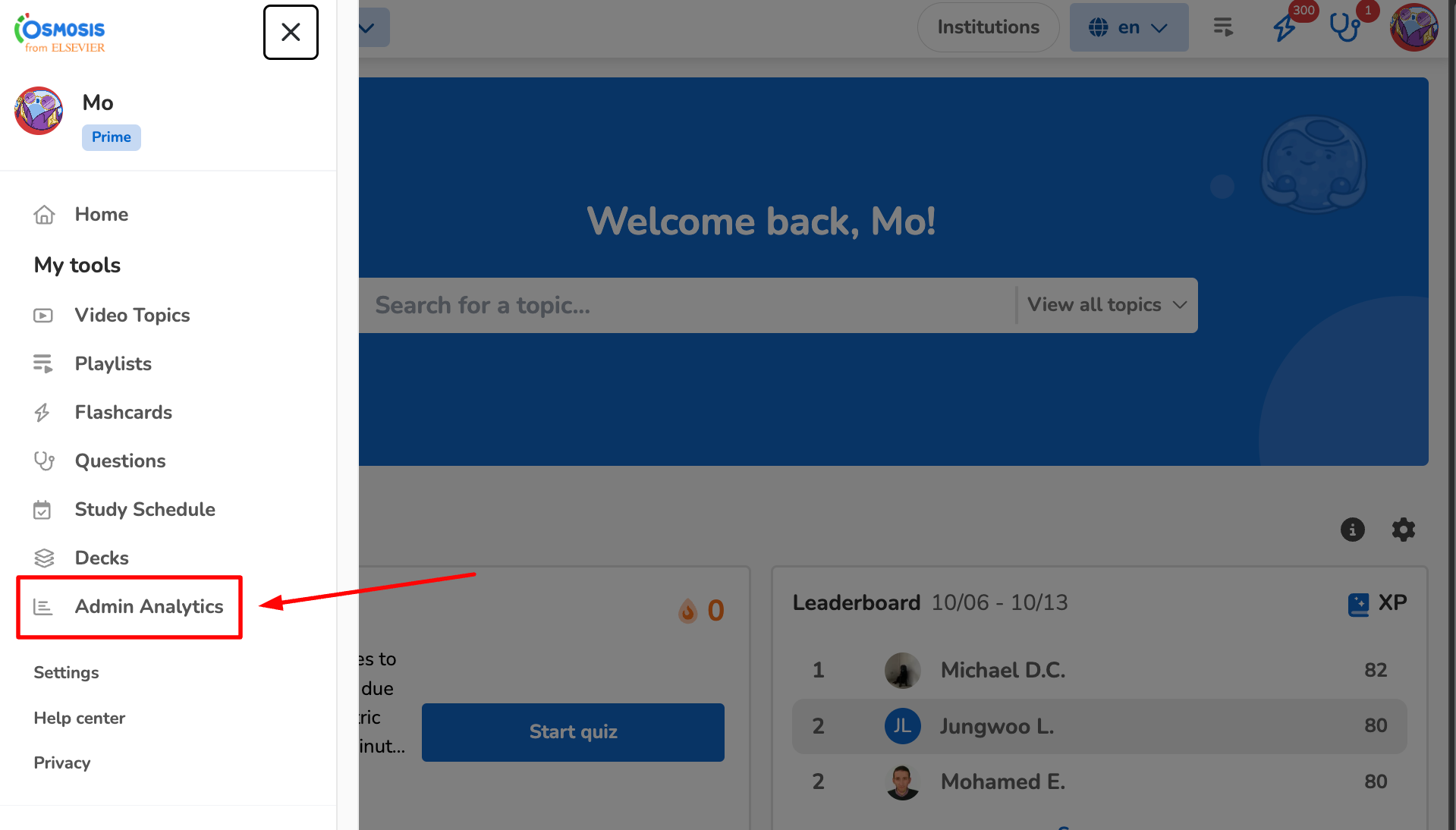
En la página de inicio, haga clic en el icono de menú de triple línea de la esquina superior izquierda y seleccione Estadísticas.
Paso 2: Seleccione una cohorte
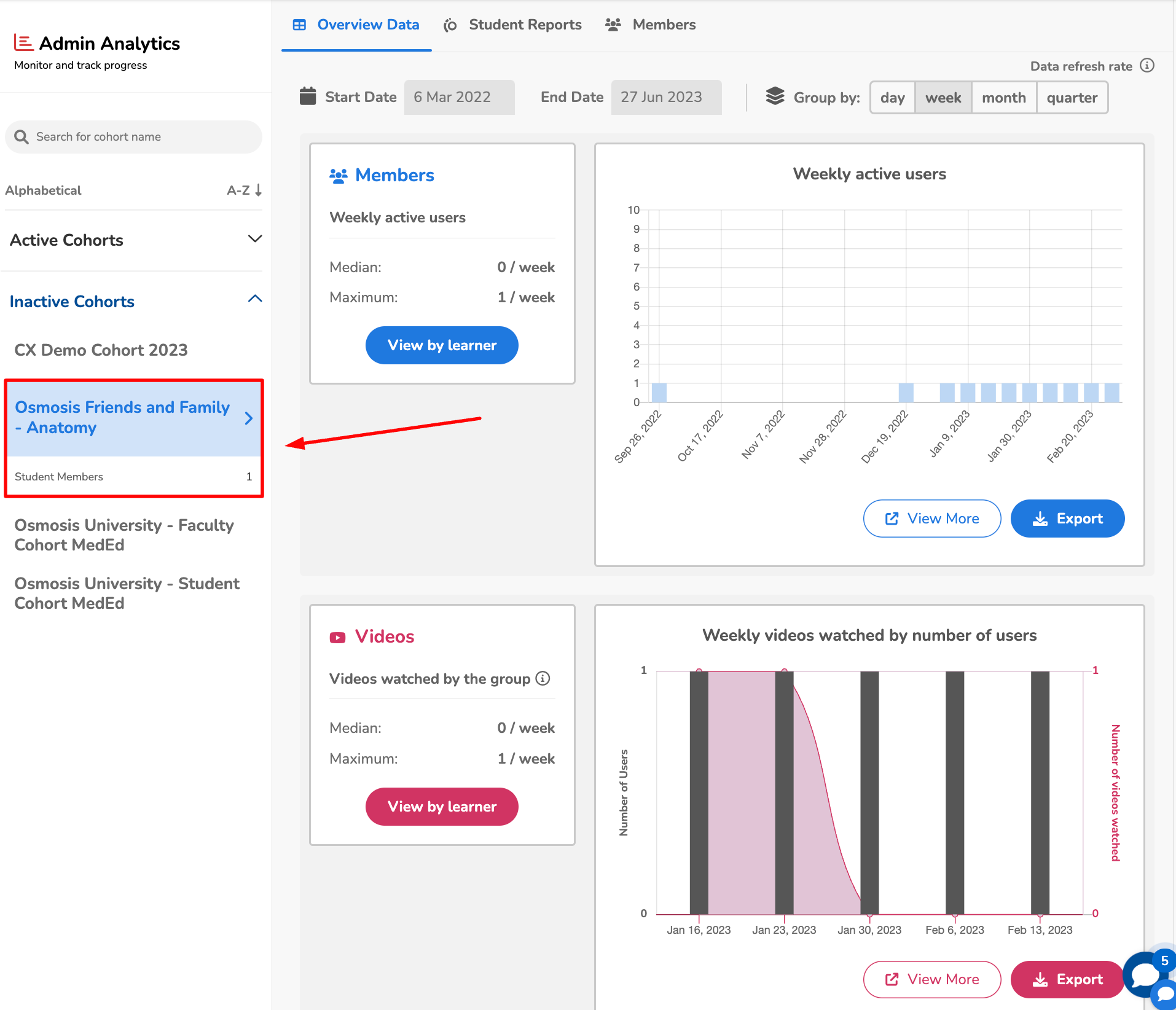
Elija la cohorte que desee analizar. Si tiene varias cohortes, puede seleccionar el grupo o usar el campo «buscar cohorte» para encontrar la cohorte específica que desee ver.
Paso 3: Elija qué datos ver
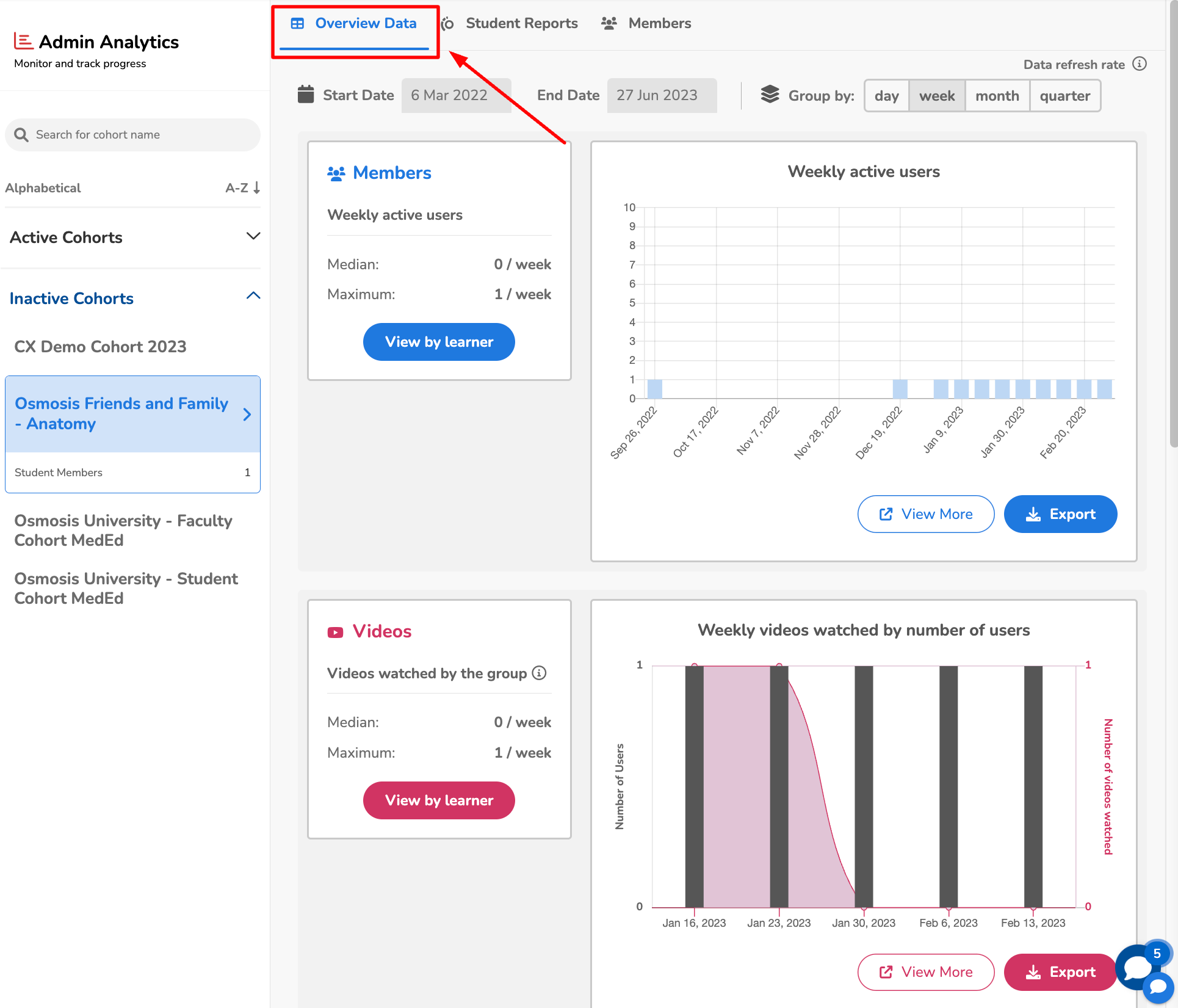
Datos generales: Esta sección proporciona datos de uso resumidos para la cohorte seleccionada en un intervalo de fechas especificado, incluido lo siguiente:
Usuarios activos por día, semana, mes o trimestre.
Vídeos vistos al 80 % de su totalidad o más.
Preguntas y flashcards contestadas.*
*Nota: Los datos de tarjetas solo son aplicables a los productos de Osmosis que incluyen tarjetas y no están disponibles para Enfermería de Osmosis.
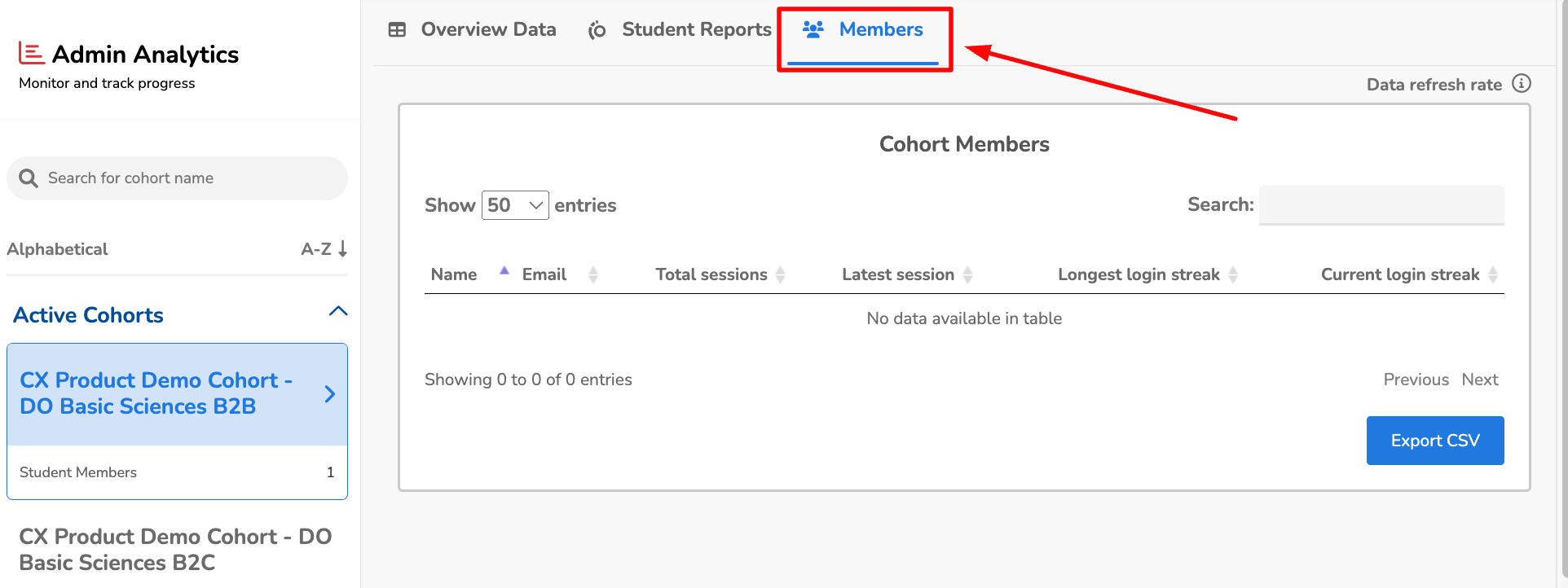
Miembros: Muestra una lista de nombres de miembros de la cohorte y direcciones de correo electrónico (a menos que la captura de datos personales esté deshabilitada), junto con el total de sesiones, la última fecha de inicio de sesión y la racha (días consecutivos de uso).
Informes del estudiante: Visualiza la finalización del estudiante de listas de reproducción de Osmosis y habilita informes ad hoc sobre la finalización de vídeos de cohortes basados en vistas de biblioteca.
Paso 4: Visualización de datos de finalización de listas de reproducción
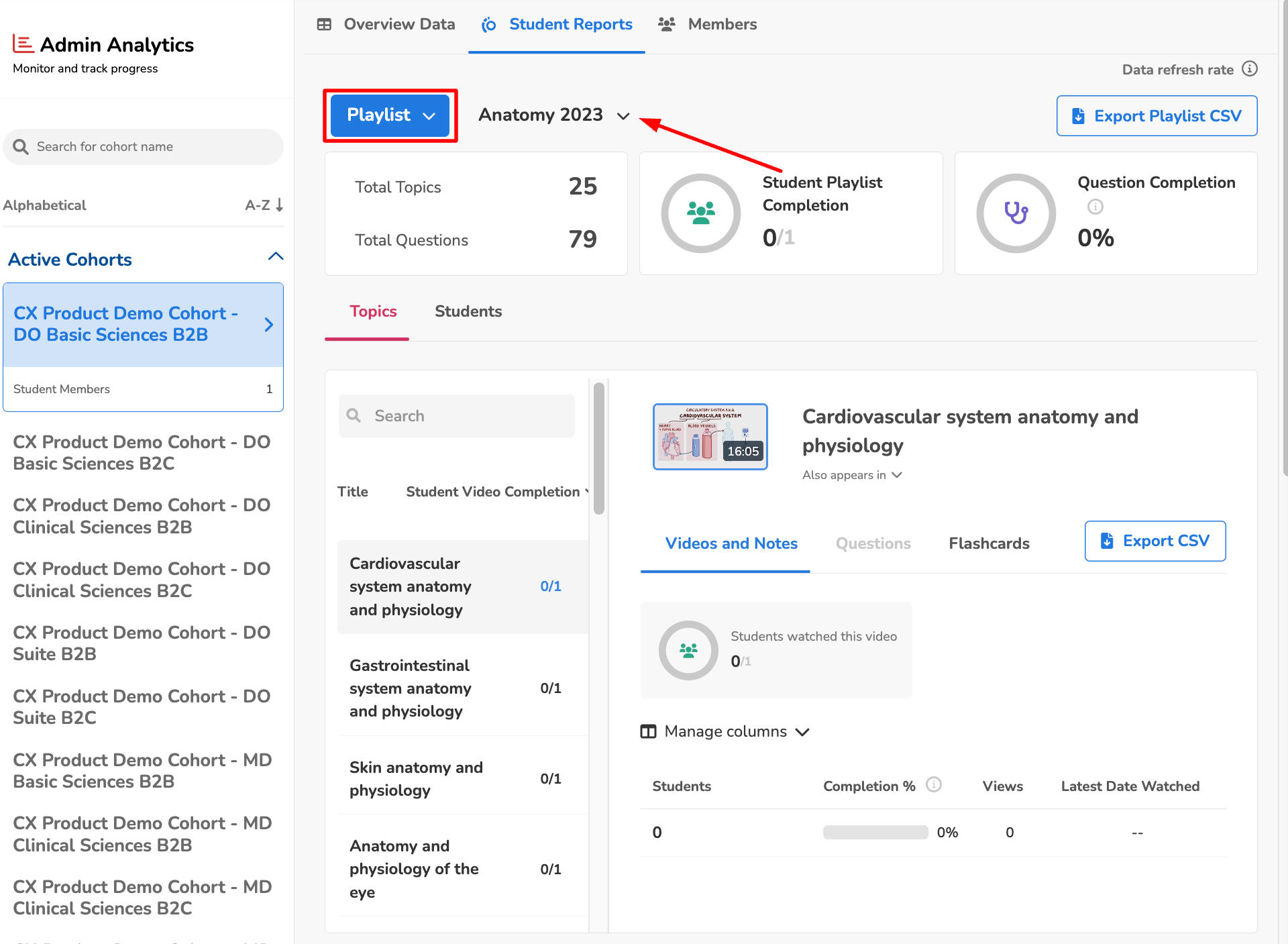
Seleccione la lista de reproducción: En el cuadro azul, seleccione «lista de reproducción» y elija qué lista de reproducción desea analizar. Asegúrese de haber creado o seguido una lista de reproducción para que se muestren los datos.
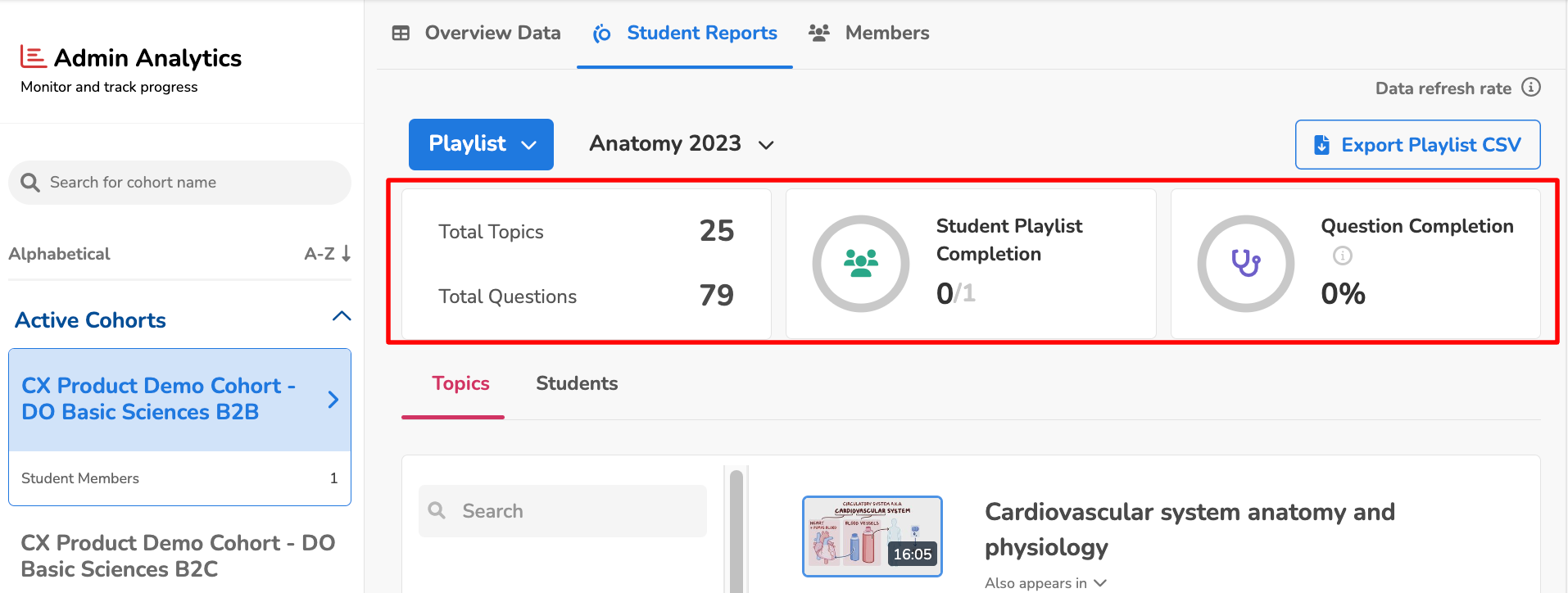
Información de nivel de cohorte: Esto aparece en los cuadros superiores para una visión general fácil.
Información detallada del tema: A continuación, puede ver detalles sobre lo siguiente:
Finalizaciones de vídeos
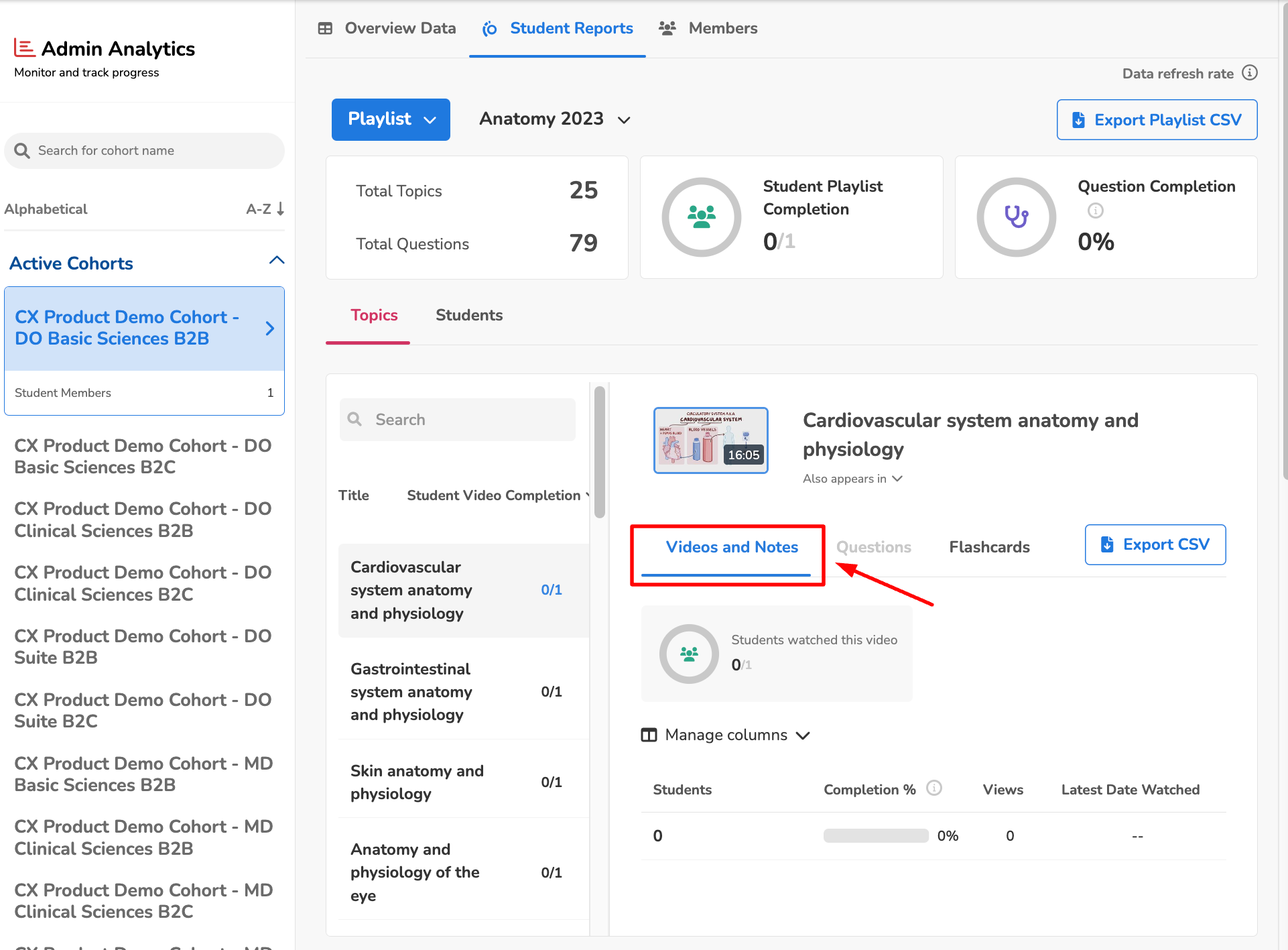
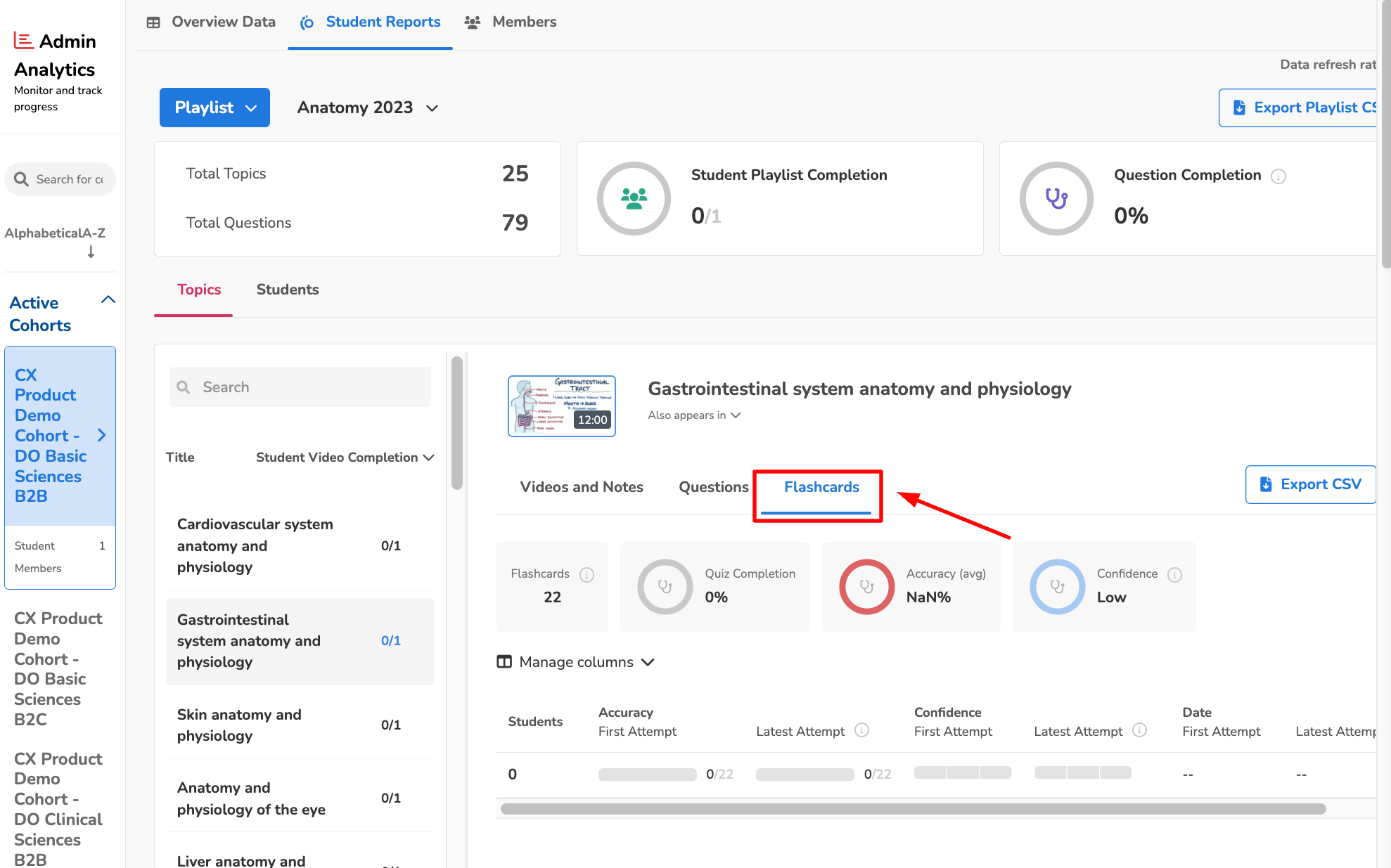
Confianza y exactitud de la pregunta
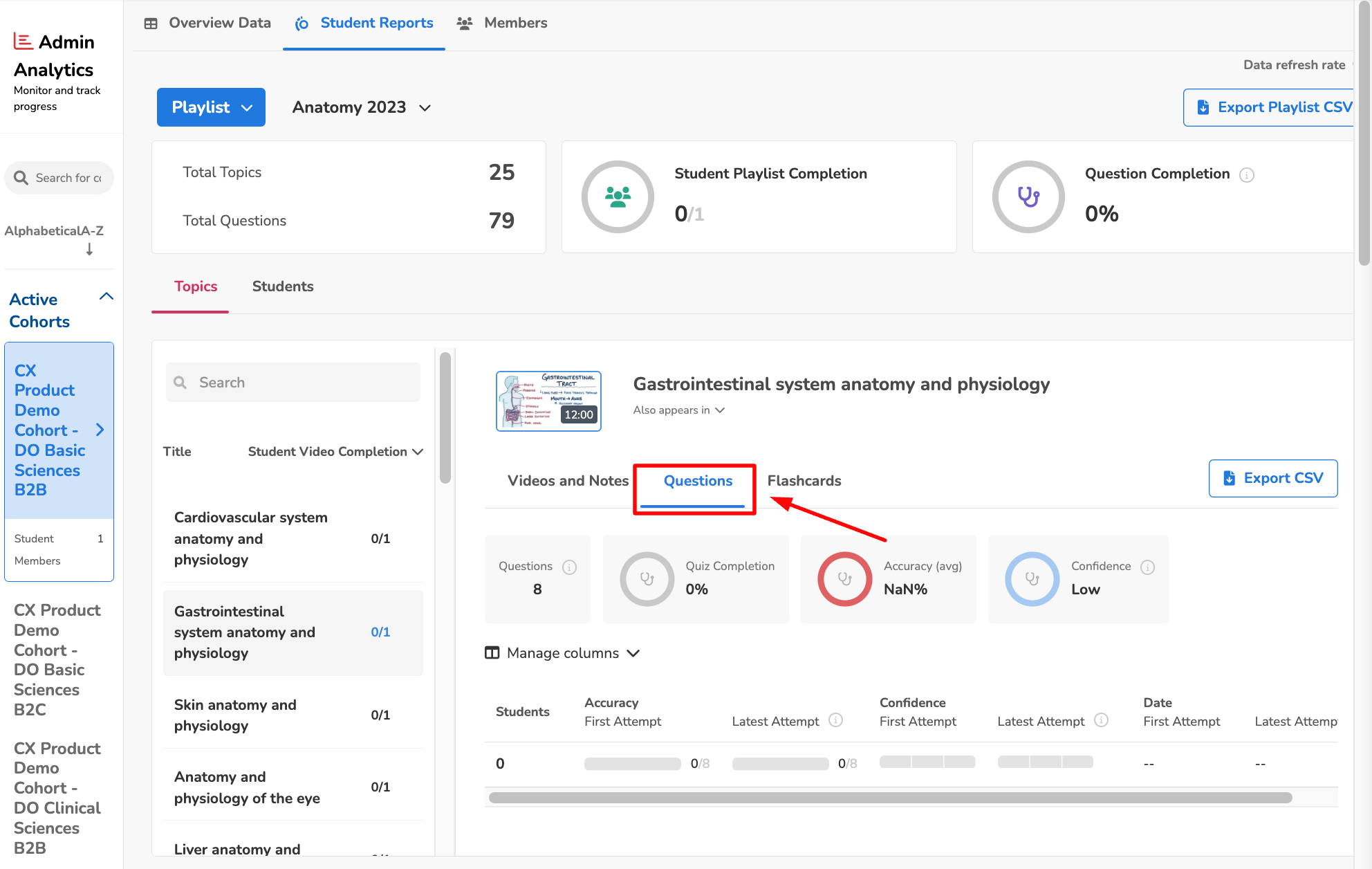
Confianza y exactitud de la flashcard por estudiante.
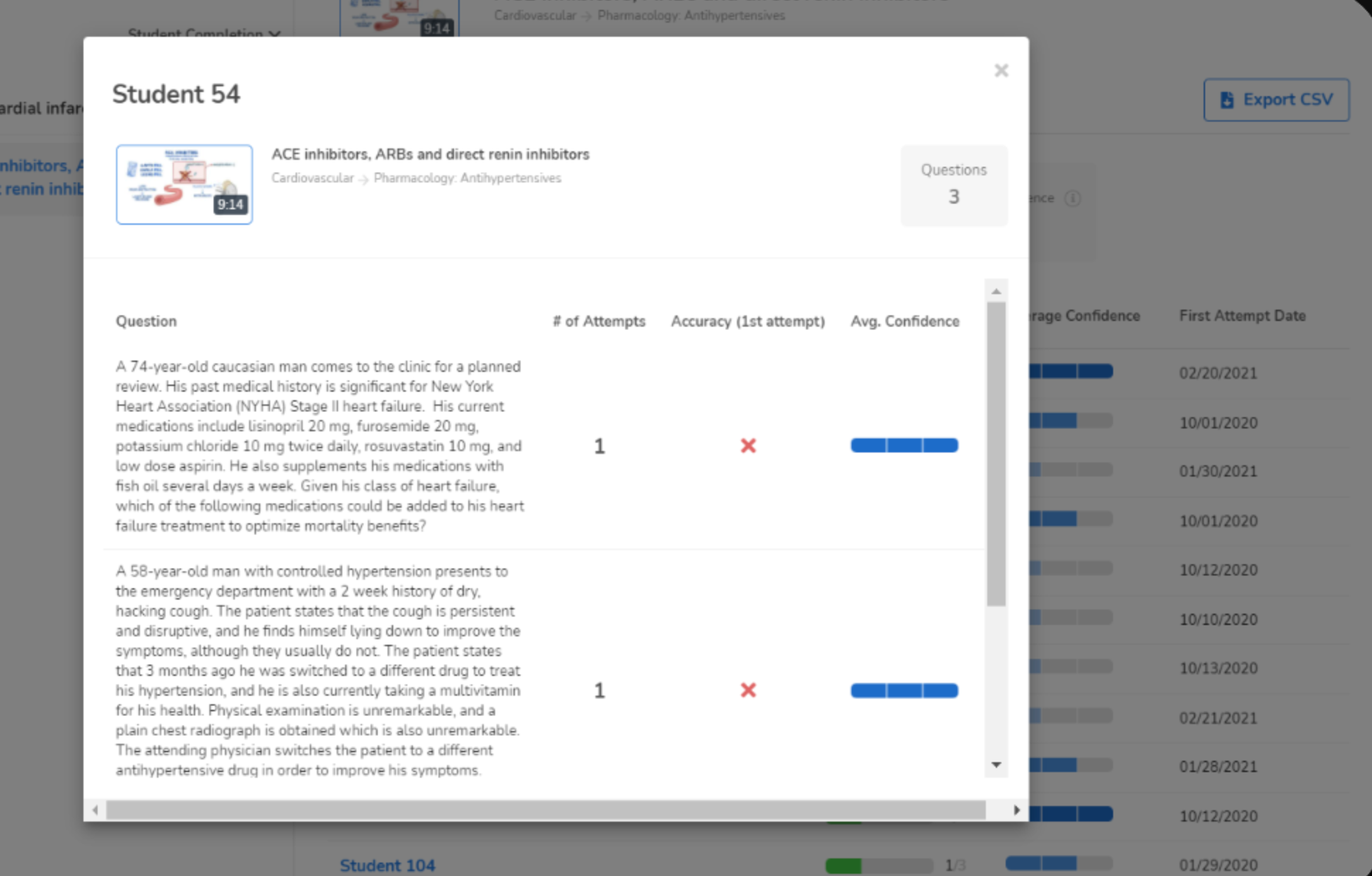
Datos individuales del estudiante: Haga clic en la barra de progreso para examinar cómo un estudiante específico ha respondido a elementos concretos.
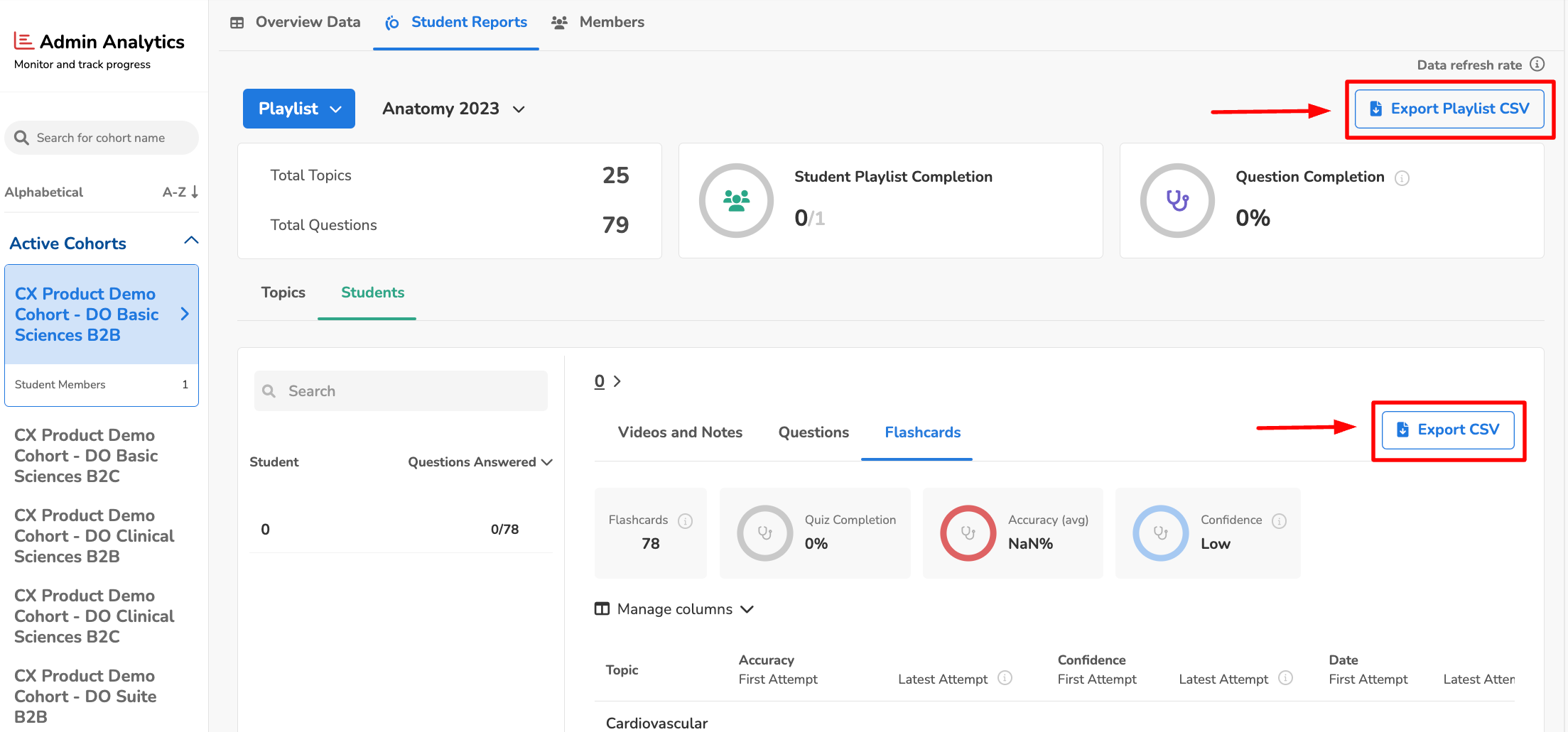
Exportar datos: Si es necesario, puede exportar los datos a un archivo CSV.
Paso 5: Visualización de datos en vídeos no asignados de listas de reproducción (informes ad hoc)
Seleccione Biblioteca: Utilice el menú desplegable en el cuadro azul para seleccionar «biblioteca» y elegir un tema principal para la evaluación de datos de los estudiantes.
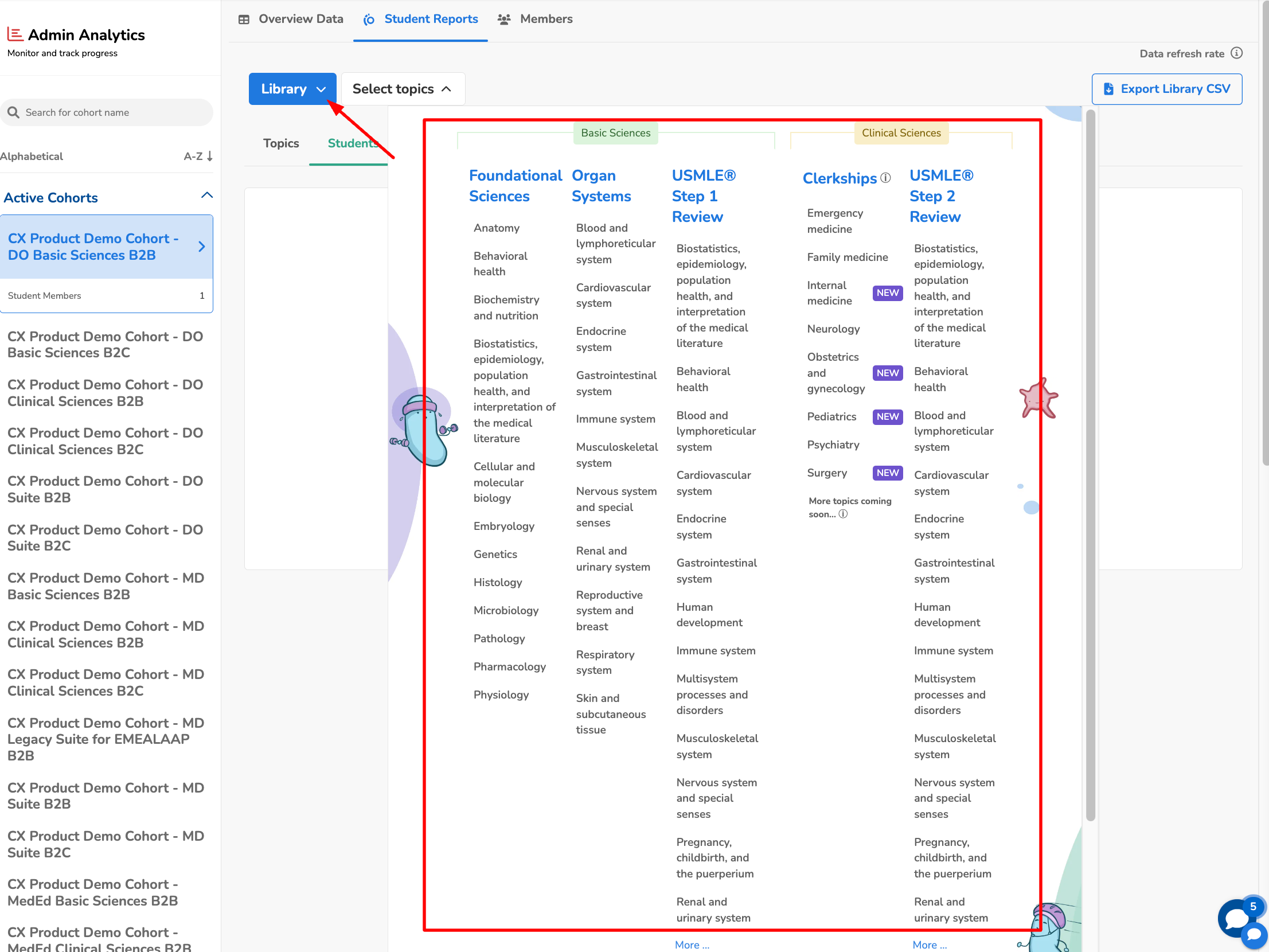
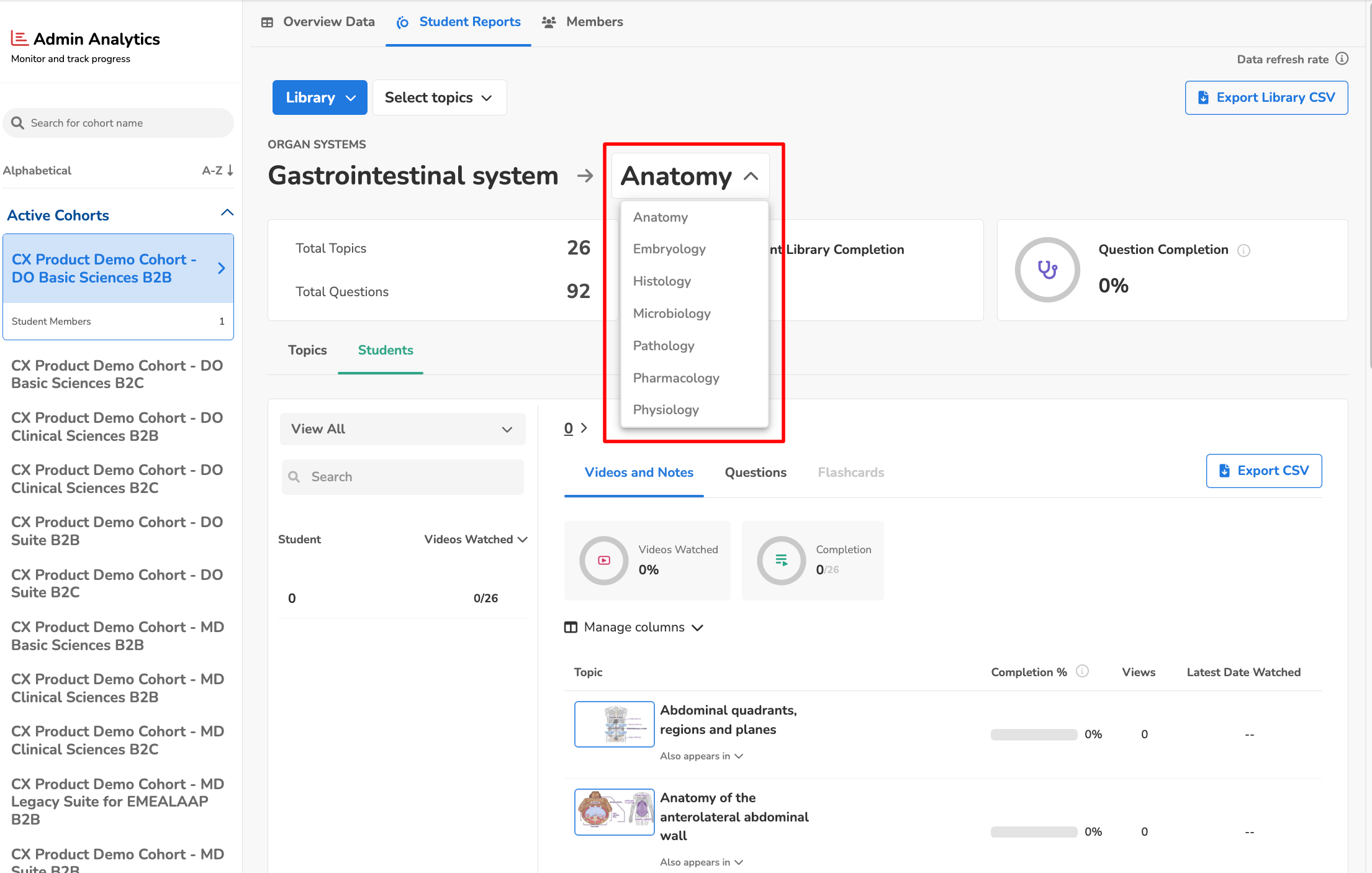
Desglose: Utilice la flecha desplegable para explorar subtemas, con los datos de los estudiantes mostrados de manera similar a las listas de reproducción.
En caso de surgir algún problema o de necesitar más ayuda, puede contactar con nosotros a través de la burbuja de chat situada en la parte inferior izquierda de la página web de Osmosis o escribiendo a [email protected]. ¡Estamos aquí para ayudar!
¿Respondimos a tu pregunta?
Respuestas vistas recientemente
Funcionalidad deshabilitada debido a sus preferencias de cookies