
Ver por categoria
¿Cómo usar y gestionar las flashcards en los espacios de trabajo y en los mazos personalizados?
Última actualización el 09 de junio de 2026
También disponible en
1.1 Mazo de flashcards en un espacio de trabajo*:
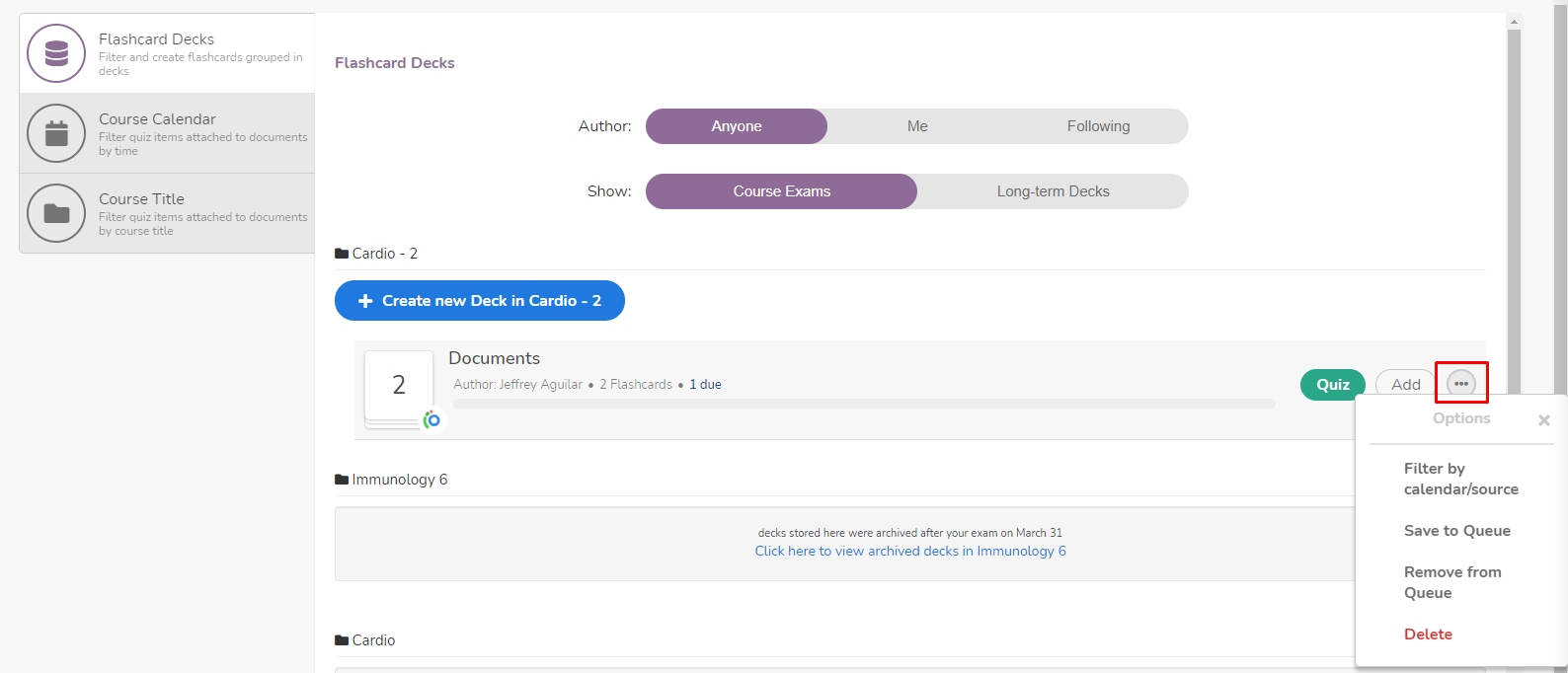
Seleccione Quiz Builder > Flashcard Decks para:
iniciar un cuestionario, filtrar por calendario/origen, explorar/crear flashcards, guardar en la cola, mover (solo para mazos independientes, no disponible para mazos "Documentos"), cambiar el nombre o eliminar.
1.2 Etiquetar flashcards
También puede etiquetar flashcards individuales en cualquier mazo para crear submazos más pequeños que compartan una misma etiqueta. Esto es muy útil para dividir mazos de flashcards grandes y para filtrar flashcards de memoria que comparten temas en común.
Aquí tiene un artículo que explica cómo etiquetar flashcards opens in new tab/window
Nota: Las etiquetas solo pueden utilizarse dentro de un cuestionario de una carpeta o un mazo de un curso.
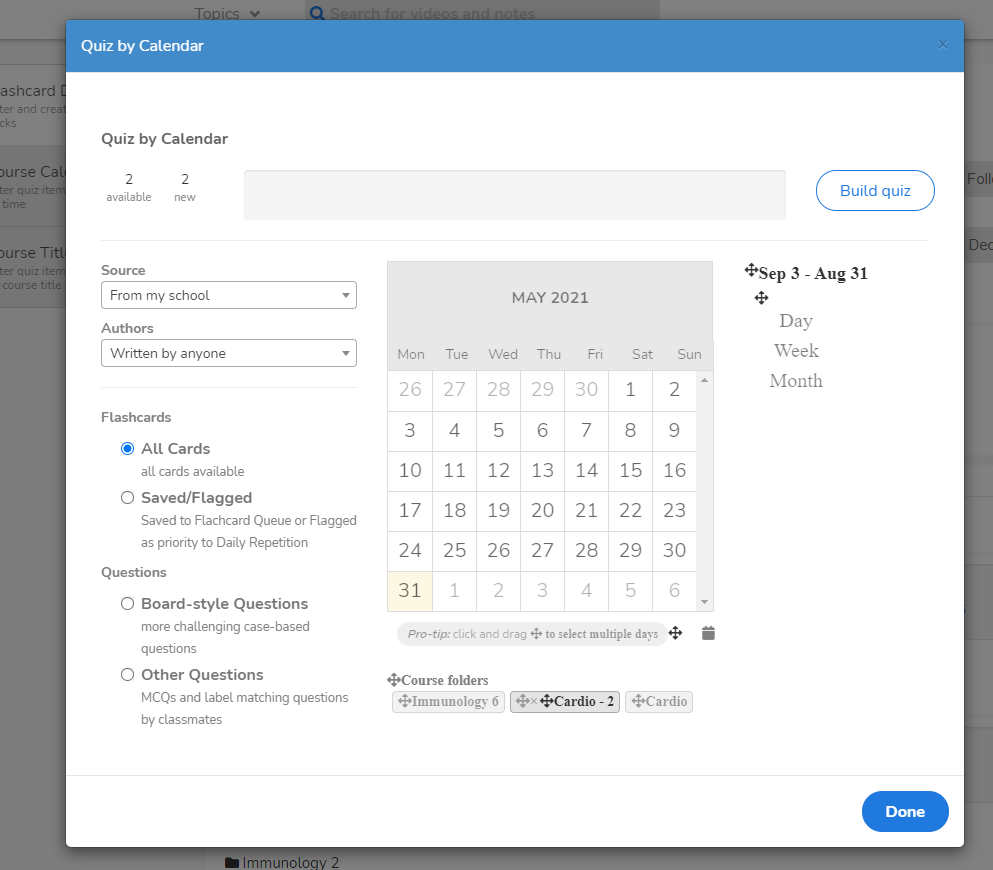
2.1 Filtrar por Calendario/Origen/Autores en un Espacio de Trabajo*
Seleccione el origen, los autores (aprende a , .) y el tipo de flashcards o preguntas.
Haga clic y arrastre para seleccionar varios días en el calendario.
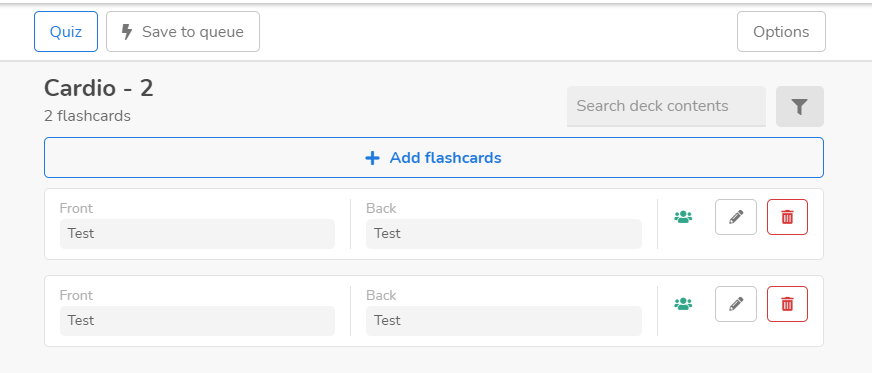
3.1 Explorar las flashcards individuales:
Cuando explora el mazo tiene más opciones para filtrar las flashcards creadas por sus compañeros.
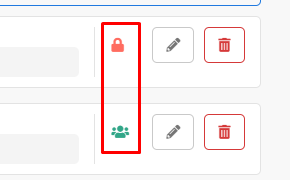
Publicar:
también puede hacer que estas flashcards sean públicas o privadas haciendo clic en el icono verde o rojo que aparece junto a la flashcard.
Editar/Eliminar:
Puede editar o eliminar flashcards de su espacio de trabajo aquí.
4.1 Otras formas de utilizar las flashcards que se encuentran en su espacio de trabajo:
Puede repasar flashcards y preguntas haciendo clic en el botón "Quiz" que aparece junto a un documento de clase.

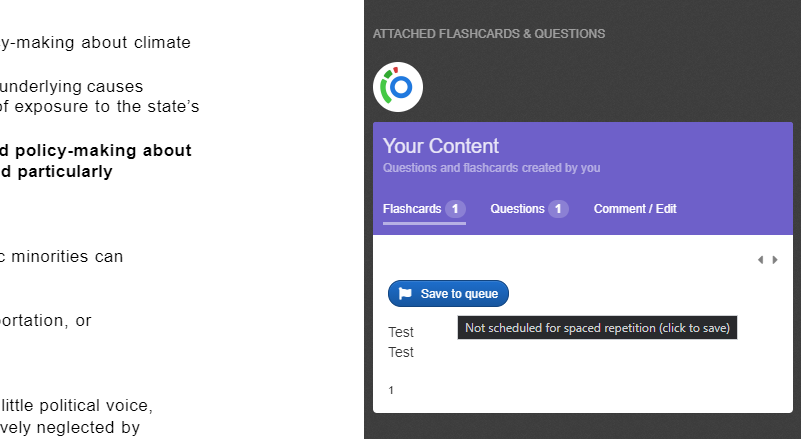
Puede ver las flashcards junto a la diapositiva de la clase. Guarde esto en su cola y revíselo más tarde.
5.1 Revise la flashcard de su cola
Puede acceder a las flashcards guardadas en su cola desde aquí, en la esquina superior derecha.

En caso de surgir algún problema o de necesitar más ayuda, se puede contactar con nosotros a través de la burbuja de chat situada en la parte inferior izquierda de la página web de Osmosis o escribiendo a [email protected]. ¡Feliz aprendizaje!
*Esta función está disponible exclusivamente para suscripciones y primeras compras realizadas antes de septiembre de 2023.
¿Respondimos a tu pregunta?
Respuestas vistas recientemente
Funcionalidad deshabilitada debido a sus preferencias de cookies